Power BI Desktop ze Sklepu Microsoft czy z instalatora - którą wersję wybrać
Udostępnij na:
Spis treści
Power BI - Instalacja, licencje i pliki Power BI Desktop
Power BI Desktop ze Sklepu Microsoft czy z instalatora - którą wersję wybrać
W skrócie
Power BI Desktop instalujesz na dwa sposoby: jako aplikację ze Sklepu Microsoft albo z pliku PBIDesktopSetup_x64.exe z Centrum pobierania Microsoft. Obie drogi dają najnowszą wersję, ale różnią się aktualizacjami i wymaganymi uprawnieniami.
Według dokumentacji Microsoft wersja ze Sklepu aktualizuje się sama w tle i nie wymaga uprawnień administratora. Instalacja z pliku .exe wymaga administratora, a nowe wydanie pobierasz ręcznie. Microsoft wspiera tylko najnowszą wersję Desktopu.
Na prywatnym komputerze wybierz Sklep. Na służbowym, gdy Sklep jest zablokowany albo firma pilnuje wersji, instalację z pliku .exe robi dział IT. Do serwera Power BI Report Server potrzebna jest osobna wersja Desktopu.
Wybór sposobu instalacji Power BI Desktop czeka na każdego, kto zaczyna pracę z Power BI: Sklep Microsoft albo instalator .exe. Ta decyzja wraca później przy aktualizacjach, przy plikach od współpracowników z nowszą wersją i na komputerze firmowym, na którym nie masz uprawnień administratora. Pokazujemy, czym różnią się obie wersje według dokumentacji Microsoft, jak zainstalować każdą z nich i jak sprawdzić, którą masz.
Jak to wygląda w praktyce
Na start masz dwie ścieżki. W Sklepie Microsoft wyszukujesz Power BI Desktop, klikasz Pobierz, a po chwili przycisk zmienia się na Otwórz. Druga droga to plik PBIDesktopSetup_x64.exe z Centrum pobierania Microsoft i kreator, w którym wybierasz język, akceptujesz warunki licencji, wskazujesz folder docelowy i klikasz Zainstaluj. Obie ścieżki przeszliśmy w lekcji 2 kursu.
Różnice wychodzą później. Na komputerze firmowym dział IT może zablokować Sklep, a instalacja z pliku według dokumentacji Microsoft wymaga uprawnień administratora, więc bez pomocy działu IT nie przejdziesz żadnej z dwóch dróg. Osoba z wersją z instalatora po kilku miesiącach ma starszy Desktop niż reszta zespołu, bo ta wersja nie aktualizuje się sama, i nie otwiera plików zapisanych w nowszym wydaniu. Kto przeszedł z wersji .exe na wersję ze Sklepu, może musieć od nowa połączyć się z ostatnimi źródłami danych i wpisać poświadczenia, bo według dokumentacji Microsoft instalacja ze Sklepu nie kopiuje ustawień użytkownika z wersji .exe.
Dlaczego tak się dzieje
Obie drogi instalują ten sam, najnowszy Power BI Desktop, ale inaczej nim zarządzają. Według dokumentacji Microsoft wersja ze Sklepu ma pięć zalet: Windows pobiera nowe wydanie w tle zaraz po publikacji, ściąga tylko zmienione składniki, instalacja nie wymaga uprawnień administratora, dział IT może rozdać aplikację przez Microsoft Store dla Firm, a program przy każdym uruchomieniu sprawdza język systemu. Ten język wpływa też na model: wbudowane hierarchie dat dostają nazwy w języku, w którym Desktop działał przy tworzeniu pliku .pbix.
Instalator .exe to jeden plik ze wszystkimi językami. Wymaga administratora, sam się nie aktualizuje i przyjmuje parametry wiersza polecenia, dzięki którym administrator instaluje go na wielu komputerach bez klikania. Microsoft wydaje Desktop co miesiąc i wspiera tylko najnowszą wersję, a zgłoszenie do pomocy technicznej zaczyna się od prośby o aktualizację. Wersja 32-bitowa nie jest już wspierana, więc zawsze wybierasz 64-bitową. Osobnym produktem jest Power BI Desktop zoptymalizowany pod Power BI Report Server, który ma własny rytm wydań i instaluje się obok zwykłego Desktopu. Zgodność plików między wersjami opisujemy w poście o pliku .pbix z nowszej wersji, który się nie otwiera.
Co zrobić krok po kroku
Sprawdź, czy możesz instalować aplikacje. Otwórz menu Start, wpisz Microsoft Store i w sklepie wyszukaj Power BI Desktop. Gdy przycisk Pobierz jest aktywny, wybierz tę drogę: po kilku minutach przycisk zmieni się na Otwórz, a w menu Start pojawi się aplikacja z żółtą ikoną.
Jeśli masz już Desktop z instalatora i przechodzisz na Sklep, najpierw odinstaluj starą wersję w ustawieniach aplikacji systemu Windows. Według dokumentacji Microsoft instalacja wersji ze Sklepu obok wycofanej wersji z pakietu msi nie jest wspierana, a Desktop trzeba ręcznie odinstalować przed pobraniem go ze Sklepu. Po zmianie połącz się ponownie z ostatnimi źródłami i wpisz poświadczenia, jeśli Desktop o nie poprosi. Przy łączniku SAP może być potrzebne przeniesienie plików sterownika do folderu Windows\System32.
Gdy Sklepu nie ma, a masz uprawnienia administratora, wejdź na stronę Power BI Desktop w Centrum pobierania Microsoft, kliknij przycisk pobierania, wybierz wersję 64-bitową i uruchom PBIDesktopSetup_x64.exe. Kreator zapyta o język, warunki licencji i folder docelowy, a na końcu klikasz Zainstaluj. Kolejne wydania pobierasz tą samą drogą.
Na komputerze firmowym bez uprawnień administratora poproś dział IT o instalację. Administrator może zainstalować Desktop bez okien poleceniem PBIDesktopSetup_x64.exe -quiet ACCEPT_EULA=1, parametrem LANGUAGE=pl-PL wymusić polski interfejs, a parametrem DISABLE_UPDATE_NOTIFICATION=1 wyłączyć powiadomienia o aktualizacjach, gdy firma sama decyduje o terminie nowego wydania.
Gdy firma publikuje raporty na serwerze Power BI Report Server, zainstaluj dodatkowo wersję zoptymalizowaną pod ten serwer, pobieraną z portalu internetowego serwera raportów. Rozpoznasz ją po miesiącu i roku wydania na pasku tytułu oraz po odwróconych kolorach logo. Pliki .pbix otwiera dwuklikiem ta wersja, którą zainstalowałeś jako ostatnią, więc plik do serwera otwieraj z poziomu właściwego programu.
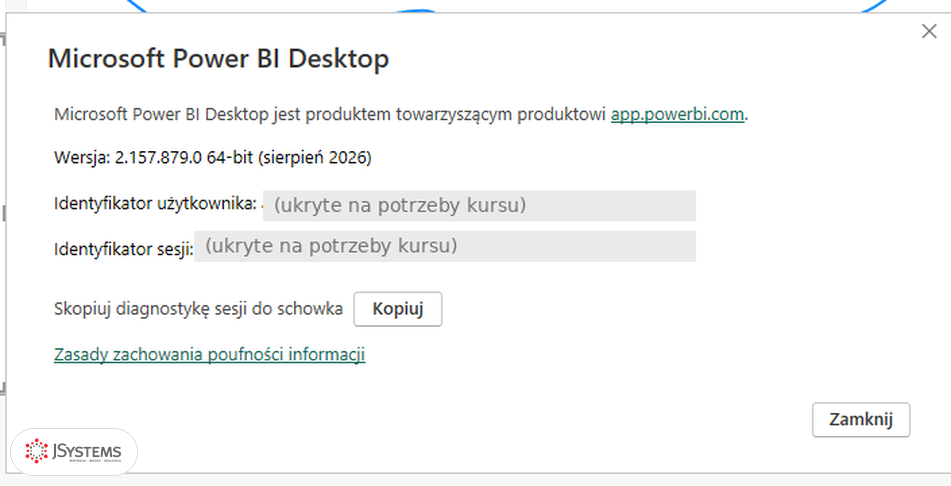
Po instalacji kliknij Plik, a potem Informacje (pozycja na dole lewej kolumny). Okno pokazuje numer wersji i oznaczenie 64-bit, w kursie 2.157.879.0 64-bit. Według dokumentacji Microsoft to samo okno otworzysz na karcie Pomoc przyciskiem Informacje.
Jak sprawdzić, że problem zniknął
Instalacja jest dobra, gdy Desktop startuje z menu Start, a okno Informacje pokazuje 64-bit. Numer wersji porównasz z numerami wydań, które podaje archiwum comiesięcznych aktualizacji w dokumentacji Microsoft. Przy wersji ze Sklepu numer rośnie sam co miesiąc. Przy wersji z instalatora ekran startowy może pokazać link „Dostępna jest nowa aktualizacja” (w angielskiej wersji: „New update available”), o ile powiadomień nie wyłączono, a sprawdzanie i aktualizację wersji krok po kroku opisujemy w poście o aktualizacji Power BI Desktop.
Okno Informacje otwarte z menu Plik: numer wersji 2.157.879.0 i oznaczenie 64-bit. U Ciebie numer będzie inny, bo Desktop dostaje aktualizacje co miesiąc.
Źródła i sposób sprawdzenia
Microsoft Learn: Download Power BI Desktop (Microsoft Store, instalator, wymagania, parametry instalacji) (źródło)
Microsoft Learn: Install Power BI Desktop for Power BI Report Server (źródło)
Microsoft Learn: What's new in Power BI (ograniczenia starszych wersji Desktopu) (źródło)
Microsoft Learn: Previous monthly updates to Power BI Desktop and the Power BI service (numery wydań) (źródło)
Kurs Power BI, lekcja 2: instalacja ze Sklepu Microsoft i z instalatora, okno Informacje z wersją 2.157.879.0 64-bit
Zachowanie programu sprawdziliśmy w Power BI Desktop 2.157 (wydanie z sierpnia 2026 r.) z polskim interfejsem, a przykłady na modelu sieci Nordvella z bezpłatnego kursu Power BI. Microsoft wydaje nową wersję Power BI Desktop co miesiąc, więc nazwy przycisków i limity usługi mogą się zmieniać. Aktualne wartości podaje dokumentacja Microsoft Learn.
Czy Power BI Desktop ze Sklepu Microsoft wymaga uprawnień administratora?
Nie. Według dokumentacji Microsoft instalacja Power BI Desktop ze Sklepu Microsoft nie wymaga uprawnień administratora. Uprawnienia administratora są potrzebne przy instalacji z pliku PBIDesktopSetup_x64.exe pobranego z Centrum pobierania Microsoft.
Czy Power BI Desktop ze Sklepu Microsoft różni się od wersji z instalatora .exe?
Funkcjami nie, bo obie drogi instalują ten sam, najnowszy Power BI Desktop. Różni je zarządzanie: wersja ze Sklepu aktualizuje się sama i nie wymaga uprawnień administratora, a instalator .exe wymaga administratora, sam się nie aktualizuje i przyjmuje parametry, którymi dział IT instaluje Desktop na wielu komputerach bez klikania.
Czy można mieć dwie wersje Power BI Desktop na jednym komputerze?
Wersji ze Sklepu i starszej wersji z pakietu msi dokumentacja Microsoft nie wspiera obok siebie i zaleca ręczne odinstalowanie Desktopu przed pobraniem go ze Sklepu. Obok zwykłego Desktopu można natomiast zainstalować wersję zoptymalizowaną pod Power BI Report Server.
Którą wersję Power BI Desktop zainstalować na komputerze firmowym?
Gdy Sklep Microsoft działa, wybierz wersję ze Sklepu, bo aktualizuje się sama i nie wymaga administratora. Gdy dział IT blokuje Sklep, poproś go o instalację z pliku .exe, którą administrator może wykonać bez okien parametrami -quiet i ACCEPT_EULA=1. Zawsze instaluj wersję 64-bitową.





Komentarze (0)
Brak komentarzy...