
Blog JSystems - uwalniamy wiedzę!
Blog JSystems - uwalniamy wiedzę!
Power BI - Instalacja, licencje i pliki Power BI Desktop
Jak sprawdzić i zaktualizować wersję Power BI Desktop
Aktualizacja Power BI Desktop wraca, gdy plik od współpracownika się nie otwiera, gdy pomoc techniczna prosi o najnowszą wersję albo gdy w kursie widzisz przycisk, którego u Ciebie nie ma. Pokazujemy, gdzie odczytać numer wersji, jak rozpoznać, którą instalację masz, i jak zaktualizować Desktop krok po kroku, a do tego jak sprawić, żeby cały zespół pracował na tym samym wydaniu.
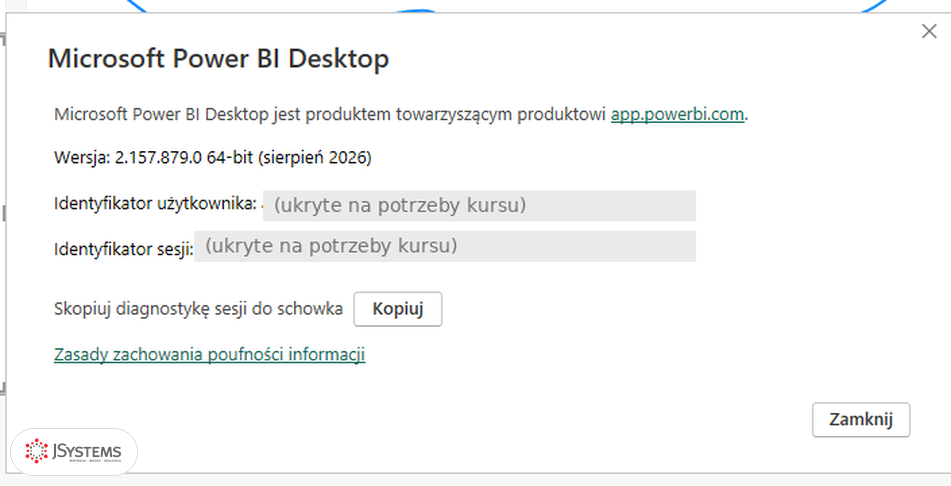
Numer wersji pokazuje okno Informacje. W lekcji 2 kursu było to 2.157.879.0 z oznaczeniem 64-bit, a przycisk Informacje ma podpowiedź „Wyświetl informacje o wersji i sesji.” (w angielskiej wersji: „View version and session information.”). O nowszym wydaniu Desktop informuje sam. Ekran startowy może pokazać link „Dostępna jest nowa aktualizacja” (w angielskiej wersji: „New update available”) z opisem „Można teraz pobrać najnowszą wersję produktu Power BI Desktop. Dowiedz się więcej na temat najnowszych funkcji.” (w angielskiej wersji: „You can now download the latest version of Power BI Desktop. Learn more about the latest features.”), a pasek stanu tekst „Jest dostępna aktualizacja” (w angielskiej wersji: „Update Available”).
Stare wersje mają też datę ważności. Desktop opisuje to zdaniem „W przyszłości stare wersje programu Power BI Desktop przestaną działać. Powiadomimy Cię o tym przynajmniej 30 dni przed datą wygaśnięcia ważności Twojej wersji.” (w angielskiej wersji: „At some point in the future, old versions of Power BI Desktop will stop working. We will notify you at least 30 days prior to your version's expiration date.”). Starą wersję zdradza też plik od kogoś z nowszym Desktopem, który u Ciebie w ogóle się nie otwiera.
Zobacz też: Szkolenie Power BI - Desktop, DAX i Online + Copilot
Microsoft wydaje Power BI Desktop co miesiąc i według dokumentacji wspiera tylko najnowszą wersję, a zgłoszenie do pomocy technicznej zaczyna się od prośby o aktualizację. To, czy aktualizacja przyjdzie sama, zależy od sposobu instalacji. Wersję ze Sklepu Microsoft Windows pobiera w tle zaraz po wydaniu, ściągając tylko zmienione składniki. Wersja z instalatora .exe sama się nie aktualizuje, więc po kilku miesiącach może być o kilka wydań starsza niż u reszty zespołu.
Powiadomienia też bywają wyłączone celowo. Dokumentacja Microsoft opisuje dla organizacji wpis rejestru DisableUpdateNotification o wartości 1 w kluczu HKEY_LOCAL_MACHINE\SOFTWARE\Microsoft\Microsoft Power BI Desktop oraz parametr instalatora DISABLE_UPDATE_NOTIFICATION=1. Wtedy Desktop nie podpowie nowej wersji i trzeba ją sprawdzać samemu. Skutki różnych wersji w zespole, czyli komunikaty o niezgodności pliku, opisujemy w poście o pliku .pbix z nowszej wersji, który się nie otwiera.
Power BI Desktop Store App oznacza wersję ze Sklepu, a AppData\Local\Microsoft\Power BI Desktop wersję z instalatora. Miesiąc i rok na pasku tytułu oznaczają wersję dla Power BI Report Server.PBIDesktopSetup_x64.exe. Instalacja wymaga uprawnień administratora, więc na komputerze firmowym poproś o nią dział IT. Gdy wolisz automatyczne aktualizacje, przejdź na wersję ze Sklepu według porównania wersji ze Sklepu Microsoft i z instalatora.Aktualizacja się udała, gdy okno Informacje pokazuje wyższy numer niż przed zmianą, wciąż z oznaczeniem 64-bit, a ekran startowy nie pokazuje już linku o nowej aktualizacji. Otwórz plik, który wcześniej się nie otwierał, i sprawdź, czy ładuje się bez komunikatu o wersji. Gdy po aktualizacji Desktop w ogóle nie startuje, przejdź do listy rzeczy do sprawdzenia, gdy Power BI Desktop się nie uruchamia.
Na przyszłość sprawdzaj numer wersji raz w miesiącu, po nowym wydaniu, i porównuj go z zespołem. Gdy firma wstrzymuje aktualizacje, niech dział IT podnosi wersję u wszystkich naraz, a nie po jednym komputerze.
Zachowanie programu sprawdziliśmy w Power BI Desktop 2.157 (wydanie z sierpnia 2026 r.) z polskim interfejsem, a przykłady na modelu sieci Nordvella z bezpłatnego kursu Power BI. Microsoft wydaje nową wersję Power BI Desktop co miesiąc, więc nazwy przycisków i limity usługi mogą się zmieniać. Aktualne wartości podaje dokumentacja Microsoft Learn.
Wróć do listy: 131 najczęstszych pytań i problemów związanych z Power BI




Komentarze (0)
Brak komentarzy...