
Blog JSystems - uwalniamy wiedzę!
Blog JSystems - uwalniamy wiedzę!
Power BI - Wizualizacje, interakcje i formatowanie raportu
Kolory kategorii zmieniają się po filtrowaniu raportu Power BI
Legenda z kolorami marek działa jak skrót: odbiorca raportu szybko zapamiętuje, która marka ma który kolor. Dlatego tak myli raport, w którym kolory zmieniają się po filtrowaniu: po kliknięciu kategorii we fragmentatorze marka dostaje kolor, który przed chwilą miała inna, a na drugim wykresie ta sama marka ma jeszcze inny kolor. Wyjaśniamy, skąd Power BI bierze kolor serii i jak ustawić stały kolor dla każdej marki Nordvelli tak, żeby filtr go nie ruszał.
Na wykresie z polem Marka w obszarze Legenda każda marka ma swój kolor, a odbiorca szybko uczy się, że na przykład Zentaro ma zawsze ten sam kolor. Po wyborze kategorii we fragmentatorze albo przejściu na stronę z innym zestawem filtrów kolory mogą przestać się zgadzać: marka dostaje kolor, który przed chwilą miała inna, a legenda dwóch wykresów obok siebie mówi co innego.
Na modelu Nordvelli zestaw marek naprawdę zmienia się po filtrze. Bez filtra sprzedaje pięć marek: Auroneo, Bexoria, Kelvani, Nordvella i Zentaro. W kategorii Telefony zostaje sama Zentaro, w kategorii Komputery Bexoria i Kelvani, w AGD/RTV Auroneo i Bexoria. Zmienia się też kolejność według sprzedaży: w 2022 roku po Kelvani jest Bexoria, a w 2025 Zentaro. Kolejność czterech kategorii produktów jest za to taka sama w każdym roku i w każdym mieście (AGD/RTV, Komputery, Telefony, Akcesoria).
Według dokumentacji Microsoft, gdy wizualizacja ma serie, czyli pole w legendzie albo kilka miar w wartościach, Power BI nadaje im kolory w kolejności z listy kolorów danych motywu: pierwsza wartość dostaje pierwszy kolor, druga drugi i tak dalej. Pole w legendzie tworzy serię dynamiczną, której wartości mogą się zmieniać po filtrach i wyborach we fragmentatorach. Dokumentacja podaje przykład: region, który w jednym wykresie jest pierwszy, a w drugim drugi, ma na nich różne kolory.
Gdy wykres porządkuje marki alfabetycznie, Zentaro jest piąta i zgodnie z tą regułą dostaje w motywie Nordvella piąty kolor, #5D6D7E. Po filtrze Telefony zostaje sama, więc staje się pierwsza w kolejności. Motyw ustala więc tylko kolejność kolorów, a nie to, która marka dostanie który kolor, o czym piszemy w poście o motywie JSON, który nie zmienia kolorów. Według tego samego opisu seria statyczna, czyli kilka miar, zachowuje się podobnie: miary w kolejności Sprzedaż, Marża i Marża, Sprzedaż dają na dwóch wykresach różne kolory.
Zobacz też: Szkolenie Power BI - Desktop, DAX i Online + Copilot
EVALUATE
SUMMARIZECOLUMNS (
    DimProdukty[Kategoria],
    "marki", CONCATENATEX (
        FILTER ( VALUES ( DimProdukty[Marka] ), [Łączna sprzedaż] > 0 ),
        DimProdukty[Marka], ", ", DimProdukty[Marka], ASC
    )
)#5D6D7E bez filtra i przy filtrze Telefony, Kelvani #8A8D91 także przy filtrze Komputery, a wiersz bez jednej marki dostaje szary #D5D8DC.Kolor marki =
SWITCH (
SELECTEDVALUE ( DimProdukty[Marka] ),
"Auroneo", "#E02D33",
"Bexoria", "#1a1a1a",
"Kelvani", "#8A8D91",
"Nordvella", "#C0392B",
"Zentaro", "#5D6D7E",
"#D5D8DC"
)Marka w obszarze Oś Y. W sekcji Słupki kliknij przycisk fx obok koloru, w oknie zmień Styl formatowania na Wartość pola i w polu Na jakim polu powinniśmy się opierać? wybierz Kolor marki. Według dokumentacji nie każda wizualizacja ma tę opcję, na przykład kolor linii na wykresie liniowym. Inne powody, dla których formatowanie warunkowe nie działa, zbieramy w poście o formatowaniu warunkowym w Power BI.good, neutral i bad: po zmianie motywu wykres sam przejmuje nowe odcienie, a przypisanie do wartości się nie zmienia.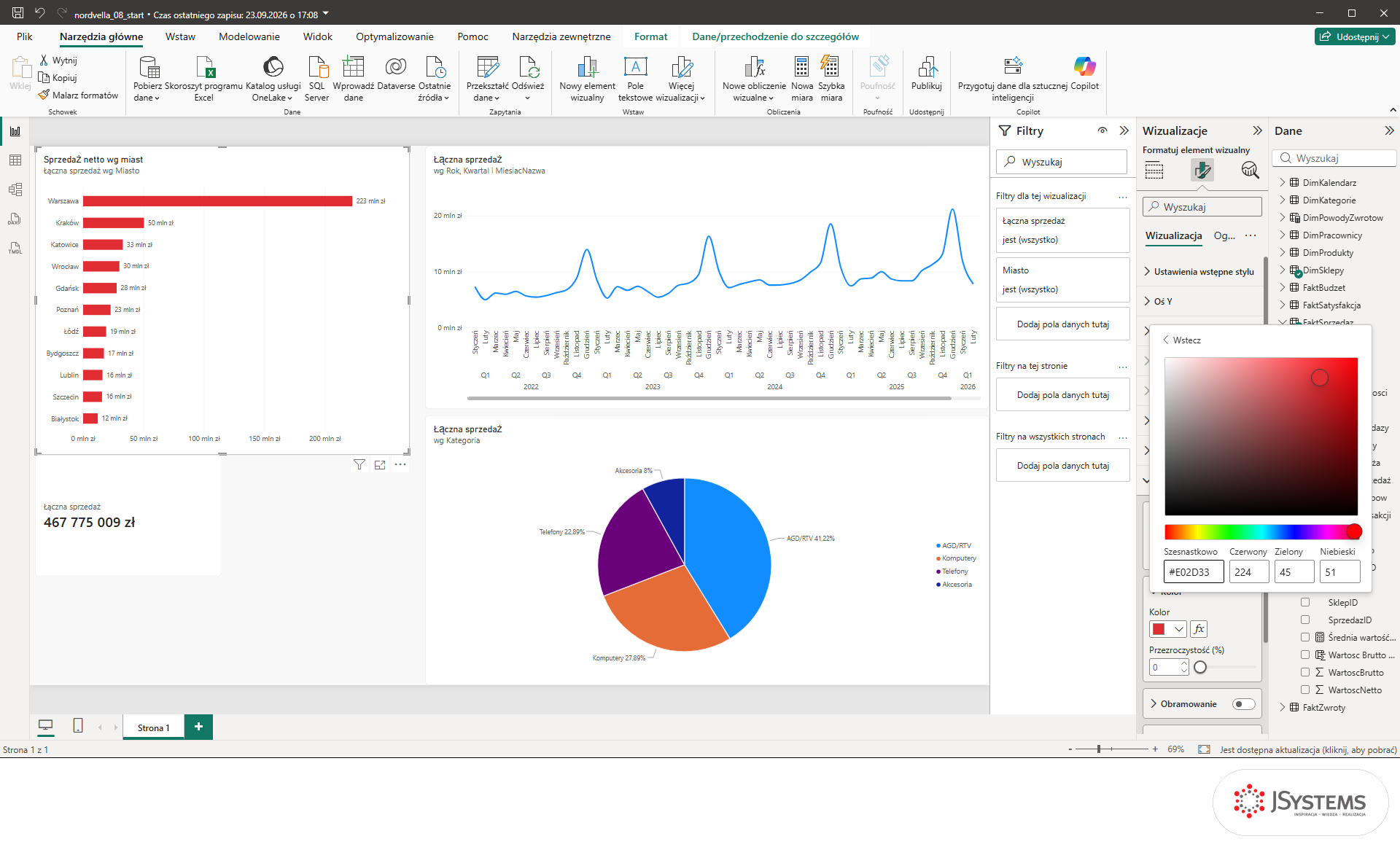
Kliknij we fragmentatorze kategorię Telefony, potem Komputery, a na końcu wyczyść wybór. Przy kolorach z miary Zentaro zostaje w kolorze #5D6D7E, a Kelvani w #8A8D91 niezależnie od wyboru, bo kolor zależy od nazwy marki, a nie od miejsca na liście. Porównaj też dwa wykresy z markami na różnych stronach: na obu każda marka powinna mieć ten sam kolor. Ręczne przypisanie cofniesz przez Przywróć domyślne w sekcji kolorów, a wykres znów użyje kolorów po kolei.
Trzymaj jedną miarę koloru na cały raport i dopisuj do niej nową markę od razu, gdy pojawi się w danych, bo do tego czasu dostanie kolor domyślny z ostatniej pozycji formuły. Wykres kołowy udziału kategorii i zmianę koloru słupków pokazujemy krok po kroku w lekcji o wizualizacjach podstawowych.
Zachowanie programu sprawdziliśmy w Power BI Desktop 2.157 (wydanie z sierpnia 2026 r.) z polskim interfejsem, a przykłady na modelu sieci Nordvella z bezpłatnego kursu Power BI. Microsoft wydaje nową wersję Power BI Desktop co miesiąc, więc nazwy przycisków i limity usługi mogą się zmieniać. Aktualne wartości podaje dokumentacja Microsoft Learn.
Wróć do listy: 131 najczęstszych pytań i problemów związanych z Power BI




Komentarze (0)
Brak komentarzy...