
Blog JSystems - uwalniamy wiedzę!
Blog JSystems - uwalniamy wiedzę!
Power BI - Usługa Power BI: publikacja i udostępnianie
Zmiany w raporcie nie są widoczne w aplikacji Power BI - aktualizacja aplikacji
Dlaczego aplikacja Power BI nie aktualizuje się po publikacji raportu? Poprawiona miara albo nowa strona jest już w obszarze roboczym, plik z Desktopu opublikowany, a kierownicy pytają, gdzie jest zmiana, bo w aplikacji nic się nie zmieniło. Pokazujemy, skąd ta różnica, jak przejść kreator aktualizacji aplikacji krok po kroku na przykładzie aplikacji Nordvella Wyniki Sprzedaży z kursu i czego nie robić, żeby odbiorcy nie stracili zakładek.
Autor widzi w obszarze roboczym Nordvella Zarzad nową wersję raportu nordvella_22_ols, a kierownik sklepu, który otwiera aplikację Nordvella Wyniki Sprzedaży z sekcji Aplikacje, widzi stronę Dashboard sprzed poprawki. Przy nowym raporcie albo pulpicie, który trafił do obszaru dopiero teraz, usługa pokazuje na liście obszaru kolumnę Uwzględnione w aplikacji z wartością Nie, a odbiorca nie ma go w nawigacji aplikacji w ogóle.
Gdy autor otworzy kreator i doda nowy element na zakładce Zawartość, usługa ostrzega: „Wszystkie elementy są ukryte przed odbiorcami. Aby opublikować swoją aplikację, upewnij się, że co najmniej jedna zawartość usługi Power BI jest widoczna dla wszystkich odbiorców.”, a przy zakładce Odbiorcy pojawia się gwiazdka. Przycisk Zaktualizuj aplikację jest nieaktywny, dopóki odbiorcy nic nie widzą.
Zobacz też: Szkolenie Power BI - Desktop, DAX i Online + Copilot
Aplikacja nie jest oknem na obszar roboczy, tylko opublikowaną kopią wybranej zawartości. Według dokumentacji Microsoft obszar roboczy jest miejscem przygotowania zmian i nic, co w nim zmienisz, nie trafia do aplikacji, dopóki nie opublikujesz jej ponownie. Tak to działa celowo: analitycy pracują w obszarze, a kierownicy sklepów widzą stabilną, zatwierdzoną wersję. Udostępniony raport zachowuje się inaczej, bo odbiorca widzi zmianę od razu po publikacji.
Druga przyczyna dotyczy nowych elementów. Według dokumentacji Microsoft przy pierwszej publikacji aplikacja obejmuje całą zawartość dla każdej grupy odbiorców, ale przy aktualizacji zawartość dodana do istniejącej aplikacji jest domyślnie niewidoczna i trzeba ją odkryć w każdej grupie odbiorców osobno. Trzecia przyczyna to zmiana nazwy pliku przed publikacją: według dokumentacji Microsoft Desktop tworzy wtedy nowy model pod nową nazwą pliku, razem z nowym raportem, a aplikacja dalej wskazuje stare elementy, co opisujemy w poście o ponownej publikacji i zastępowaniu modelu. Aktualizację przeprowadzi Administrator albo Członek obszaru, a Współautor tylko wtedy, gdy administrator mu na to pozwoli, o czym piszemy w poście o rolach w obszarze roboczym.
nordvella_22_ols.pbix do obszaru Nordvella Zarzad. W oknie z pytaniem o zamianę modelu kliknij Zamień. Otwórz raport w obszarze i sprawdź, że zmiana jest widoczna.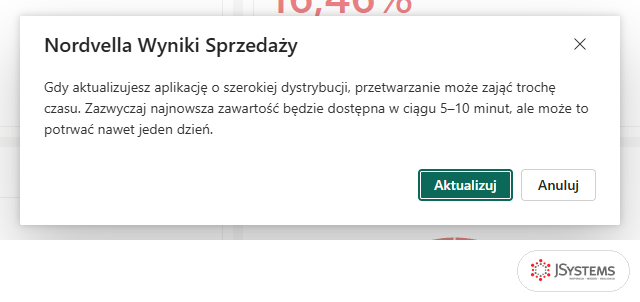
Otwórz aplikację tak jak odbiorca: z sekcji Aplikacje albo z linku do aplikacji, najlepiej kontem testowym z grupy Kierownicy sklepów. Nowa strona albo wizualizacja ma być w nawigacji aplikacji, a liczby takie jak w raporcie w obszarze. Według dokumentacji Microsoft, gdy odbiorca nie widzi od razu aplikacji na stronie Aplikacje, pomaga odświeżenie albo zamknięcie i ponowne otwarcie przeglądarki.
Wpisz Zaktualizuj aplikację jako ostatni krok każdej publikacji, zaraz po sprawdzeniu raportu w obszarze. Przy szerokiej dystrybucji publikuj poza godzinami pracy odbiorców. Według dokumentacji Microsoft usługa nie wysyła odbiorcom z organizacji maila o aktualizacji aplikacji, więc o zmianie daj im znać sam. Gdy po aktualizacji zgadza się wygląd strony, a liczby są nieaktualne, sprawdź odświeżanie modelu semantycznego według posta o raporcie ze starymi danymi mimo odświeżenia.
Zachowanie programu sprawdziliśmy w Power BI Desktop 2.157 (wydanie z sierpnia 2026 r.) z polskim interfejsem, a przykłady na modelu sieci Nordvella z bezpłatnego kursu Power BI. Microsoft wydaje nową wersję Power BI Desktop co miesiąc, więc nazwy przycisków i limity usługi mogą się zmieniać. Aktualne wartości podaje dokumentacja Microsoft Learn.
Wróć do listy: 131 najczęstszych pytań i problemów związanych z Power BI




Komentarze (0)
Brak komentarzy...