
Blog JSystems - uwalniamy wiedzę!
Blog JSystems - uwalniamy wiedzę!

W skrócieUsługa Power BI (Power BI Service) to miejsce, w którym raporty z Desktopu zaczynają pracować dla ludzi: w przeglądarce, z dostępem nadawanym rolami. Publikujemy raport Nordvelli i przechodzimy całą drogę: obszar roboczy i role, pulpit nawigacyjny dla zarządu, aplikacja dla odbiorców i subskrypcja mailowa.
Lekcja 23 z 28 bezpłatnego kursu Power BI, od pierwszego raportu do Fabric i Copilota, na jednym zestawie danych sieci Nordvella.
<-- Spis wszystkich lekcjiPower BI Desktop to warsztat, w którym budujesz model Nordvelli i raporty. Usługa Power BI (app.powerbi.com, po angielsku Power BI Service) to miejsce, w którym raporty zaczynają pracować dla ludzi: otwierasz je w przeglądarce, dostęp kontrolujesz rolami, a odbiorcy dostają pulpit, aplikację albo mail. W tym rozdziale publikujemy plik nordvella_
Z tej lekcji dowiesz się:
Pliki do tej lekcji
Plik startowy: stan z końca poprzedniej lekcji. Otwórz go, jeśli chcesz wykonywać kroki tej lekcji od razu, bez odtwarzania wcześniejszych. Efekt tej lekcji powstaje w usłudze Power BI, nie w pliku: plik startowy to raport, który publikujesz.
Dane źródłowe:
Nordvella_
Co chcemy osiągnąć. Raport i model Nordvelli z lekcji 22 mają trafić do obszaru roboczego Nordvella Zarzad w usłudze Power BI.
Otwórz w Power BI Desktop plik nordvella_

Desktop zapyta najpierw, czy zapisać zmiany. Kliknij Zapisz: do usługi trafia zapisana wersja pliku.

W oknie Publikowanie w usłudze Power BI wybierasz lokalizację docelową. Mój obszar roboczy to Twoja prywatna przestrzeń: nie dodasz do niej współpracowników i nie zbudujesz z niej aplikacji. Wybierz obszar zespołowy Nordvella Zarzad i kliknij Wybierz. Jeśli takiego obszaru jeszcze nie masz, załóż go zgodnie z sekcją o obszarze roboczym niżej.

Po kilkunastu sekundach okno pokaże Powodzenie i dwa linki: Otwórz element „nordvella_22_ols.pbix” w usłudze Power BI oraz Uzyskaj szybki wgląd w szczegółowe informacje. Pierwszy otwiera raport w przeglądarce. Kliknij Rozumiem, żeby zamknąć okno.

W obszarze Nordvella Zarzad pojawiają się dwie pozycje o tej samej nazwie, a nie jedna. Wpisz nordvella_22 w pole filtra w prawym górnym rogu listy, żeby zobaczyć tylko je:

| Co powstaje w usłudze | Do czego służy |
|---|---|
| Raport nordvella_22_ols | strony raportu z wizualizacjami, te same co w Desktopie; to oglądają odbiorcy |
| Model semantyczny nordvella_22_ols | tabele, relacje, miary DAX i role z lekcji 21 i 22; tu ustawia się odświeżanie i przypisuje osoby do ról |
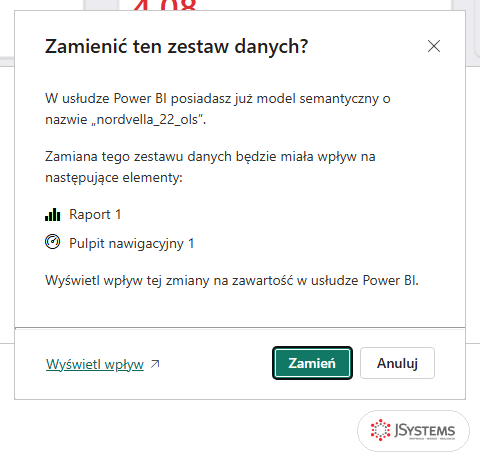
Model semantyczny (dawniej zbiór danych, po angielsku semantic model) może zasilać wiele raportów. Gdy poprawisz miarę w Desktopie i opublikujesz plik jeszcze raz do tego samego obszaru, Desktop zapyta, czy zamienić istniejący model, i pokaże, czego zamiana dotknie:
Kliknij raport nordvella_22_ols na liście obszaru. Otworzy się na stronie, która była aktywna przy zapisie pliku, u nas Dashboard. Po lewej masz okienko Strony z kompletem stron raportu, u góry pasek z poleceniami usługi. Karta pokazuje 468 mln zł, tyle samo co w Desktopie, bo w usłudze są te same dane, które opublikowaliśmy.

Interakcje działają tak samo jak w Desktopie. Rozwiń fragmentator Miasto i zaznacz Warszawa: karty i tabela przeliczą się dla jednego miasta.

Najważniejsze polecenia paska raportu (nowa wstążka):
| Polecenie | Co robi |
|---|---|
| Subskrybuj | cykliczny mail z obrazem strony raportu; opis w sekcji o subskrypcji |
| Eksploruj, Analizuj w programie Excel | dalsza analiza na tym samym modelu, także w Excelu |
| Osadzanie w programie PowerPoint, PDF | eksport raportu do prezentacji albo do pliku PDF |
| Wyświetl model semantyczny, Pochodzenie | model, z którego liczy raport, i droga danych od źródła |
| Udostępnij (prawy górny róg) | link do raportu dla wybranych osób |
Pozostałe polecenia są w menu Plik: Zapisz jako, Pobierz ten plik, Eksportuj, Drukuj tę stronę, Osadź raport, Generuj kod QR, Dodaj do ulubionych, Zarządzaj dostępem i Ustawienia.

Raport otwiera się w trybie wyświetlania. Do edycji w przeglądarce przełączasz się listą w prawym górnym rogu: Edycja albo Wyświetlanie.

Zobacz też: Szkolenie Power BI - Desktop, DAX i Online + Copilot
Obszar roboczy (po angielsku workspace) to wspólna przestrzeń zespołu: leżą w nim raporty, modele semantyczne, pulpity i aplikacja. Nowy obszar zakładasz z lewego paska usługi: Obszary robocze, a na dole listy przycisk Nowy obszar roboczy.

W panelu Utwórz obszar roboczy wpisujesz nazwę, na przykład Nordvella Zarzad, i opis. W sekcji Zaawansowane wybierasz typ obszaru. Power BI Pro to najczęstszy wybór: wszyscy użytkownicy obszaru muszą mieć licencję Pro albo Premium na użytkownika (PPU). Kliknij Zastosuj.

Dostęp do obszaru nadajesz przyciskiem Zarządzaj dostępem na górze obszaru. Świeży obszar ma jedną osobę: tę, która go założyła, w roli Administrator. Opublikowanie raportu nie jest więc tym samym co udostępnienie go komukolwiek.

Kliknij Dodaj osoby lub grupy, wpisz adres albo nazwę grupy i wybierz rolę z listy. Usługa sama podpowiada rolę Osoba przeglądająca, a ramka nad polem tłumaczy podział jednym zdaniem: administratorzy, członkowie i współautorzy mają dostęp do edytowania i wyświetlania, osoby przeglądające tylko do widoku.


| Rola | Ogląda | Tworzy i edytuje | Publikuje i aktualizuje aplikację | Zarządza dostępem |
|---|---|---|---|---|
| Osoba przeglądająca | tak | nie | nie | nie |
| Współautor | tak | tak | tylko gdy pozwoli na to ustawienie obszaru | nie |
| Członek | tak | tak | tak | dodaje osoby do ról z tymi samymi albo słabszymi uprawnieniami |
| Administrator | tak | tak | tak | tak, także usuwa obszar |
W Nordvelli analitycy, którzy budują raporty, dostają rolę Członek albo Współautor. Dyrektorzy regionów, którzy mają tylko oglądać, dostają rolę Osoba przeglądająca albo, częściej, samą aplikację, bez dostępu do obszaru. Administrator to jedna, dwie osoby.
Pułapka: rola w obszarze roboczym to coś innego niż rola RLS z lekcji 21. Rola obszaru decyduje, kto edytuje i publikuje. Rola RLS decyduje, które wiersze ktoś zobaczy, i działa tylko na osobach w roli Osoba przeglądająca oraz na odbiorcach aplikacji. Członek obszaru widzi wszystkie dane, nawet jeśli przypiszesz go do roli Region Południe.
Co chcemy osiągnąć. Zarząd ma mieć jeden ekran z najważniejszymi liczbami Nordvelli, bez przechodzenia przez strony raportu.
Pulpit nawigacyjny (po angielsku dashboard) to jedna strona z kafelkami przypiętymi z raportów. Powstaje tylko w usłudze, w Desktopie go nie zbudujesz, i może łączyć kafelki z kilku różnych raportów. Otwórz raport nordvella_22_ols na stronie Dashboard i najedź myszą na kartę Łączna sprzedaż. Nad kartą pojawi się pasek ikon, a pierwsza z nich to pinezka Przypnij element wizualny.

Kliknij pinezkę. W oknie Przypnij do pulpitu nawigacyjnego zaznacz Nowy pulpit nawigacyjny, wpisz nazwę Przegląd zarządu Nordvelli i kliknij Przypnij. Motyw kafelków zostaw na Zachowaj bieżący motyw, wtedy kafelek ma kolory raportu.

Po przypięciu usługa pokazuje w prawym górnym rogu potwierdzenie z przyciskiem Przejdź do pulpitu nawigacyjnego.

Przypnij tak samo karty Marża % i Średnia ocena oraz tabelę miast, za każdym razem wybierając Istniejący pulpit nawigacyjny i z listy Przegląd zarządu Nordvelli. Na Stronie 4 przypnij jeszcze wykres kołowy Łączna sprzedaż według kategorii. Gotowy pulpit wygląda tak:

| Kafelek | Źródło | Co pokazuje |
|---|---|---|
| Łączna sprzedaż | raport nordvella_22_ols, strona Dashboard | suma sprzedaży netto, 468 mln zł |
| Marża % | jw. | marża procentowa całej sieci, 16,46% |
| Średnia ocena | jw. | średnia ocena klientów, 4,08 |
| Tabela miast | jw. | sprzedaż, marża, ocena i realizacja budżetu według miasta |
| Łączna sprzedaż według kategorii | raport nordvella_22_ols, Strona 4 | udział kategorii, AGD/RTV 41,22% |
Kafelek jest odnośnikiem: kliknięcie karty Łączna sprzedaż otwiera raport nordvella_22_ols na stronie Dashboard, gdzie można już filtrować i drążyć. Pulpit pełni więc rolę bramy: przegląd na wejściu, pełna interaktywność jedno kliknięcie dalej. Liczby na kafelkach odświeżają się razem z modelem semantycznym.
Co chcemy osiągnąć. Raport i pulpit mają trafić do kierowników sklepów jako jedna aplikacja z własną nawigacją, bez dostępu do obszaru roboczego.
Aplikację publikujesz z obszaru roboczego przyciskiem na górze listy. Przy pierwszej publikacji nazywa się on Utwórz aplikację, przy kolejnych Zaktualizuj aplikację. W obszarze Nordvella Zarzad aplikacja już istniała, więc nasze zrzuty pokazują aktualizację; kreator jest ten sam i ma trzy kroki.
Wpisz nazwę aplikacji, u nas Nordvella Wyniki Sprzedaży, i opis. Opis widzi odbiorca, zanim cokolwiek otworzy, więc ma odpowiadać na pytanie, co tu znajdzie. Niżej ustawiasz logo, kolor motywu i informacje kontaktowe.

Kliknij Dodaj zawartość i zaznacz elementy z obszaru, które mają trafić do aplikacji: raport nordvella_22_ols i pulpit Przegląd zarządu Nordvelli. Wersje robocze zostawiasz w obszarze, odbiorca dostaje tylko to, co zaznaczysz.

Po dodaniu usługa ostrzega: Wszystkie elementy są ukryte przed odbiorcami. Nowa zawartość jest domyślnie niewidoczna, a gwiazdka przy zakładce Odbiorcy przypomina, że trzeba ją jeszcze ustawić.

Na zakładce Odbiorcy jest grupa odbiorców, u nas Kierownicy sklepów, a przyciskiem Nowi odbiorcy dodajesz kolejne. Kliknij ikonę oka przy raporcie i przy pulpicie, żeby ta grupa je widziała. W panelu Edytuj odbiorców wybierasz, komu dajesz dostęp: Cała organizacja albo Konkretni użytkownicy lub grupy.

Kliknij Zaktualizuj aplikację (albo Opublikuj aplikację przy pierwszej publikacji) i potwierdź w oknie. Usługa uprzedza, że przy szerokiej dystrybucji odbiorcy zobaczą zmiany zwykle po 5-10 minutach, a czasem dopiero po jednym dniu.
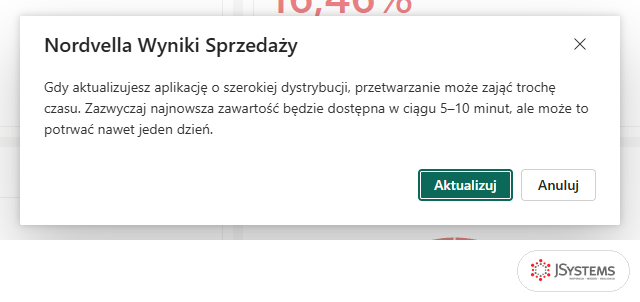

Zmiana w raporcie nie trafia do odbiorców aplikacji automatycznie. Najpierw publikujesz poprawiony plik do obszaru, a potem świadomie klikasz Zaktualizuj aplikację. Analitycy pracują w obszarze, odbiorcy widzą stabilną, zatwierdzoną wersję.
| Kryterium | Udostępnienie raportu | Aplikacja |
|---|---|---|
| Skala odbiorców | kilka osób | dziesiątki i setki osób, cała organizacja |
| Co widzi odbiorca | jeden raport | wybrane raporty i pulpity z nawigacją |
| Aktualizacja | zmiana widoczna od razu | po kliknięciu Zaktualizuj aplikację |
| Dostęp do obszaru roboczego | nie jest potrzebny | nie jest potrzebny, odbiorca widzi tylko aplikację |
Co chcemy osiągnąć. Zarząd Nordvelli ma dostawać w każdy poniedziałek o 7:00 mail z obrazem strony Dashboard.
Otwórz raport i kliknij Subskrybuj na pasku. Panel Subskrypcje pokaże Brak subskrypcji i przycisk Utwórz subskrypcję. Po kliknięciu wybierasz typ: Standardowe, czyli jeden raport dla wszystkich adresatów, albo Dynamiczne na adresata, czyli osobny widok raportu dla każdego adresata na podstawie danych z modelu.

Wybierz Standardowe i wypełnij formularz: nazwa subskrypcji, adresaci, czy dołączyć pełny raport (domyślnie Brak), data rozpoczęcia, cykl, godzina i strefa czasowa. Lista Cykl ma pięć pozycji:

Dla poniedziałkowego przeglądu wybierz Co tydzień i zaznacz Pn. Ustaw godzinę 7:00 AM i strefę (UTC+01:00) Sarajewo, Skopje, Warszawa, Zagrzeb, która uwzględnia polski czas letni i zimowy. Pod polami usługa podsumowuje ustawienia jednym zdaniem; przeczytaj je przed zapisem.

| Pole | Wartość dla Nordvelli |
|---|---|
| Nazwa subskrypcji | Poniedziałkowy przegląd sprzedaży |
| Adresaci | zarząd, najlepiej jako grupa |
| Dołącz pełny raport | Brak |
| Cykl | Co tydzień, Pn (albo Po odświeżeniu danych) |
| Zaplanowany czas | 7:00 AM |
| Strefa czasowa | (UTC+01:00) Sarajewo, Skopje, Warszawa, Zagrzeb |
Mail zawiera obraz strony z chwili wysyłki, więc liczby są aktualne tylko wtedy, gdy model odświeżył się wcześniej. Odświeżanie danych z plików i baz na Twoim komputerze wymaga bramy danych; ustawimy ją w lekcji 24. Zasada jest prosta: najpierw dane, potem mail.
Wskazówka: subskrypcja nie zastępuje dostępu. Adresat dostanie maila, ale żeby otworzyć pełny raport z linku, musi mieć dostęp do raportu: przez aplikację, obszar roboczy albo udostępnienie.
Tak wygląda efekt całej drogi u odbiorcy: aplikacja Nordvella Wyniki Sprzedaży z nawigacją w kolorze motywu, raport nordvella_22_ols z listą stron i pulpit na końcu listy. Odbiorca nie widzi obszaru roboczego ani innych raportów, które w nim leżą.

| Etap | Gdzie | Efekt |
|---|---|---|
| 1. Publikacja | Desktop, Narzędzia główne, Publikuj | raport i model semantyczny w obszarze roboczym |
| 2. Weryfikacja | usługa, raport w przeglądarce | liczby takie jak w Desktopie (468 mln zł) |
| 3. Dostęp | obszar roboczy, Zarządzaj dostępem | role dla osób, które pracują nad raportami |
| 4. Pulpit | raport, pinezka w nagłówku wizualizacji | jeden ekran dla zarządu |
| 5. Aplikacja | obszar roboczy, Utwórz albo Zaktualizuj aplikację | raport i pulpit u odbiorców z własną nawigacją |
| 6. Subskrypcja | raport, Subskrybuj | cotygodniowy mail albo mail po odświeżeniu danych |
W kolejnym rozdziale zajmiemy się bramą danych i harmonogramem odświeżania, czyli tym, co sprawia, że model w usłudze sam nadąża za danymi Nordvelli, a subskrypcja wysyła aktualne liczby.




Komentarze (0)
Brak komentarzy...