Blog JSystems - uwalniamy wiedzę!

Szukaj

Power BI - Usługa Power BI: publikacja i udostępnianie

Ponowna publikacja z Power BI Desktop - pytanie o zastąpienie modelu

W skrócie

  • Przy ponownej publikacji tego samego pliku Power BI Desktop pyta „Zamienić ten zestaw danych?” i wylicza raporty oraz pulpity, które korzystają z modelu. Zastąpić model trzeba, żeby poprawka trafiła do usługi, ale zamiana dotyka wszystkiego, co z niego korzysta.
  • Desktop rozpoznaje model i raport w obszarze roboczym po nazwie pliku. Według dokumentacji Microsoft zamiana podmienia model na wersję z pliku, więc usunięta albo przemianowana miara psuje wizualizacje, które jej używały, a do nowego źródła danych w modelu z harmonogramem trzeba się zalogować w usłudze.
  • Przed kliknięciem Zamień otwórz Wyświetl wpływ, sprawdź nazwy miar i kolumn, pobierz z usługi raport, jeśli ktoś edytował go w przeglądarce, i nie zmieniaj nazwy pliku. Po publikacji sprawdź poświadczenia i historię odświeżania.

Pytanie o zastąpienie modelu przy ponownej publikacji widzi każdy, kto poprawił miarę w Power BI Desktop i publikuje ten sam plik drugi raz do tego samego obszaru roboczego. Okno wygląda niewinnie, a jedno kliknięcie Zamień zmienia model, z którego liczą raporty, pulpity i aplikacja. Pokazujemy, co dokładnie mówi to okno, co zostaje po zamianie, co się może zepsuć i jak przejść ponowną publikację bezpiecznie na pliku nordvella_22_ols.pbix z kursu.

Jak to wygląda w praktyce

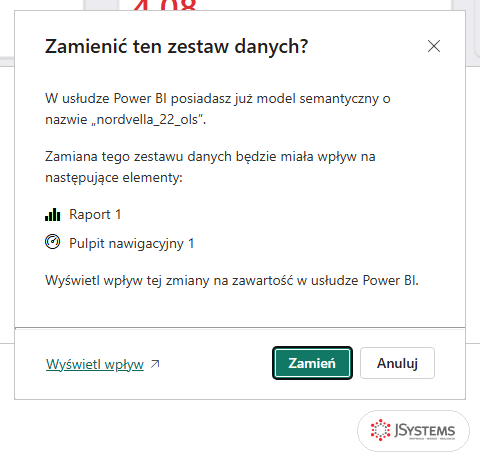
Po kliknięciu Publikuj na karcie Narzędzia główne i wybraniu obszaru Nordvella Zarzad Desktop zamiast od razu publikować pokazuje okno „Zamienić ten zestaw danych?” (w nowszych tekstach Desktopu „Zamienić ten model semantyczny?”, w angielskiej wersji: „Replace this semantic model?”). Pod tytułem Desktop przypomina, że w usłudze jest już model semantyczny o nazwie nordvella_22_ols, a dalej pisze „Zamiana tego zestawu danych będzie miała wpływ na następujące elementy:” i wylicza elementy zależne od modelu, w kursie jeden raport i jeden pulpit nawigacyjny. Na dole okna widać tekst „Wyświetl wpływ tej zmiany na zawartość w usłudze Power BI.” (w angielskiej wersji: „View the impact of this change on the content in the Power BI service.”), link Wyświetl wpływ oraz przyciski Zamień i Anuluj.

Gdy w obszarze jest już raport o tej nazwie, Desktop ma też osobne pytanie o sam raport: „Masz już raport o nazwie „nordvella_22_ols” w usłudze Power BI. Czy chcesz zastąpić istniejący raport nowym?” (w angielskiej wersji: „You already have a report named 'nordvella_22_ols' in Power BI. Do you want to replace the existing report with this one?”).

Okno Power BI Desktop Zamienić ten zestaw danych? przy ponownej publikacji modelu nordvella_22_ols z listą zależnych elementów
Ponowna publikacja tego samego pliku. Desktop wylicza elementy, które zależą od modelu: raport i pulpit nawigacyjny z lekcji 23 kursu. Link Wyświetl wpływ otwiera pełną listę w usłudze.

Dlaczego tak się dzieje

Publikacja z Desktopu tworzy w obszarze roboczym dwa elementy pod nazwą pliku: raport i model semantyczny. Przy kolejnej publikacji do tego samego obszaru Desktop znajduje model o tej samej nazwie i pyta o zamianę, bo jeden model może zasilać wiele raportów, także zbudowanych przez innych w usłudze, oraz kafelki pulpitów. Według dokumentacji Microsoft okno pokazuje, ile obszarów roboczych, raportów i pulpitów może dotknąć zmiana, a ponowna publikacja zastępuje model w usłudze wersją z pliku.

Według dokumentacji Microsoft z zamianą wiążą się konkretne skutki. Gdy zmienisz nazwę albo usuniesz kolumnę lub miarę, wizualizacje w usłudze, które z niej korzystały, mogą przestać działać. Część zmian formatu istniejących kolumn usługa pomija, na przykład zmianę z 0,25 na 25%. Gdy model ma harmonogram odświeżania, odświeżenie rusza zaraz po publikacji, a do nowego źródła danych trzeba się zalogować w usłudze przed następnym zaplanowanym odświeżeniem. Zmiany zrobione w raporcie w przeglądarce nie wracają do pliku .pbix. Gdy przed publikacją zmienisz nazwę pliku, powstanie nowy model i nowy raport, a pulpity, aplikacja i raporty innych osób zbudowane na starym modelu dalej wskazują stare elementy. Dwa modele o tej samej nazwie co plik mogą z kolei przerwać publikację.

Co zrobić krok po kroku

  1. Zanim klikniesz Publikuj, sprawdź nazwę pliku i obszar docelowy. Plik ma mieć tę samą nazwę co przy pierwszej publikacji, u nas nordvella_22_ols.pbix, a obszar ten sam, Nordvella Zarzad. Nie zapisuj poprawki jako nordvella_22_ols_v2.pbix, bo powstanie drugi model i drugi raport.
  2. Gdy pojawi się okno „Zamienić ten zestaw danych?”, przeczytaj listę elementów i kliknij Wyświetl wpływ. Usługa otworzy pełną listę zawartości, która korzysta z modelu, także w innych obszarach roboczych. Raporty spoza Twojego pliku to te, które może zepsuć zmiana nazwy miary.
  3. Porównaj zmiany w modelu z tą listą. Gdy przemianowałeś albo usunąłeś miarę lub kolumnę, której używają raporty innych osób, przywróć dawną nazwę albo dodaj nową miarę obok starej i usuń starą dopiero po przepięciu wizualizacji. Kliknij Anuluj, jeśli musisz to najpierw poprawić. W kursie kliknęliśmy Anuluj, bo plik się nie zmienił.
  4. Gdy ktoś edytował raport w przeglądarce w trybie Edycja, najpierw zabezpiecz jego pracę: w raporcie w usłudze otwórz menu Plik, wybierz Pobierz ten plik i przenieś zmiany do swojego pliku. Inaczej ponowna publikacja zastąpi raport wersją z Desktopu.
  5. Kliknij Zamień. Po kilkunastu sekundach okno pokaże Powodzenie i link do elementu w usłudze. Kliknij Rozumiem.
  6. W usłudze otwórz ustawienia modelu (Więcej opcji przy modelu, potem Ustawienia) i sprawdź sekcję Poświadczenia źródła danych. Przy nowym źródle z ostrzeżeniem kliknij Edytuj poświadczenia, jak w poście o nieprawidłowych poświadczeniach źródła danych. Gdy model ma harmonogram, zajrzyj do historii odświeżania, bo odświeżenie ruszyło zaraz po publikacji.
  7. Gdy raport trafia do odbiorców przez aplikację, zaktualizuj ją, bo nowa wersja nie dotrze do nich sama. Opisujemy to w poście o zmianach niewidocznych w aplikacji Power BI.

Jak sprawdzić, że problem zniknął

Po ponownej publikacji wpisz nordvella_22 w pole filtra listy obszaru. Mają być dokładnie dwie pozycje, raport i model semantyczny, a nie cztery. Otwórz raport i sprawdź poprawioną miarę, a potem otwórz pulpit z listy z okna zamiany i upewnij się, że kafelki pokazują liczby, a nie błąd. Dla modelu Nordvelli karta łącznej sprzedaży ma pokazać 468 mln zł, tak jak w Desktopie.

Żeby pytanie o zamianę nie było loterią, trzymaj stałą nazwę pliku, nie zmieniaj nazw miar, z których korzystają inni, i publikuj poprawki najpierw do obszaru deweloperskiego. Potok wdrażania z lekcji o potokach wdrażania Dev, Test i Prod pokazuje to samo okno przy publikacji do Nordvella Dev, a na Produkcję przenosi już sprawdzoną wersję.

Źródła i sposób sprawdzenia

  • Microsoft Learn: Publish semantic models and reports from Power BI Desktop (źródło)
  • Microsoft Learn: Introduction to deployment pipelines (źródło)
  • Kurs Power BI, lekcja 23: ponowna publikacja pliku nordvella_22_ols.pbix i okno zamiany modelu
  • Kurs Power BI, lekcja 26: publikacja poprawki do Nordvella Dev, okno Zamienić ten zestaw danych? i przycisk Zamień

Zachowanie programu sprawdziliśmy w Power BI Desktop 2.157 (wydanie z sierpnia 2026 r.) z polskim interfejsem, a przykłady na modelu sieci Nordvella z bezpłatnego kursu Power BI. Microsoft wydaje nową wersję Power BI Desktop co miesiąc, więc nazwy przycisków i limity usługi mogą się zmieniać. Aktualne wartości podaje dokumentacja Microsoft Learn.

Wróć do listy: 131 najczęstszych pytań i problemów związanych z Power BI

Najczęściej zadawane pytania

Co oznacza pytanie Zamienić ten zestaw danych w Power BI?
Power BI Desktop znalazł w wybranym obszarze roboczym model semantyczny o tej samej nazwie co publikowany plik. Kliknięcie Zamień podmienia ten model na wersję z pliku, a okno wylicza raporty i pulpity, które z niego korzystają. Link Wyświetl wpływ otwiera pełną listę zależnej zawartości w usłudze.
Czy ponowna publikacja w Power BI uruchamia odświeżanie?
Tak, gdy model ma ustawiony harmonogram odświeżania. Według dokumentacji Microsoft odświeżenie rusza zaraz po ponownej publikacji. Gdy do pliku doszło nowe źródło danych, trzeba się do niego zalogować w ustawieniach modelu w usłudze przed następnym zaplanowanym odświeżeniem.
Co się stanie, gdy zmienię nazwę pliku pbix przed publikacją?
Power BI Desktop nie zastąpi wtedy istniejącego modelu, tylko utworzy w obszarze roboczym nowy model i nowy raport pod nową nazwą pliku. Pulpity nawigacyjne, aplikacja i raporty innych osób dalej korzystają ze starego modelu, więc poprawka do nich nie trafi.
Czy zmiany w raporcie zrobione w przeglądarce znikną po ponownej publikacji?
Zmiany zrobione w raporcie w usłudze Power BI nie wracają do pliku pbix, a ponowna publikacja zastępuje raport wersją z Power BI Desktop. Przed publikacją pobierz raport z usługi poleceniem Plik, Pobierz ten plik i przenieś zmiany do swojego pliku.

Komentarze (0)

Musisz być zalogowany by móc dodać komentarz. Zaloguj się przez Google

Brak komentarzy...