


Z tego artykułu dowiesz się:
- Czym jest Remote Control i czym różni się od Claude w chmurze
- Jak to działa pod spodem
- Zanim zaczniesz: wymagania
- Trzy sposoby uruchomienia sesji
- Wskaźnik /rc active i panel statusu
- Podłączenie z telefonu i przeglądarki
- Praca z obu stron naraz i przetrwanie przerw
- Powiadomienia push na telefon
- Które komendy działają zdalnie, a które tylko lokalnie
- Auto-connect: Remote Control dla wszystkich sesji
- Wznawianie sesji po zatrzymaniu serwera
- Bezpieczeństwo
- Remote Control kontra inne tryby pracy zdalnej
- Najczęstsze problemy i jak je rozwiązać
- Praktyczny scenariusz: refaktor, który kończysz z kanapy
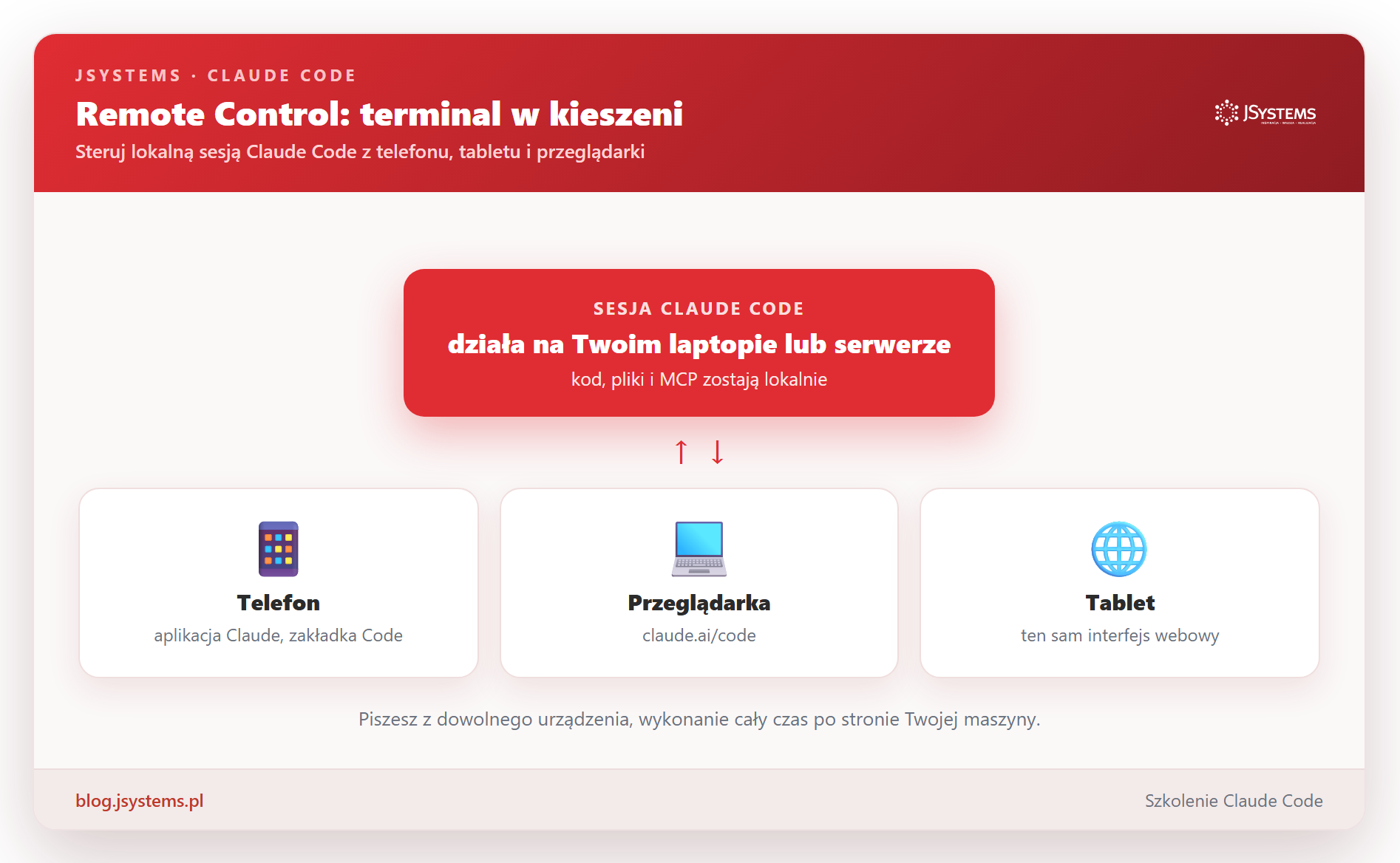
W skrócieRemote Control pozwala sterować sesją Claude Code z telefonu: podglądasz, co agent robi na Twoim komputerze, odpowiadasz na jego pytania i zatwierdzasz kolejne kroki, będąc poza biurkiem. Długie zadanie nie stoi wtedy tylko dlatego, że odszedłeś od laptopa.
Kurs Claude Code - Lekcja 29 z 29
Zaczynasz refaktoryzację na laptopie w biurze, odpalasz długą migrację bazy i wychodzisz na obiad. Zwykle oznacza to jedno: albo siedzisz przy biurku i czekasz, albo wracasz do zimnego terminala i zgadujesz, co się stało pod Twoją nieobecność. Remote Control (dosłownie: zdalne sterowanie) rozwiązuje dokładnie ten problem. To funkcja Claude Code, która podłącza aplikację Claude na telefonie oraz stronę claude.ai/code do sesji działającej na Twoim komputerze. Zaczynasz przy biurku, kontynuujesz z kanapy przez telefon albo z przeglądarki na innym komputerze, a cała rozmowa i postęp pracy są zsynchronizowane.
W tym artykule przechodzimy przez całą funkcję krok po kroku: jak działa pod spodem, jak ją włączyć, trzy sposoby uruchomienia, podłączenie z telefonu i przeglądarki, powiadomienia push, które komendy działają zdalnie, model bezpieczeństwa oraz najczęstsze problemy i jak je rozwiązać. Wszystko na realnych zrzutach z terminala i z aplikacji.
Jednym zdaniem: Remote Control to nie jest Claude w chmurze. Kod dalej wykonuje się na Twojej maszynie, ma dostęp do Twoich plików, serwerów MCP i konfiguracji projektu. Telefon i przeglądarka są tylko oknem, przez które piszesz do tej lokalnej sesji i widzisz jej odpowiedzi.
Czym jest Remote Control i czym różni się od Claude w chmurze
Claude Code ma dzisiaj dwa sposoby pracy z drugiego urządzenia i łatwo je pomylić. Remote Control steruje sesją, która działa na Twoim komputerze. Claude Code on the web (Claude Code w przeglądarce) uruchamia sesję w chmurze Anthropic, na cudzej infrastrukturze. Oba korzystają z tego samego interfejsu claude.ai/code, ale różnica jest fundamentalna: gdzie wykonuje się praca.
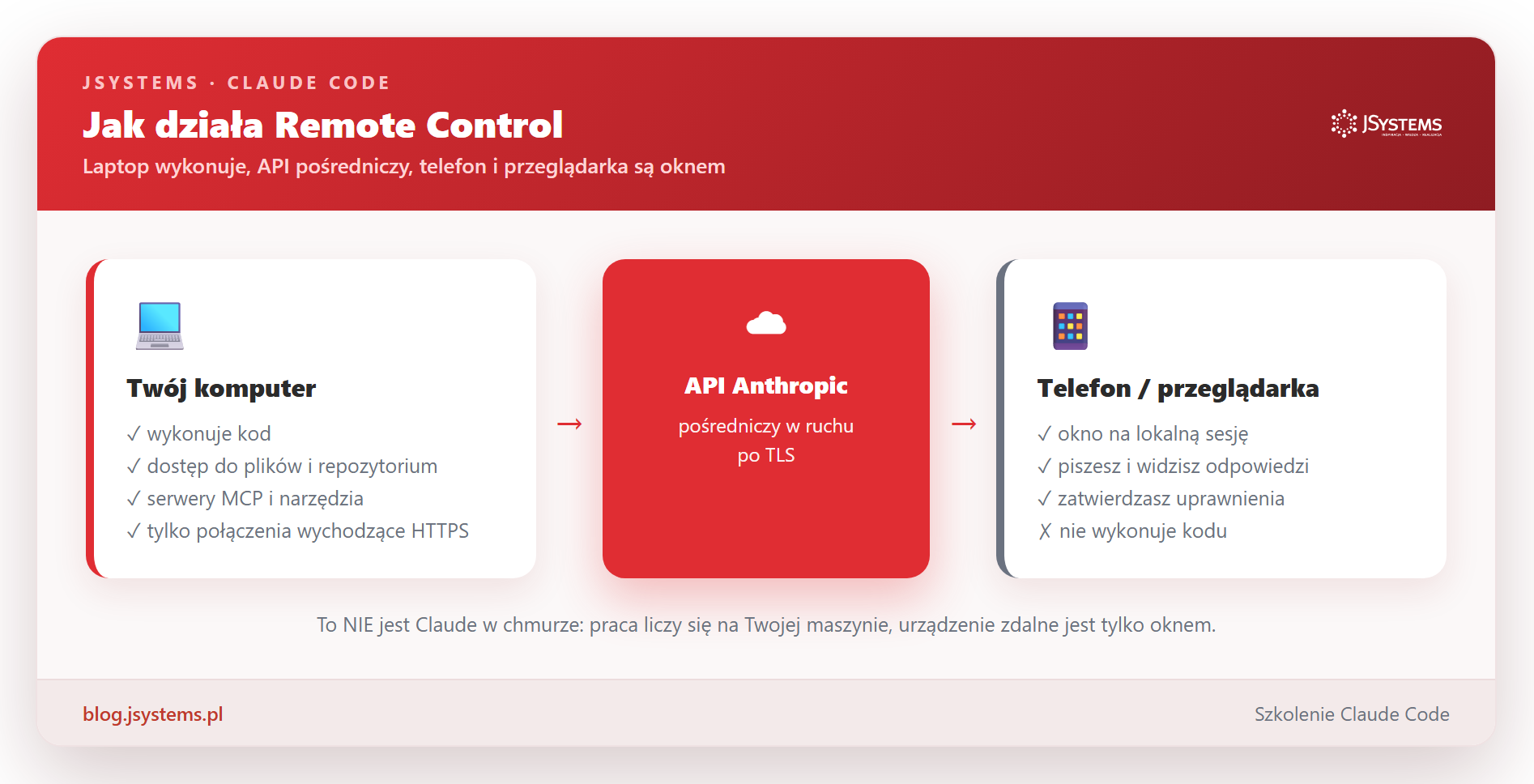
Przy Remote Control Twoje środowisko lokalne jest cały czas do dyspozycji zdalnie: system plików, serwery MCP, narzędzia i konfiguracja projektu zostają na miejscu. Nawet podpowiadanie ścieżek plików po wpisaniu @ działa z Twojego lokalnego repozytorium, tyle że wpisujesz to z telefonu. Claude Code w chmurze przeciwnie: startuje czyste środowisko w chmurze, bez Twoich lokalnych plików i bez Twoich lokalnych serwerów MCP.
Kiedy co wybrać. Remote Control używaj, gdy jesteś w środku lokalnej pracy i chcesz ją kontynuować z innego urządzenia. Claude Code w chmurze używaj, gdy chcesz odpalić zadanie bez żadnej konfiguracji lokalnej, popracować na repozytorium, którego nie masz sklonowanego, albo puścić kilka zadań równolegle.
Jak to działa pod spodem
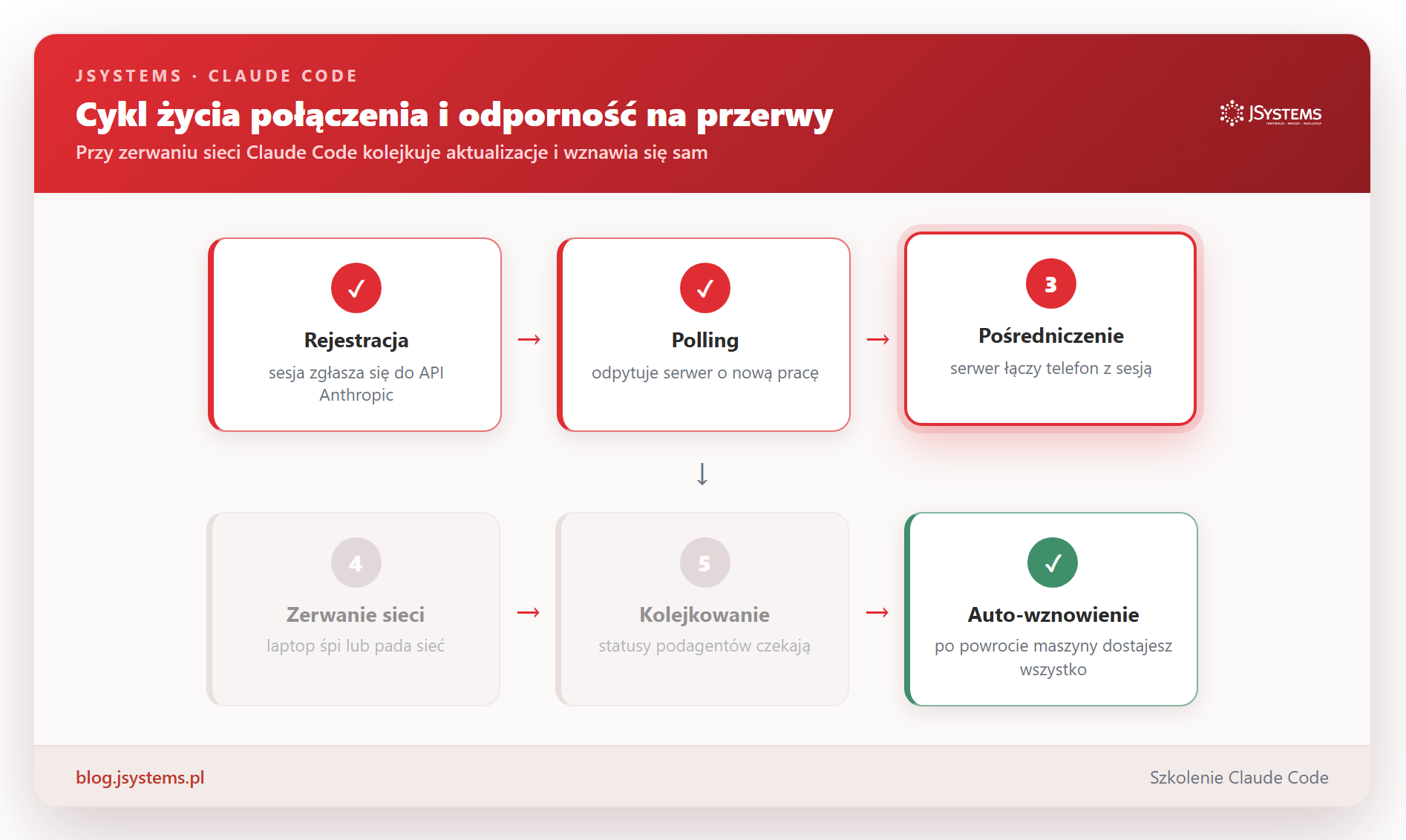
Warto zrozumieć mechanizm, bo od niego zależą i bezpieczeństwo, i zachowanie przy zerwaniu sieci. Twoja lokalna sesja Claude Code wykonuje wyłącznie połączenia wychodzące po HTTPS i nigdy nie otwiera portów nasłuchujących na Twojej maszynie. Kiedy włączasz Remote Control, sesja rejestruje się w API Anthropic i zaczyna odpytywać serwer o nową pracę (tak zwany polling, czyli cykliczne pytanie „czy jest coś do zrobienia"). Gdy podłączasz się z innego urządzenia, serwer pośredniczy: przekazuje wiadomości między klientem webowym lub mobilnym a Twoją lokalną sesją po połączeniu strumieniowym.
W praktyce oznacza to trzy rzeczy. Po pierwsze, nie musisz otwierać żadnych portów ani konfigurować przekierowań na routerze, bo cały ruch inicjuje Twój komputer w stronę Anthropic. Po drugie, wykonanie kodu i dostęp do plików zostają lokalnie, więc zdalne urządzenie nie dostaje bezpośredniego dostępu do Twojego dysku. Po trzecie, aby rozmowa mogła być zsynchronizowana między urządzeniami i przetrwać chwilowe zerwanie sieci, transkrypcja sesji (zapis rozmowy: Twoje wiadomości, odpowiedzi Claude i aktywność narzędzi) jest przechowywana na serwerach Anthropic na czas trwania połączenia. Do tego wątku wracamy w sekcji o bezpieczeństwie.
Zanim zaczniesz: wymagania
Remote Control jest w fazie research preview (wczesny podgląd dla chętnych) i jest dostępny na wszystkich planach płatnych. Zanim ruszysz, sprawdź te warunki, bo większość komunikatów o błędzie bierze się właśnie z ich niespełnienia.
| Warunek | Co musi być spełnione |
|---|---|
| Subskrypcja | Plan Pro, Max, Team lub Enterprise. Klucze API nie są obsługiwane. Na Team i Enterprise właściciel organizacji musi najpierw włączyć przełącznik Remote Control w ustawieniach administracyjnych Claude Code. |
| Logowanie | Uruchom claude i zaloguj się przez /login na konto claude.ai. Bez uprawnionego logowania claude remote-control kończy się błędem. |
| Endpoint API | Sesja musi rozmawiać bezpośrednio z api.anthropic.com. Niedostępne na Amazon Bedrock, Google Cloud i Microsoft Foundry. Własny ANTHROPIC_BASE_URL (brama LLM lub proxy) też blokuje funkcję, trzeba go odustawić. |
| Zmienne wyłączające telemetrię | DISABLE_TELEMETRY, DO_NOT_TRACK, CLAUDE_CODE_DISABLE_NONESSENTIAL_TRAFFIC i DISABLE_GROWTHBOOK wyłączają ocenę flag funkcji, od której zależy dostępność Remote Control. Odustaw je, jeśli masz ustawione. |
| Zaufanie do katalogu | Uruchom claude w katalogu projektu chociaż raz, aby zaakceptować okno zaufania. Startowe okno nie zapisuje zaufania dla katalogu domowego, więc Remote Control startuj z katalogu projektu. |
Pułapka logowania tokenem. Jeśli jesteś zalogowany długożyjącym tokenem z claude setup-token albo przez CLAUDE_CODE_OAUTH_TOKEN, Remote Control odmówi z komunikatem o konieczności pełnego logowania. Takie tokeny mogą tylko wykonywać zapytania do modelu, nie potrafią zestawić sesji Remote Control. Zaloguj się pełnym tokenem sesyjnym przez claude auth login.
Trzy sposoby uruchomienia sesji
Sesję Remote Control uruchomisz z wiersza poleceń na trzy sposoby albo z rozszerzenia VS Code. Wybór zależy od tego, czy chcesz dalej pisać lokalnie w terminalu, czy oddać terminal na serwer zdalnych połączeń.
1. Tryb serwera: claude remote-control
Wejdź do katalogu projektu i uruchom:
cd ~/projekt
claude remote-control
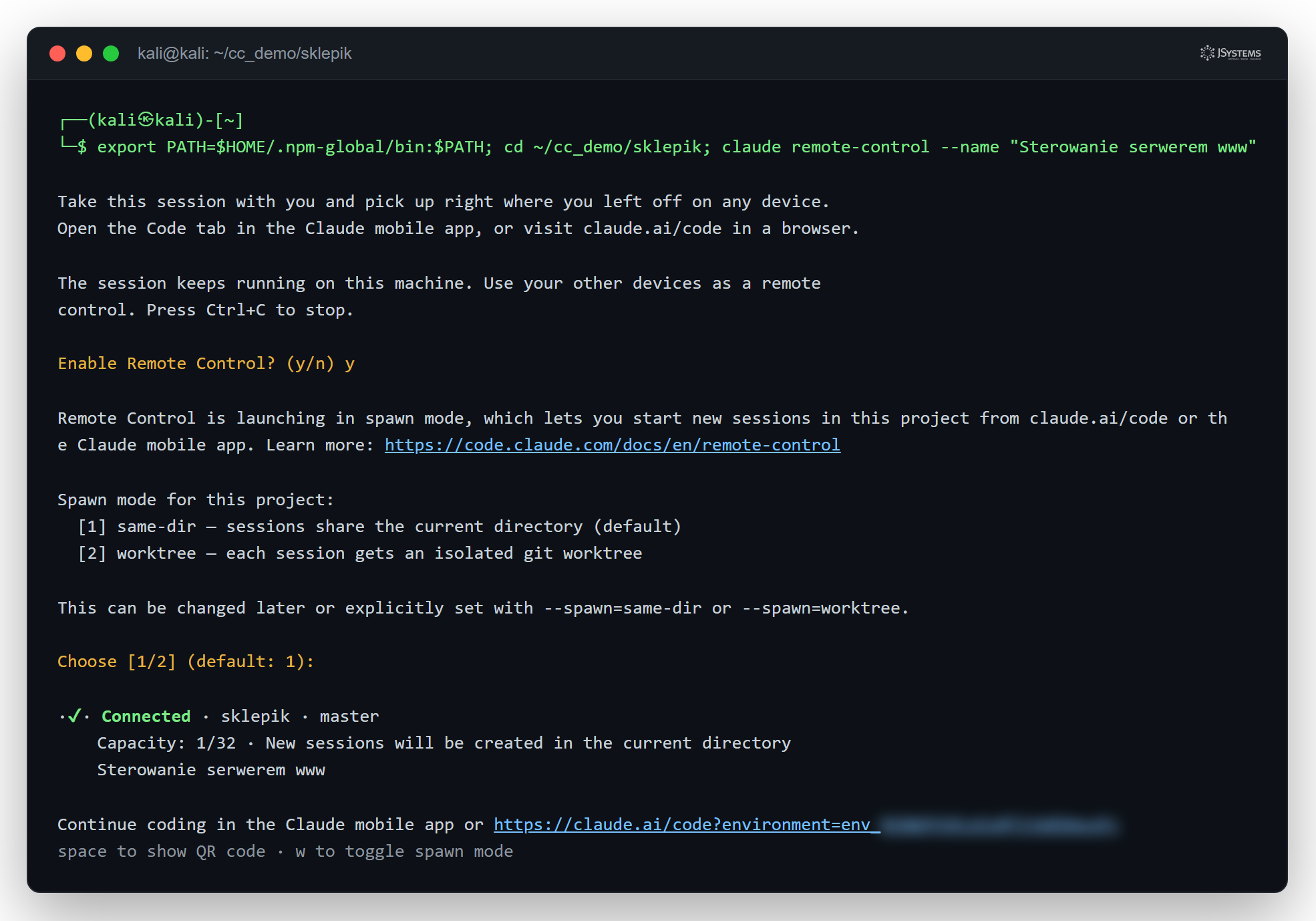
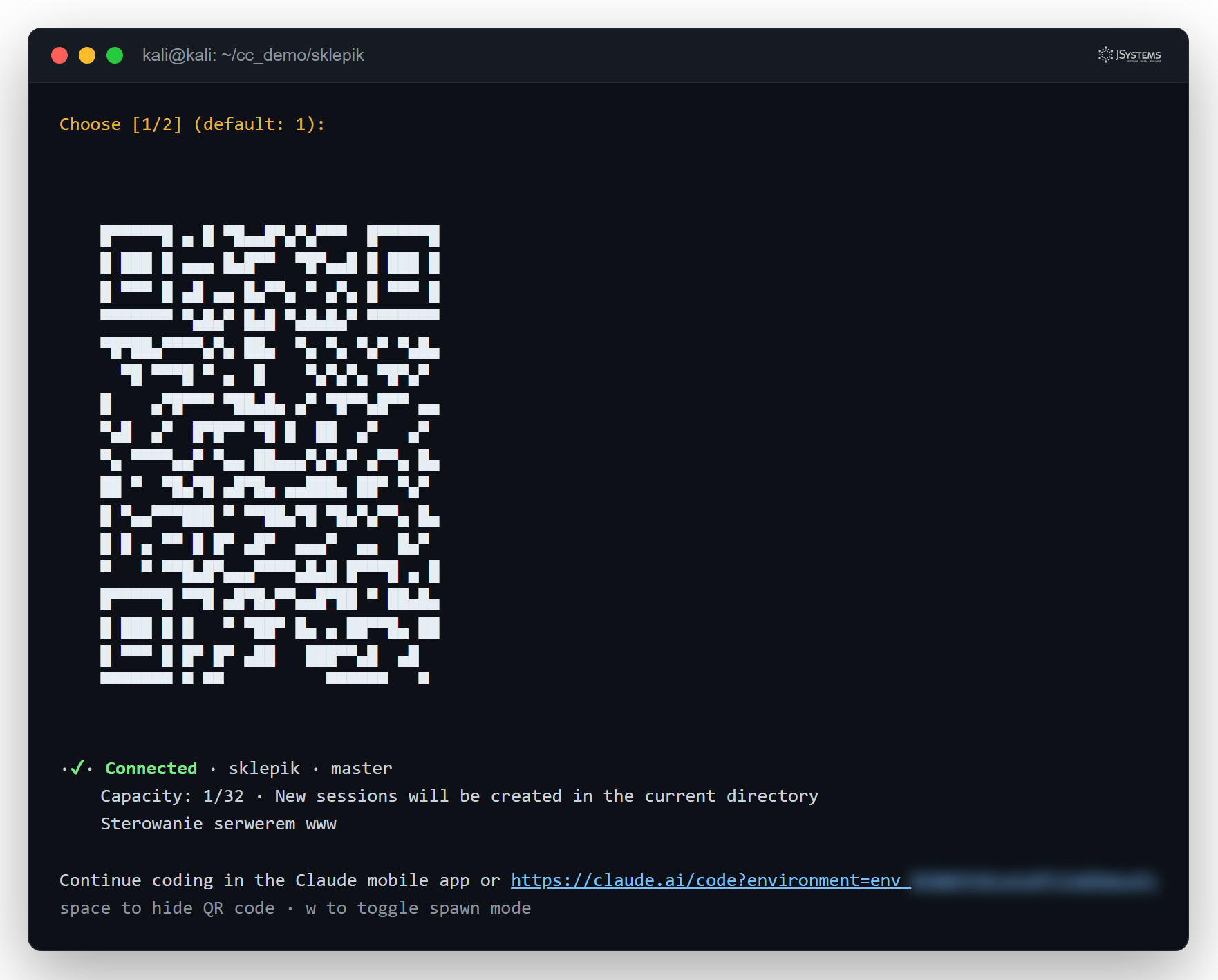
Przy pierwszym uruchomieniu Claude Code zapyta o zgodę (Enable Remote Control? (y/n)), a potem o tryb tworzenia sesji. Po potwierdzeniu proces zostaje w terminalu w trybie serwera i czeka na zdalne połączenia. Wyświetla adres URL sesji, którym podłączysz się z innego urządzenia, a naciśnięcie spacji pokazuje kod QR do szybkiego zeskanowania telefonem. Dopóki zdalna sesja jest aktywna, terminal pokazuje status Connected i aktywność narzędzi.
Tryb serwera ma bogaty zestaw flag. Najważniejsze z nich:
| Flaga | Do czego służy |
|---|---|
--name "Mój projekt" | Ustawia nazwę sesji widoczną na liście w claude.ai/code. |
-c, --continue | Przywraca sesję, którą ten serwer ostatnio obsługiwał w tym katalogu, zamiast tworzyć nową. |
--session-id <id> | Przywraca jedną sesję po jej identyfikatorze (to fragment adresu sesji z claude.ai/code). |
--spawn <tryb> | Jak serwer tworzy sesje: same-dir (wspólny katalog, domyślny), worktree (każda sesja w osobnym worktree gita), session (dokładnie jedna sesja). W locie przełączasz klawiszem w. |
--permission-mode <tryb> | Tryb uprawnień dla sesji: default, acceptEdits, auto, plan, dontAsk, bypassPermissions. Przydatny, gdy sterujesz z telefonu i nie chcesz co chwilę zatwierdzać. |
--debug-file <ścieżka> | Zapisuje logi debug do pliku, pomocne przy zgłaszaniu problemów z połączeniem. |
--capacity <N> | Maksymalna liczba równoczesnych sesji. Domyślnie 32. |
--verbose | Szczegółowe logi połączeń i sesji, przydatne przy diagnostyce. |
2. Sesja interaktywna: claude --remote-control
Jeśli chcesz normalną interaktywną sesję w terminalu, która dodatkowo jest sterowalna zdalnie, użyj flagi --remote-control (lub krótszej --rc):
claude --remote-control
claude --remote-control "Mój projekt"
To pełna sesja w terminalu, w której dalej piszesz lokalnie, a równocześnie możesz nią sterować z claude.ai lub z aplikacji Claude. Różni się tym od trybu serwera, że tam terminal jest oddany na obsługę zdalnych połączeń, a tu masz normalny prompt pod ręką.
3. Z trwającej sesji: /remote-control
Najczęstszy scenariusz: już pracujesz w Claude Code i chcesz kontynuować gdzie indziej. Wpisz w polu promptu:
/remote-control
/remote-control Mój projekt
To włącza Remote Control z zachowaniem całej dotychczasowej historii rozmowy. Argument po komendzie ustawia tytuł sesji. Flagi --verbose, --sandbox i --no-sandbox nie są dostępne w tej formie. Krótsza nazwa komendy to /rc.
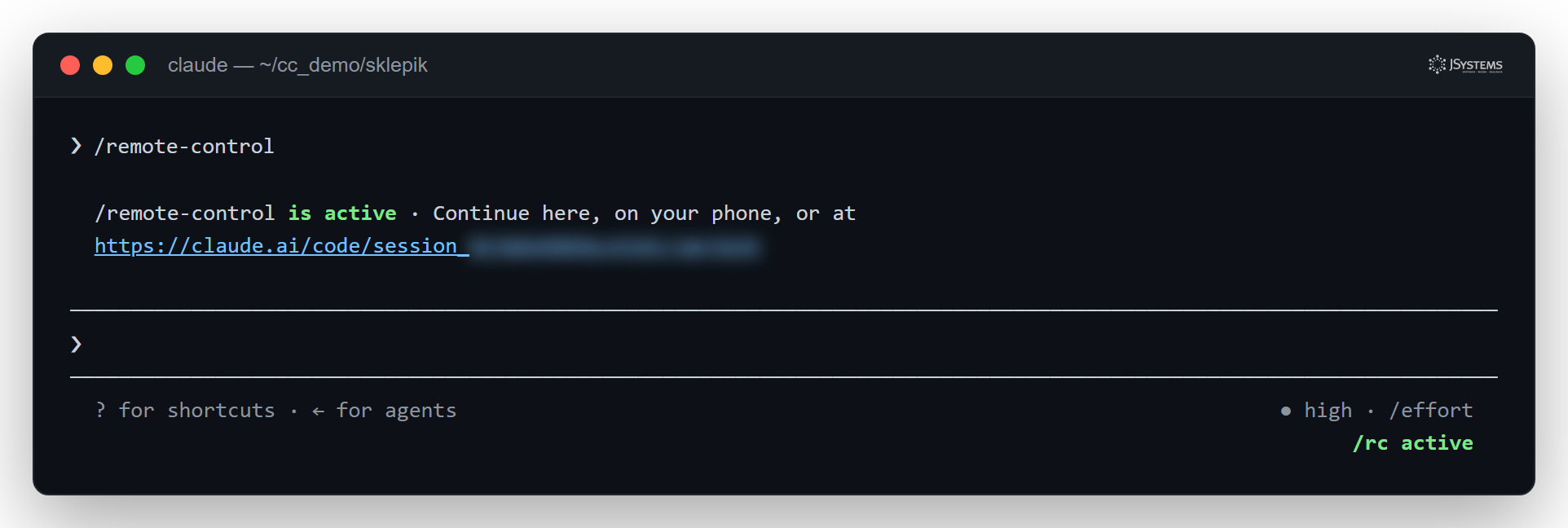
VS Code. W rozszerzeniu Claude Code dla VS Code wpisz /remote-control lub /rc w polu promptu. Nad polem pojawia się baner ze statusem połączenia, a po podłączeniu klikasz w nim claude.ai/code, aby przejść prosto do sesji. Wersja z VS Code nie przyjmuje argumentu z nazwą ani nie pokazuje kodu QR.
Wskaźnik /rc active i panel statusu
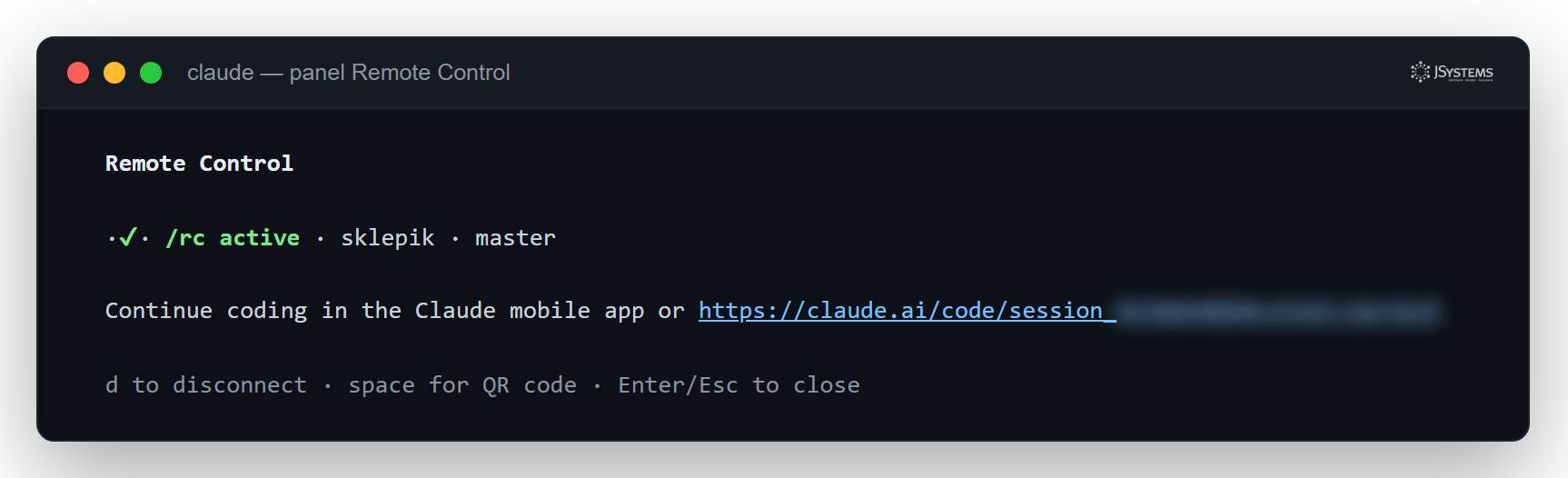
W interaktywnej sesji terminalowej, dopóki połączenie działa, w stopce pod polem wpisywania siedzi wskaźnik /rc active (ukrywa się, gdy terminal jest za wąski). Jego tekst jest linkiem do sesji na claude.ai. Zaznacz go strzałką w dół i naciśnij Enter albo ponownie uruchom /remote-control, aby otworzyć panel statusu z adresem URL sesji i kodem QR.
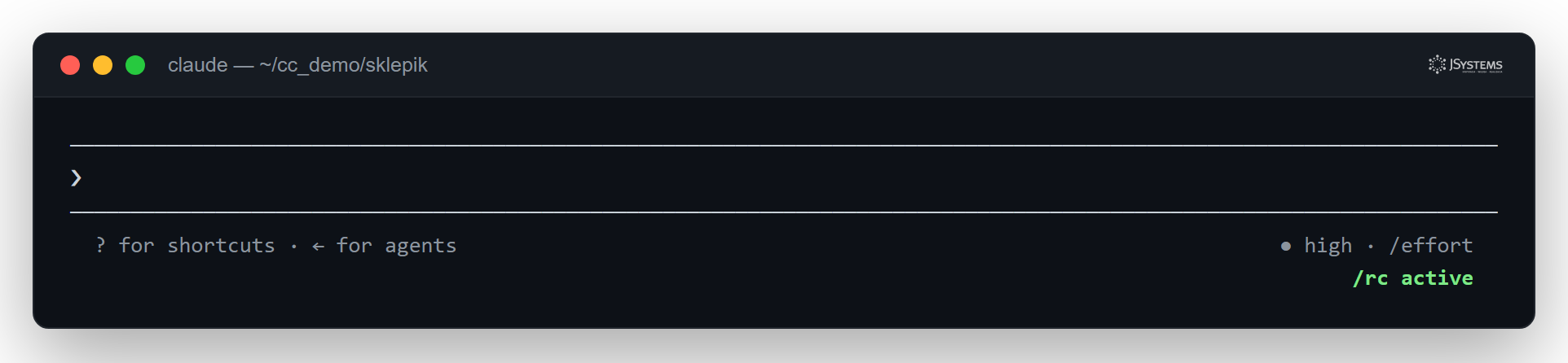
Panel statusu daje też opcję rozłączenia. Wybierasz ją, aby wyłączyć Remote Control, przy czym lokalna sesja dalej działa w terminalu. Jeśli połączenie się nie powiedzie, Claude Code pokazuje powiadomienie z przyczyną i przełącza wskaźnik w stan błędu, który zostaje w stopce.
Zanim klikniesz ponowne połączenie, przeczytaj przyczynę. Gdy sesję przejęło inne urządzenie albo została zakończona gdzie indziej, komunikat to napisze i Claude Code celowo pominie zwykłą radę, żeby uruchomić /remote-control. Uruchom tę komendę tylko wtedy, gdy naprawdę chcesz odebrać sesję z powrotem.
Podłączenie z telefonu i przeglądarki
Kiedy sesja Remote Control jest już aktywna, masz kilka dróg, żeby wejść na nią z innego urządzenia:
- Otwórz adres URL sesji w dowolnej przeglądarce, przenosi prosto do sesji na claude.ai/code.
- Zeskanuj kod QR pokazany obok adresu, otwiera sesję wprost w aplikacji Claude. W trybie serwera kod QR włączasz i wyłączasz spacją.
- Otwórz claude.ai/code lub aplikację Claude i znajdź sesję po nazwie na liście. W aplikacji mobilnej dotknij Code w nawigacji. Sesje Remote Control mają ikonę komputera z zieloną kropką statusu, gdy są online.
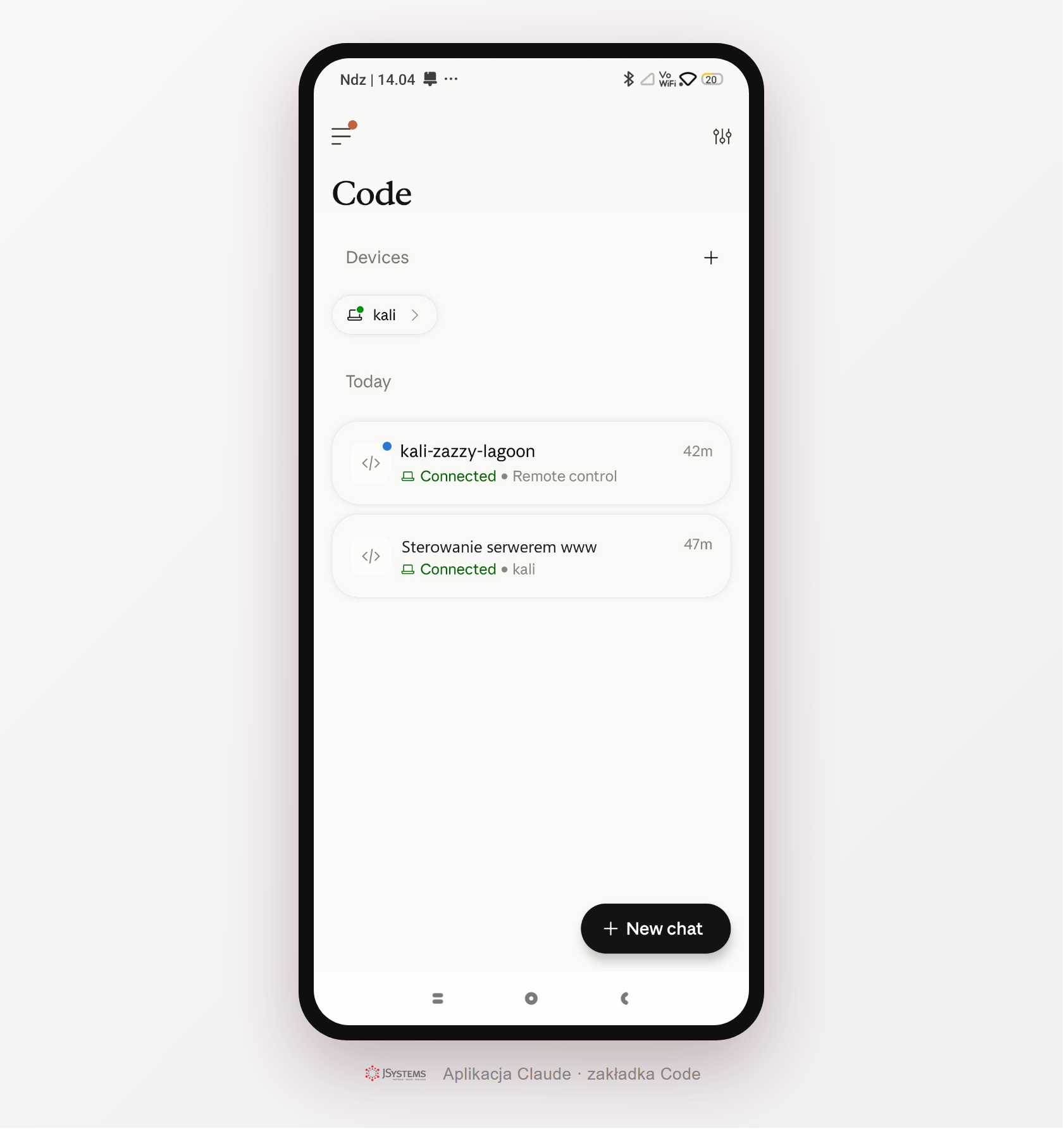
Po podłączeniu urządzenie pokazuje wszystkie podagenty i przepływy pracy, które sesja ma już uruchomione w tle. Rozmowa z Twojego terminala pojawia się na żywo, tak jak się dzieje. Ten sam widok masz w przeglądarce pod adresem claude.ai/code.
Nie masz jeszcze aplikacji? Wpisz w Claude Code komendę /mobile, a wyświetli się kod QR do pobrania aplikacji na iOS lub Android.
Tytuł zdalnej sesji jest wybierany w kolejności: nazwa przekazana do --name lub /remote-control, potem tytuł ustawiony przez /rename, potem ostatnia sensowna wiadomość z historii, a na końcu nazwa generowana automatycznie w stylu mójhost-graceful-unicorn, gdzie pierwszy człon to nazwa Twojej maszyny.
Sterowanie z aplikacji na telefonie
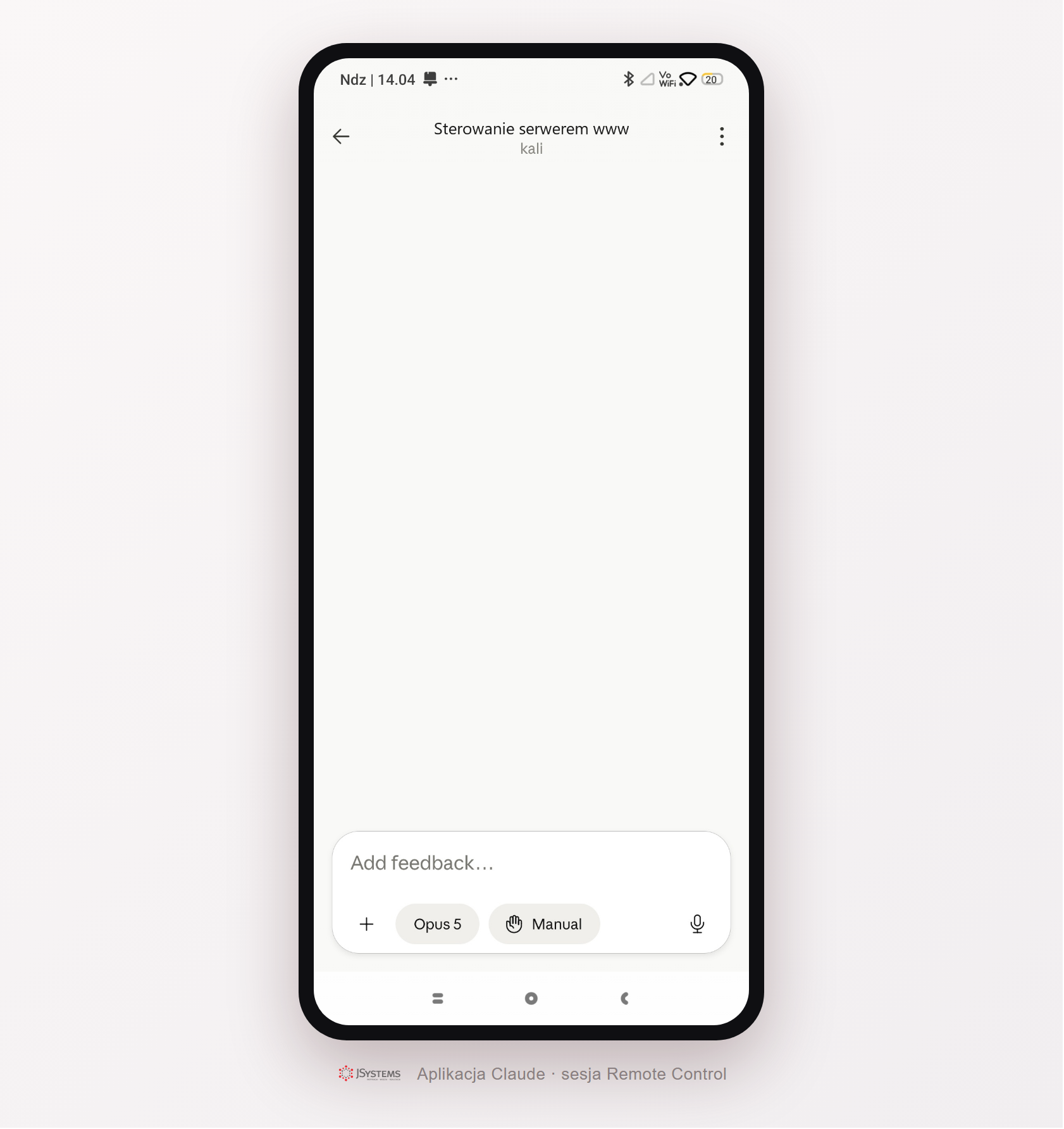
Na telefonie zakładka Code prowadzi do listy sesji. Wchodzisz w swoją sesję i piszesz do niej jak w zwykłym czacie, tyle że po drugiej stronie wykonuje się kod na Twoim laptopie. Możesz dołączyć zdjęcie albo plik, z podpisem lub bez. Zdjęcia Claude widzi bezpośrednio jako część wiadomości. Inne pliki Claude Code pobiera na Twoją maszynę i przekazuje jako odwołania @ do pliku.
Praca z obu stron naraz i przetrwanie przerw
Konwersacja oraz postęp podagentów i przepływów pracy są zsynchronizowane na wszystkich podłączonych urządzeniach. Wiadomości możesz wysyłać z terminala, z przeglądarki i z telefonu wymiennie. To nie jest przejmowanie kontroli, tylko wspólna sesja widziana z kilku ekranów.
Najlepsze jest zachowanie przy przerwach. Jeśli laptop zaśnie albo padnie sieć, Claude Code łączy się ponownie automatycznie, kiedy maszyna wróci do życia. W czasie odbudowy połączenia kolejkuje aktualizacje statusu od podagentów i przepływów, a po odzyskaniu dostarcza je wszystkie naraz. Nie tracisz więc informacji o tym, co działo się w tle podczas przerwy.
Przypomnienia o adresie sesji. Gdy przejście na telefon pomaga najbardziej, Claude Code sam przypomina adres. Przy długiej turze pokazuje powiadomienie Still working z linkiem Check in from your phone, a po kilku odpowiedziach na pytania o uprawnienia pokazuje Approve tool calls from your phone z adresem sesji. Nie trzeba szukać linku w komendzie.
Powiadomienia push na telefon
Kiedy Remote Control jest aktywne, Claude może wysyłać powiadomienia push na telefon. Zwykle wysyła je, gdy długie zadanie się kończy albo gdy potrzebuje Twojej decyzji, żeby ruszyć dalej. Możesz też poprosić o push wprost w promptcie, na przykład powiadom mnie, gdy testy się skończą.
Konfiguracja jest krótka:
- Zainstaluj aplikację Claude na iOS lub Android.
- Zaloguj się tym samym kontem i tą samą organizacją co w terminalu.
- Zaakceptuj zgodę systemu na powiadomienia.
- W terminalu uruchom
/configi włącz Push when Claude decides (push, gdy Claude zdecyduje) dla proaktywnych powiadomień albo Push when actions required (push, gdy wymagana akcja) dla pytań o uprawnienia. Możesz włączyć oba.
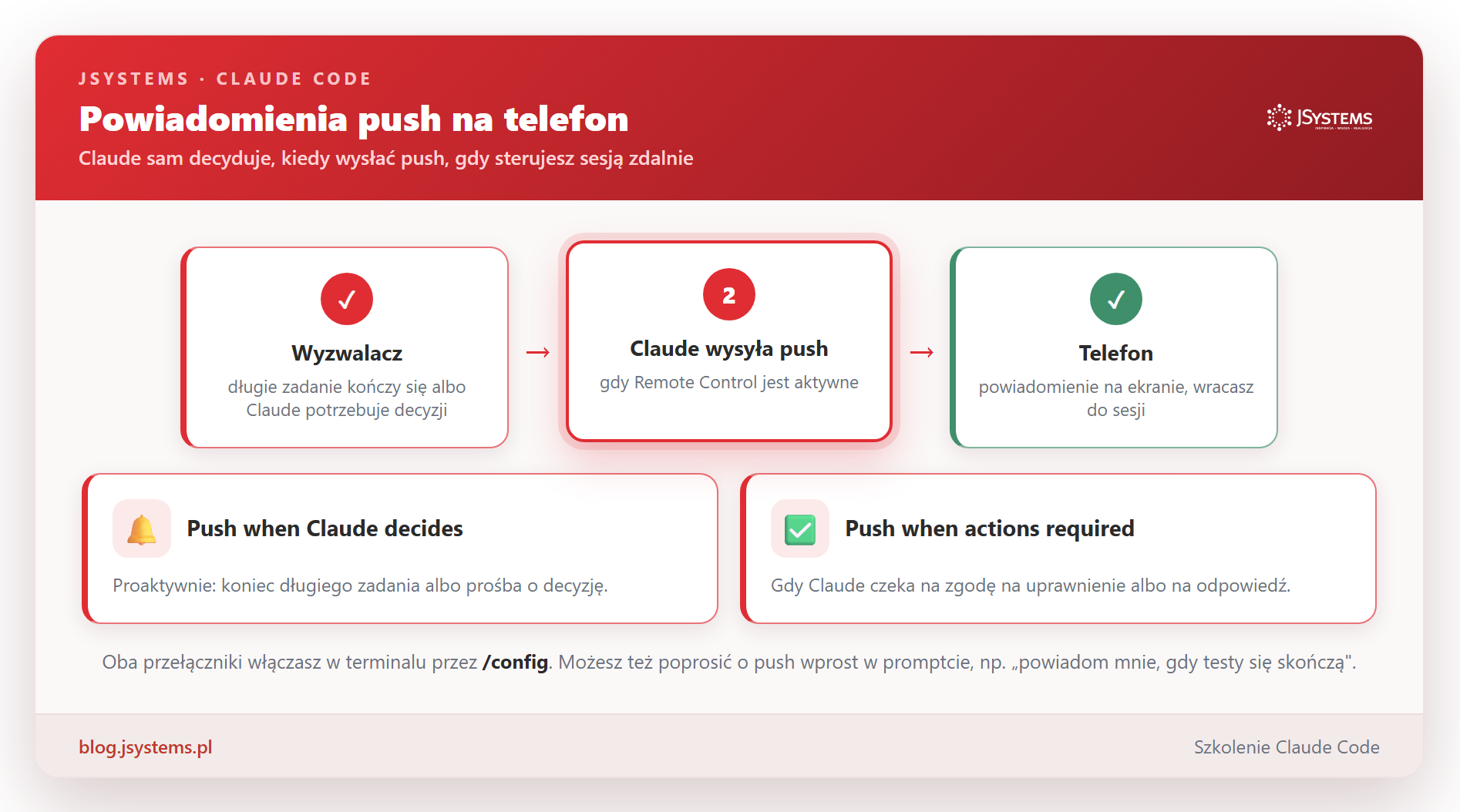
Jeśli /config pokazuje No mobile registered, otwórz aplikację Claude na telefonie, żeby odświeżyła token powiadomień. Na iOS tryby skupienia i podsumowania powiadomień mogą je wyciszać, a na Androidzie agresywna optymalizacja baterii potrafi je opóźnić. Claude Code pomija powiadomienia, gdy właśnie piszesz w podłączonym terminalu.
Które komendy działają zdalnie, a które tylko lokalnie
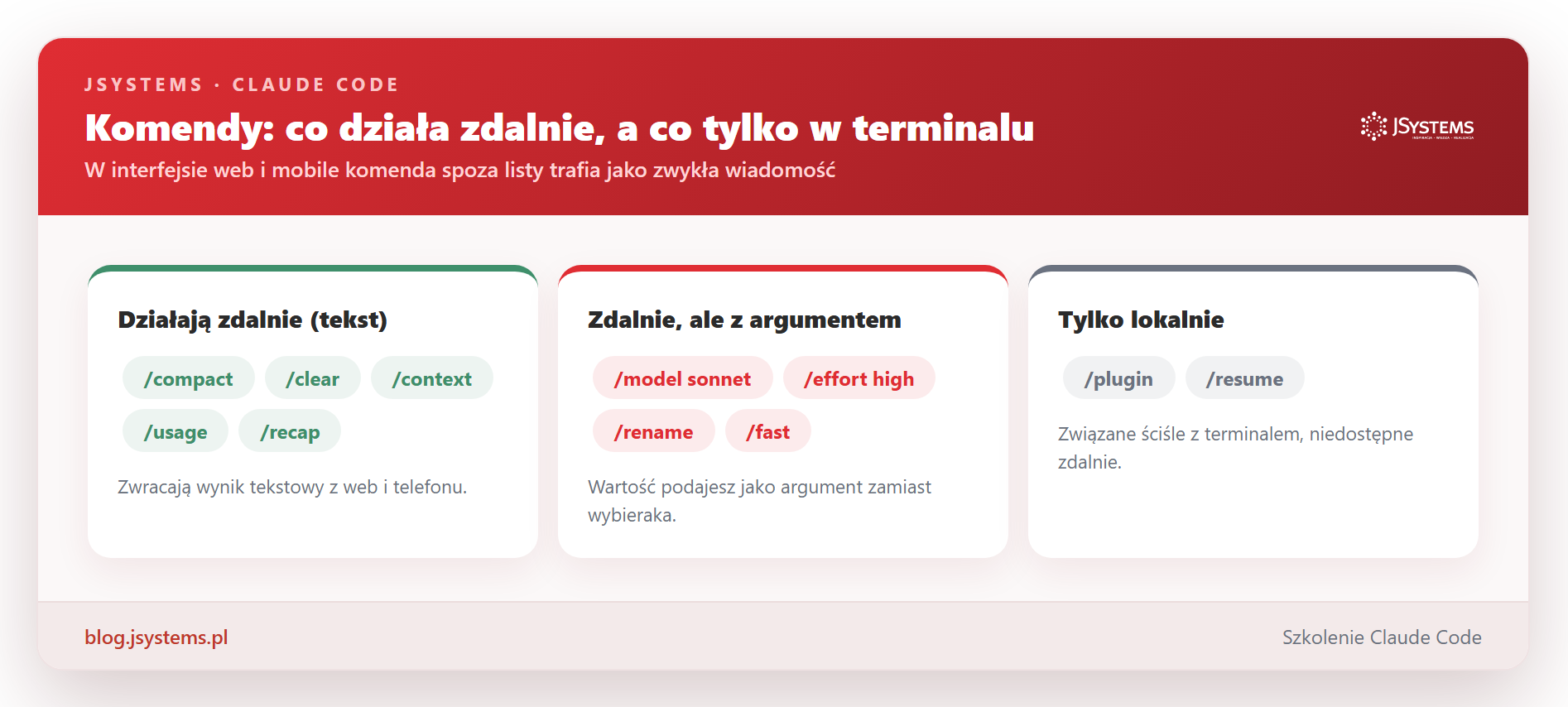
Nie każda komenda ze slasha jest dostępna zdalnie. Te, które działają tylko w interfejsie terminala, na przykład /plugin czy /resume, są lokalne. Warto to wiedzieć, bo w interfejsie mobilnym i webowym niektóre komendy wpisane ze slashem nie są wykonywane jako komendy, tylko wysyłane jako zwykła wiadomość.
| Kategoria | Komendy i uwagi |
|---|---|
| Działają z web i mobile (wyjście tekstowe) | /compact, /clear, /context, /usage, /exit, /recap, /reload-plugins |
| Działają, ale z argumentem | /model sonnet, /effort high, /fast, /color, /rename (wartość podajesz jako argument zamiast wybieraka) |
| Częściowo | /mcp zwraca tekstowe podsumowanie statusu serwerów zamiast otwierać wybierak. /config z web otwiera ustawienia, z mobile ustawiasz przez klucz=wartość. |
| Tylko lokalnie | /plugin, /resume i inne związane ściśle z interfejsem terminala |
Auto-connect: Remote Control dla wszystkich sesji
Domyślnie Remote Control włącza się tylko wtedy, gdy jawnie uruchomisz jedną z komend. Jeśli chcesz, żeby każda interaktywna sesja łączyła się automatycznie, uruchom /config i ustaw Enable Remote Control for all sessions. Przełącznik ma trzy wartości: true (łącz automatycznie na starcie), false (wyłączone) i default (wyczyść wybór i podążaj za domyślną organizacji).
To samo ustawisz w pliku ustawień przez remoteControlAtStartup w ~/.claude/settings.json. Ważna zasada bezpieczeństwa: w ustawieniach projektu lub lokalnych (.claude/settings.json) Claude Code uszanuje false i wyłączy auto-connect dla tego repozytorium, ale zignoruje true. Dzięki temu plik wrzucony do repozytorium nie włączy Remote Control wszystkim, którzy je otworzą.
// ~/.claude/settings.json
{
  "remoteControlAtStartup": true
}
Wznawianie sesji po zatrzymaniu serwera
Kiedy zatrzymasz claude remote-control przez Ctrl+C, obsługiwane sesje przestają odpowiadać z telefonu i przeglądarki, ale nie są archiwizowane. Aby je przywrócić, uruchom w tym samym katalogu jedno z poleceń:
claude remote-control              # przywraca wszystkie sesje serwera
claude remote-control --continue   # przywraca tylko tę, którą serwer zaczął
claude remote-control --session-id <id>
Te polecenia działają przez około cztery godziny od zatrzymania serwera. Później uruchamiasz nową sesję. Sesję uruchomioną przez claude --remote-control lub /remote-control wznawiasz zwykłym claude --continue albo claude --resume.
Sesja na serwerze zdalnym przez SSH. Remote Control działa jako lokalny proces. Jeśli zamkniesz terminal albo proces claude zostanie zabity, sesja przechodzi w offline. Aby utrzymać ją na zdalnej maszynie po rozłączeniu SSH, uruchom ją wewnątrz tmux lub screen.
Bezpieczeństwo
Model bezpieczeństwa jest prosty do zapamiętania. Lokalna sesja wykonuje tylko połączenia wychodzące po HTTPS i nigdy nie otwiera portów nasłuchujących. Cały ruch idzie przez API Anthropic po TLS, tak samo jak w każdej innej sesji Claude Code. Połączenie korzysta z wielu krótkożyjących poświadczeń, każde ograniczone do jednego celu i wygasające niezależnie.
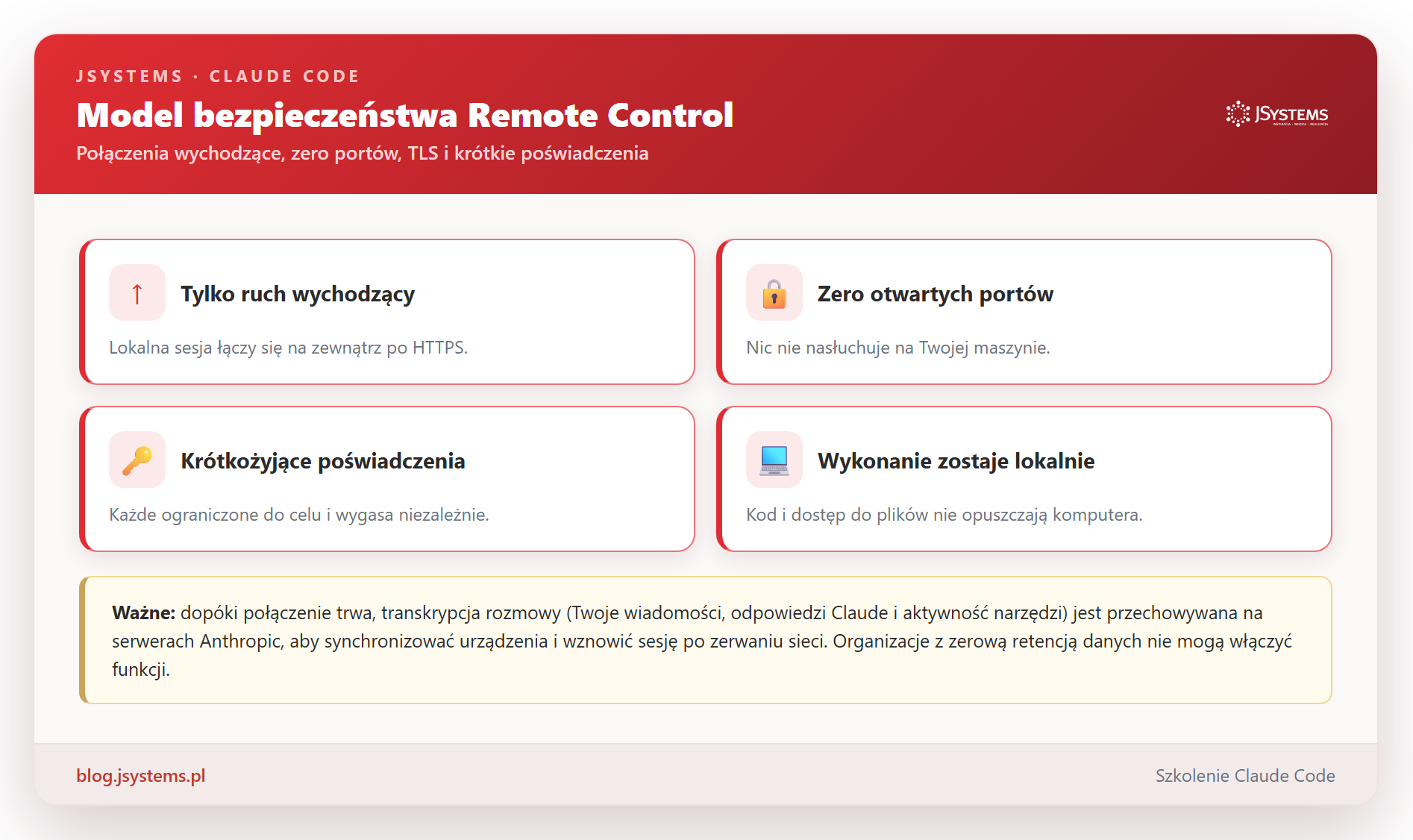
Trzeba jasno powiedzieć jedną rzecz: dopóki Remote Control jest podłączony, transkrypcja sesji, czyli Twoje wiadomości, odpowiedzi Claude i aktywność narzędzi, jest przechowywana na serwerach Anthropic. Ten zapis utrzymuje synchronizację rozmowy między urządzeniami i pozwala wznowić sesję po zerwaniu sieci. Wykonanie i dostęp do plików zostają na Twojej maszynie, a zapisane transkrypcje podlegają polityce wykorzystania danych Anthropic. Aby wyłączyć Remote Control całkowicie, użyj ustawienia disableRemoteControl. Organizacje z wymogiem zerowej retencji danych (Zero Data Retention) nie mogą włączyć tej funkcji.
Trusted Devices (zaufane urządzenia)
Dla planów Team i Enterprise dostępna jest, na razie w wersji beta, funkcja Trusted Devices. To ustawienie na poziomie organizacji, które wymaga od członków zweryfikowania urządzenia, zanim będą mogli oglądać lub sterować sesjami Remote Control. Wiąże dostęp z konkretnym, znanym urządzeniem i niedawnym logowaniem, a nie tylko z zalogowanym kontem.
Gdy jest włączone, praca z sesją wymaga dwóch rzeczy: zapisanego urządzenia (każda przeglądarka, telefon czy aplikacja desktop rejestruje własne poświadczenie przy pełnym logowaniu) oraz niedawnego logowania (nie starszego niż 18 godzin, odświeżanego biometrią przez Face ID, Touch ID, Windows Hello lub passkey). Kontrola biometryczna dzieje się na urządzeniu, Anthropic nigdy nie otrzymuje ani nie przechowuje danych biometrycznych, tylko klucz publiczny urządzenia i podstawowe metadane.
Remote Control kontra inne tryby pracy zdalnej
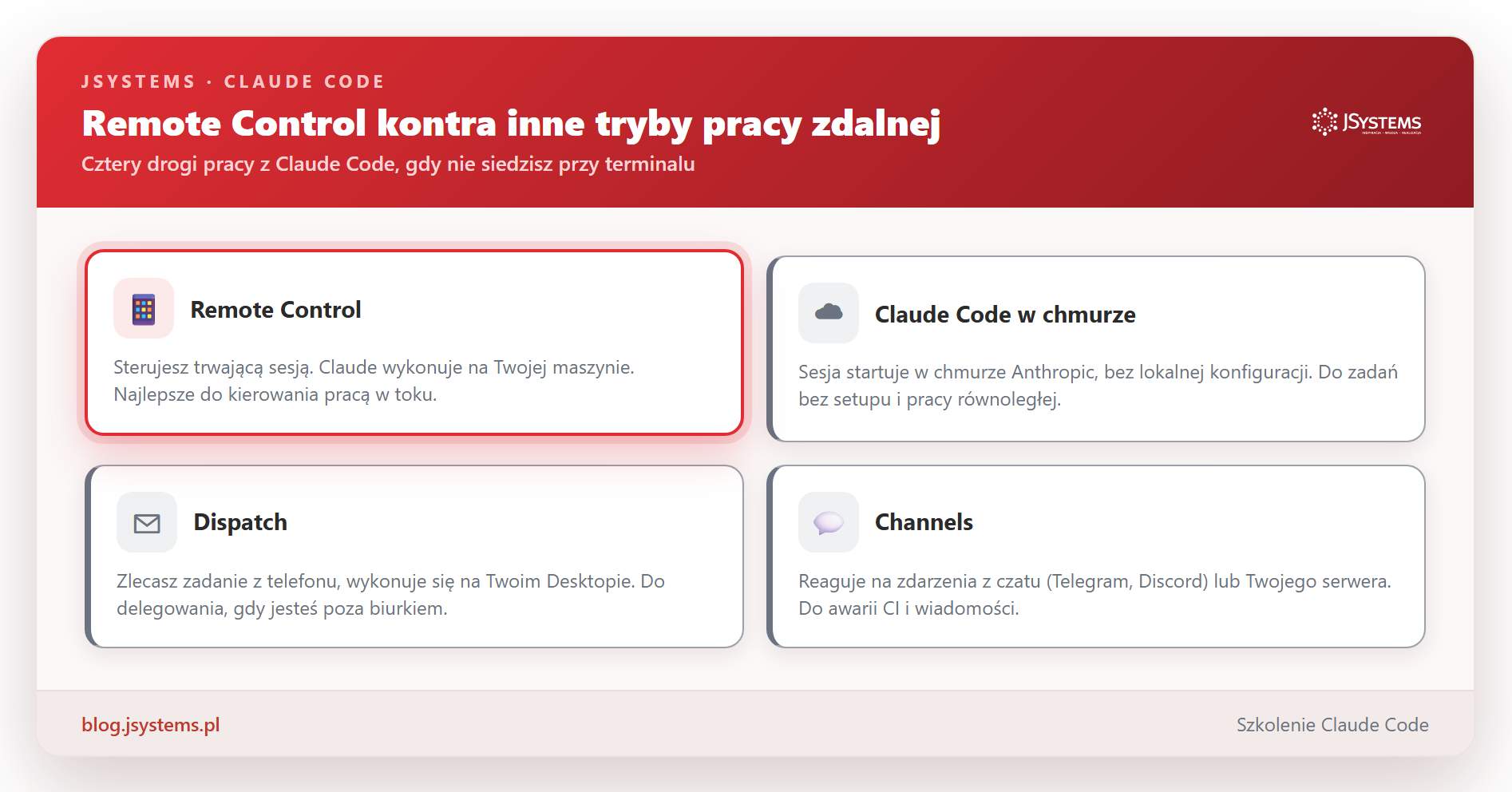
Claude Code ma kilka sposobów pracy, gdy nie siedzisz przy terminalu. Różnią się tym, co wyzwala pracę, gdzie Claude się wykonuje i ile trzeba skonfigurować. Poniższa tabela pomaga wybrać właściwy.
| Tryb | Wyzwalacz | Gdzie wykonuje się Claude | Najlepszy do |
|---|---|---|---|
| Remote Control | Sterowanie trwającą sesją z claude.ai/code lub aplikacji | Twoja maszyna (CLI lub VS Code) | Kierowanie pracą w toku z innego urządzenia |
| Claude Code w chmurze | Start sesji w przeglądarce | Chmura Anthropic | Zadanie bez lokalnej konfiguracji, praca równoległa |
| Dispatch | Zlecenie zadania z aplikacji mobilnej | Twoja maszyna (Desktop) | Delegowanie pracy, gdy jesteś poza biurkiem |
| Channels | Zdarzenia z czatu (Telegram, Discord) lub Twojego serwera | Twoja maszyna (CLI) | Reagowanie na zdarzenia zewnętrzne, np. awarie CI |
| Scheduled tasks | Harmonogram | CLI, Desktop lub chmura | Powtarzalna automatyzacja, np. codzienne przeglądy |
Najczęstsze problemy i jak je rozwiązać
Większość błędów Remote Control to problem z uprawnieniem konta albo ze środowiskiem, nie z siecią. Oto te, które spotkasz najczęściej.
| Komunikat | Przyczyna i rozwiązanie |
|---|---|
| Remote Control requires a claude.ai subscription | Nie jesteś zalogowany kontem claude.ai. Uruchom claude auth login i wybierz opcję claude.ai. Jeśli masz ustawione ANTHROPIC_API_KEY, najpierw je odustaw. |
| Remote Control requires a full-scope login token | Jesteś zalogowany tokenem z claude setup-token albo CLAUDE_CODE_OAUTH_TOKEN. Zaloguj się pełnym tokenem sesyjnym przez claude auth login. |
| Remote Control is not yet enabled for your account | Wdrożenie nie doszło jeszcze do Twojego konta albo dane są nieaktualne. Po zmianie planu zrób claude auth logout, potem claude auth login. Uruchom claude doctor, aby zobaczyć, który warunek nie przeszedł. |
| Remote Control is only available when using Claude via api.anthropic.com | Sesja nie rozmawia bezpośrednio z API Anthropic (Bedrock, Vertex, Foundry albo własny ANTHROPIC_BASE_URL). Odustaw wskazaną zmienną i uruchom sesję ponownie. |
| Remote Control is disabled by your organization's policy | Blokuje polityka. Albo administrator wyłączył funkcję przez disableRemoteControl, albo właściciel organizacji nie włączył przełącznika w ustawieniach administracyjnych. |
Przedłużająca się awaria sieci. W trybie serwera Claude Code poddaje się po około 10 minutach i proces kończy działanie, wtedy uruchamiasz go ponownie. W sesji interaktywnej pracujesz dalej lokalnie, a Claude Code ponawia próby tak długo, jak trwa awaria, i łączy się sam po powrocie sieci.
Praktyczny scenariusz: refaktor, który kończysz z kanapy
Złóżmy to w jedną całość na przykładzie, który zdarza się codziennie. Przy biurku odpalasz duży refaktor w repozytorium, które ma pełen zestaw testów. Zlecasz Claude Code przejście przez moduł po module, a ponieważ wiesz, że potrwa, wpisujesz /remote-control i wychodzisz. Skanujesz kod QR telefonem albo po prostu otwierasz aplikację Claude i wchodzisz w sesję z zakładki Code.
Z kanapy widzisz na żywo, jak Claude idzie przez kolejne pliki i uruchamia testy. Gdy prosi o zgodę na uruchomienie polecenia, które zmienia pliki, zatwierdzasz jednym dotknięciem. Gdy długa tura się przeciąga, dostajesz push, że zadanie się skończyło. Podrzucasz jeszcze zdjęcie zrzutu błędu z monitora kolegi, Claude odczytuje je bezpośrednio z wiadomości i dopisuje test na ten przypadek. Wszystko liczy się na Twoim laptopie, z Twoimi plikami i Twoją konfiguracją, a Ty tylko sterujesz tym z telefonu. To jest cała idea Remote Control.
Chcesz przejść przez to na żywym kodzie? Remote Control, tryby uprawnień, MCP, hooki i systemy wieloagentowe ćwiczymy krok po kroku na szkoleniu Claude Code. Poniżej znajdziesz szczegóły.

Na szkoleniu Claude Code, od zera do zespołu agentów AI przechodzimy na żywym kodzie przez komendy, kontekst i CLAUDE.md, tryby uprawnień, serwery MCP, hooki, pracę w tle i systemy wieloagentowe, w tym sterowanie sesją z telefonu. Prowadzi Łukasz Matuszewski. Szkolenie ma terminy gwarantowane, odbywa się niezależnie od liczby zgłoszeń.
To szkolenie może być dofinansowane dla Ciebie z KFS lub BUR.
★★★★★Średnia ocena naszych szkoleń w Google: 5/5
Powiązane artykuły
Szkolenie AI dla programistów - od pomysłu do MVP -->
Szkolenie AI dla programistów - 5 dni, od pomysłu do MVP
Przez tydzień przechodzisz całą drogę: dokument wymagań i wybór stosu technologicznego razem z agentem, generowanie backendu i frontendu, praca kilku agentów równolegle, testy, przegląd bezpieczeństwa i potok CI/CD. Terminy gwarantowane, prowadzi Łukasz Matuszewski.
To szkolenie może być dofinansowane dla Ciebie z KFS lub BUR.
★★★★★Średnia ocena naszych szkoleń w Google: 5/5

Komentarze (0)
Brak komentarzy...