
Blog JSystems - uwalniamy wiedzę!
Blog JSystems - uwalniamy wiedzę!

W skróciePotok wdrażania (deployment pipeline) wstawia między autora raportu a odbiorców etapy kontroli: zmiana trafia najpierw do Testu, a na Produkcję dopiero po sprawdzeniu. Na raporcie Nordvelli ustawiamy parametr ścieżki pliku, wdrażamy między etapami Programowanie, Test i Produkcja, dodajemy reguły wdrażania i przeglądamy historię.
Lekcja 26 z 28 bezpłatnego kursu Power BI, od pierwszego raportu do Fabric i Copilota, na jednym zestawie danych sieci Nordvella.
<-- Spis wszystkich lekcjiDo tej pory raport Nordvelli budowaliśmy w Power BI Desktop i publikowaliśmy prosto do obszaru, z którego korzysta zarząd. To działa, dopóki każda zmiana jest bezbłędna. Wystarczy pomyłka w mierze marży albo zła ścieżka do pliku i kierownicy sklepów rano oglądają złe liczby albo puste karty. Potok wdrażania (ang. deployment pipeline) wstawia między autora raportu a odbiorców dwa etapy kontroli: zmiana trafia najpierw do Testu, a na Produkcję dopiero po sprawdzeniu.
W tym rozdziale przechodzimy całą drogę na potoku Nordvella ALM (ALM to ang. Application Lifecycle Management, zarządzanie cyklem życia raportu): parametr ze ścieżką do arkusza, publikacja do obszaru Nordvella Dev, wdrożenie do Testu i na Produkcję, reguły wdrażania, które dają każdemu etapowi własny plik, poprawka sprawdzona w przeglądzie zmian, historia wdrożeń, zapis projektu w plikach tekstowych dla Git i uprawnienia. Każdy krok nagraliśmy w usłudze Power BI i w Power BI Desktop.
Z tej lekcji dowiesz się:
Pliki do tej lekcji
Gotowy efekt: plik Power BI Desktop w stanie z końca tej lekcji, z tymi samymi zapytaniami, modelem i stronami raportu, które widać na zrzutach. Parametr SciezkaPliku ma w nim wartość C:\Kurs_PBI\Nordvella_dane.xlsx. Jeśli arkusz trzymasz w innym folderze, zmień ją w Przekształć dane, Zarządzaj parametrami.
Pobierz nordvella_26_pipeline.pbix
Plik startowy: plik z końca lekcji 22 (lekcje 23, 24 i 25 nie zmieniają pliku). Jego zapytania czytają arkusz ze stałej ścieżki C:\Kurs_PBI\Nordvella_dane.xlsx, którą w tej lekcji zamieniasz na parametr.
Dane źródłowe:
Nordvella_
Co chcemy osiągnąć. Każda zmiana w raporcie ma przejść przez Test, zanim zobaczy ją zarząd.
Potok wdrażania to element usługi Power BI, który łączy kilka obszarów roboczych w łańcuch etapów. U nas są trzy: Programowanie, Test i Produkcja. Do Programowania publikujesz z Desktopu tak jak dotąd. Do Testu i na Produkcję nie publikujesz z pliku nigdy: model i raport przenosi potok, przyciskiem Wdróż, z porównaniem różnic i notatką.

| Etap (obszar) | Kto korzysta | SciezkaPliku |
|---|---|---|
| Programowanie (Nordvella Dev) | autor raportu | C:\Kurs_PBI\Nordvella_dane.xlsx |
| Test (Nordvella Test) | testerzy | C:\Kurs_PBI\test\Nordvella_dane.xlsx |
| Produkcja (Nordvella Prod) | zarząd i kierownicy sklepów | C:\Kurs_PBI\prod\Nordvella_dane.xlsx |
Ścieżki wskazują pliki na komputerze z bramą osobistą z lekcji 24. U nas to trzy kopie tego samego arkusza, więc liczby na wszystkich etapach są takie same. W firmie Test dostaje zwykle kopię z danymi testowymi, a Produkcja plik, który na bieżąco uzupełnia dział sprzedaży.
Wymaganie: Potok działa tylko z obszarami na pojemności Fabric albo Premium lub z licencją Premium na użytkownika (PPU). Obszary Nordvelli działają na pojemności wersji próbnej Fabric, stąd w górnym pasku usługi napis Aktywowane wersje próbne. Pojemność ustal z administratorem, zanim obiecasz zespołowi trzy etapy.
Co chcemy osiągnąć. Ścieżka do arkusza ma być parametrem, który potok może podmienić, a model ma trafić do obszaru Nordvella Dev.
Otwórz plik z końca lekcji 22. Wszystkie dziewięć zapytań czyta arkusz ze stałej ścieżki C:\Kurs_PBI\Nordvella_dane.xlsx. Reguła wdrażania nie zmieni tekstu wpisanego na sztywno w kod M, potrafi za to podmienić wartość parametru. Parametry Power Query znasz z lekcji 5.

Teraz podmień ścieżkę we wszystkich zapytaniach naraz. Nie musisz otwierać każdego z nich: dla Power Query ten arkusz to jedno źródło danych, a źródło zmienisz w jednym oknie.

Kliknij zapytanie FaktSprzedaz i krok Źródło. Pasek formuły pokazuje parametr w miejscu ścieżki. Tak samo wygląda pierwszy krok pozostałych ośmiu zapytań, od DimKalendarz do FaktZwroty. Parametr jest na liście zapytań, z bieżącą wartością w nawiasie.

Źródło = Excel.Workbook(File.Contents(SciezkaPliku), null, true)Kliknij Zamknij i zastosuj. Desktop wczyta tabele z tego samego pliku, więc liczby w raporcie się nie zmieniają.
Dodajemy jeszcze jedną miarę, żeby było co wdrażać. Marża % z wcześniejszych lekcji nie uwzględnia zwrotów. Nowa miara odejmuje od marży wartość zwrotów z tabeli FaktZwroty. Kliknij tabelę FaktSprzedaz w panelu Dane, wybierz Nowa miara i wpisz:
Marża po zwrotach % = VAR MarzaBrutto = SUM ( FaktSprzedaz[MarzaNetto] )
VAR StrataZwrotow = ABS ( SUM ( FaktZwroty[WartoscZwrotu] ) )
VAR SprzedazNetto = SUM ( FaktSprzedaz[WartoscNetto] )
RETURN
    DIVIDE ( MarzaBrutto - StrataZwrotow, SprzedazNetto )
Zmienna StrataZwrotow ma ABS, bo kwoty w kolumnie WartoscZwrotu są ujemne: suma zwrotów w arkuszu to -14 022 095,44 zł. Bez ABS odejmowanie liczby ujemnej podniosłoby wynik do 19,45%, wyżej niż marża przed zwrotami. Z ABS wynik to 13,46%, wobec 16,46% dla Marży %.

W obszarze pojawiają się dwa elementy o nazwie pliku: raport i model semantyczny nordvella_26_pipeline. Przy nazwie obszaru widać plakietkę Programowanie: obszar jest przypisany do pierwszego etapu potoku.

Co chcemy osiągnąć. Założyć potok z trzema etapami i połączyć każdy etap z jego obszarem roboczym.
Potoki mają w usłudze własną stronę: Potoki wdrażania w menu po lewej. Strona pokazuje kafelek Nowy potok i potoki, do których masz dostęp. U nas jest jeden, Nordvella ALM.


Tu przerwaliśmy nagranie i wyszliśmy z kreatora bez tworzenia potoku, bo Nordvella ALM już istnieje. Lista potoków nadal ma jedną pozycję. Po kliknięciu Tworzenie i kontynuowanie przypisujesz każdemu etapowi obszar roboczy. W potoku Nordvella ALM etapy mają obszary Nordvella Dev, Nordvella Test i Nordvella Prod (zrzut na początku rozdziału). Jeden obszar może należeć tylko do jednego potoku.
W obszarach Nordvella Dev i Nordvella Test są też starsze elementy Nordvella ALM i Nordvella HR z wcześniejszych ćwiczeń. Zostawiliśmy je, bo dobrze pokazują, że potok nie musi przenosić całego obszaru naraz.
Zobacz też: Szkolenie Power BI - Desktop, DAX i Online + Copilot
Co chcemy osiągnąć. Przenieść raport i model nordvella_26_pipeline do obszaru Nordvella Test.
Kliknij kartę etapu Test. Pod kartami pojawia się lista elementów Testu, porównana z etapem źródłowym (pole Wdróż z: Programowanie). Raport i model nordvella_26_pipeline mają status Tylko w źródle: są w Nordvella Dev, w Nordvella Test jeszcze ich nie ma.


Po chwili karta Testu pokazuje datę wdrożenia i Pomyślne wdrożenie, a oba elementy mają status Takie samo jak źródło.

Wdrożenie skopiowało definicję modelu i raportu, ale model w Teście czyta na razie ten sam plik co Programowanie, a poświadczenia źródła trzeba mu ustawić osobno. Tym zajmuje się następna sekcja.
Co chcemy osiągnąć. Model w Nordvella Test ma czytać C:\Kurs_PBI\test\Nordvella_dane.xlsx, bez zmiany pliku w Desktopie.
Reguły ustawiasz na etapie docelowym, dla elementu, który już na nim jest. Dlatego najpierw było wdrożenie, a teraz reguła.

Reguła działa przy następnym wdrożeniu, więc wdrażamy model jeszcze raz, z notatką Ponowne wdrożenie: reguła SciezkaPliku dla etapu Test. Model nie musi się zmienić w Programowaniu, żeby dało się go wdrożyć ponownie.
Teraz otwórz ustawienia modelu w obszarze Nordvella Test: na liście obszaru Więcej opcji przy modelu, potem Ustawienia. Sekcja Parametry pokazuje wartość z reguły. Wyżej są dwie rzeczy, których wdrożenie nie przenosi.

Po tych dwóch krokach odświeżyliśmy model w Teście. Odświeżenie zakończyło się powodzeniem, a zapytanie DAX na modelu w Nordvella Test zwraca Łączną sprzedaż 467 775 009,17 zł, tyle samo co w Programowaniu. Ścieżkę potwierdza sekcja Parametry, a poprawne odświeżenie pokazuje, że plik z folderu test jest na miejscu i ma wszystkie arkusze.
Wskazówka: Pierwsza sekcja panelu, Reguły źródła danych, podmienia całe połączenie, na przykład serwer i bazę SQL. W tej lekcji wystarcza reguła parametru, bo jeden parametr steruje wszystkimi dziewięcioma zapytaniami.
Co chcemy osiągnąć. Wprowadzić poprawkę zgłoszoną przez testerów, sprawdzić w potoku, co dokładnie się zmieniło, i wdrożyć tylko ją.
Załóżmy, że testerzy proszą o jedno miejsce po przecinku w Marży po zwrotach %. Poprawkę robisz w Desktopie i publikujesz do Programowania, nigdy prosto do Testu.

Desktop wykrywa, że w obszarze jest już model o tej nazwie, i pyta: Zamienić ten zestaw danych? Okno wylicza elementy, które korzystają z modelu (u nas Raport 1), i ma link Wyświetl wpływ. Kliknij Zamień.

Wróć do potoku i kliknij kartę Test. Model nordvella_26_pipeline ma teraz status Różni się od źródła, a raport nadal Takie samo jak źródło, bo się nie zmienił.

Zanim cokolwiek wdrożysz, sprawdź, co się różni. Zaznacz model i kliknij Porównaj na pasku nad listą. Otwiera się okno Zmień przegląd: po lewej lista elementów z różnicami, po prawej definicja modelu w dwóch kolumnach, Do zmodyfikowania [Test] i Do wdrożenia [Programowanie]. Strzałki Następna różnica i Poprzednia różnica przeskakują między zmianami, a dwa przyciski obok przełączają tryb Obok siebie i tryb śródwierszowy.

Licznik -1 +1 oznacza jedną usuniętą i jedną dodaną linię, czyli dokładnie naszą poprawkę. Na liście elementów jest też starszy model Nordvella ALM, który różni się między innymi wartością parametru serwera. Tego modelu nie wdrażamy.

Wdrożenie trwało około 10 sekund i objęło tylko model. Reguła z poprzedniej sekcji działa dalej: po wdrożeniu parametr w Teście nadal wskazuje plik z folderu test. Reguł nie ustawiasz przy każdym wdrożeniu, zostają przy etapie.
Co chcemy osiągnąć. Wiedzieć, kto, kiedy i co wdrożył, i umieć wrócić do wersji sprzed zmiany.
Przycisk Historia wdrożenia jest na górze strony potoku, a jego ikona także na kartach etapów. Panel pokazuje wdrożenia wszystkich etapów albo wybranego: kolumny Wdrożone w, Data i godzina, Wdrożone przez, Elementy, notatkę, identyfikator i stan. Ikona notatki rozwija jej treść.

| Wdrożenie do Testu | Elementy | Notatka |
|---|---|---|
| 17.10.26, 03:37 | 2 nowe | Model z parametrem SciezkaPliku i miarą Marża po zwrotach % |
| 17.10.26, 03:46 | 1 zmieniony, 1 bez zmian | Ponowne wdrożenie: reguła SciezkaPliku dla etapu Test |
| 17.10.26, 04:05 | 1 zmieniony | Poprawka po testach: miara Marża po zwrotach % z jednym miejscem po przecinku (0,0%). |
Potok nie ma przycisku Cofnij. Jeśli poprawka okaże się błędna, wersję sprzed zmiany publikujesz ponownie do Programowania, z kopii pliku albo z repozytorium Git (o nim za dwie sekcje), i wdrażasz ją dalej tak samo jak poprawkę: przegląd zmian, notatka, Wdróż. Dlatego po każdej publikacji zachowuj kopię pliku .pbix albo trzymaj projekt w Git.
Co chcemy osiągnąć. Przenieść na Produkcję tylko raport i model nordvella_26_pipeline i sprawić, żeby Produkcja czytała plik z folderu prod.
Kliknij kartę Produkcja. Pole Wdróż z ma wartość Test: na Produkcję wdrażasz z Testu, nie z Programowania. Wszystkie elementy Testu mają status Tylko w źródle, także raport i model Nordvella HR, których zarząd nie powinien dostać.

Nasza notatka: Pierwsze wdrożenie na produkcję: model i raport nordvella_26_pipeline po akceptacji w Test. Raport HR zostaje w Test. Po wdrożeniu karta Produkcji pokazuje datę i Pomyślne wdrożenie, a nasze elementy w obszarze Nordvella Prod mają status Takie samo jak źródło.

Otwórz ustawienia modelu w obszarze Nordvella Prod i rozwiń Parametry. SciezkaPliku ma wartość C:\Kurs_PBI\test\Nordvella_dane.xlsx. Pierwsze wdrożenie skopiowało model z Testu razem z wartością parametru, a reguły dla Produkcji jeszcze nie było, bo nie było na niej modelu. Tak samo Test po pierwszym wdrożeniu czytał plik Programowania.
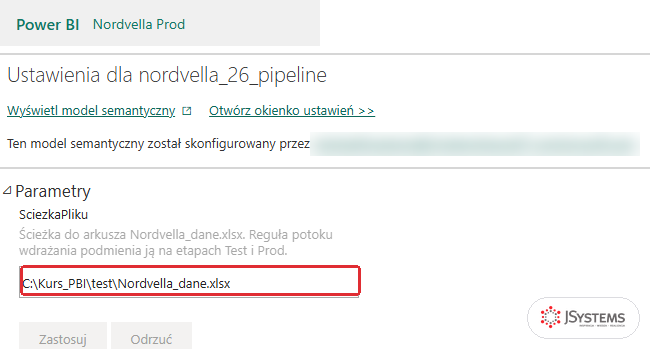
Dodaj regułę dla Produkcji tak samo jak dla Testu: ikona Reguły wdrażania na karcie Produkcja, model nordvella_26_pipeline, Reguły parametrów, Dodaj regułę, SciezkaPliku, Inne, C:\Kurs_PBI\prod\Nordvella_dane.xlsx, Zapisz. Po zapisaniu reguły model na Produkcji dostaje status Różni się od źródła: reguła czeka na wdrożenie.

Wdróż model jeszcze raz, z notatką Ponowne wdrożenie: reguła SciezkaPliku dla etapu Produkcja. Po wdrożeniu parametr na Produkcji ma wartość C:\Kurs_PBI\prod\Nordvella_dane.xlsx.
W ustawieniach modelu na Produkcji powtórz to, co zrobiłeś w Teście: brama osobista jest już wybrana, przy pliku Nordvella_

Historia odświeżania modelu na Produkcji ma dwa wpisy. Pierwsze odświeżenie uruchomiliśmy przez interfejs API usługi (wpis Za pośrednictwem interfejsu API), drugie przyciskiem Odśwież teraz (wpis Na żądanie, 28 sekund). Oba mają stan Zakończono. Zapytanie DAX na modelu w Nordvella Prod zwraca 467 775 009,17 zł i 108 675 wierszy FaktSprzedaz.

Harmonogram odświeżania ustawiasz w ustawieniach modelu na każdym etapie, tak jak w lekcji 24. U nas model na Produkcji nie ma harmonogramu: na liście obszaru, w kolumnie Następne odświeżanie, jest Brak.
Co chcemy osiągnąć. Mieć historię zmian modelu w plikach tekstowych i wiedzieć, gdzie obszar roboczy łączy się z repozytorium Git.
Przegląd zmian w potoku porównuje tylko etapy. Pełną historię wersji daje system kontroli wersji, najczęściej Git. Git dobrze pracuje z plikami tekstowymi, a .pbix to archiwum, w którym nie zobaczy zmiany w mierze. Dlatego Desktop zapisuje raport także jako projekt Power BI (.pbip): zestaw folderów i plików tekstowych.
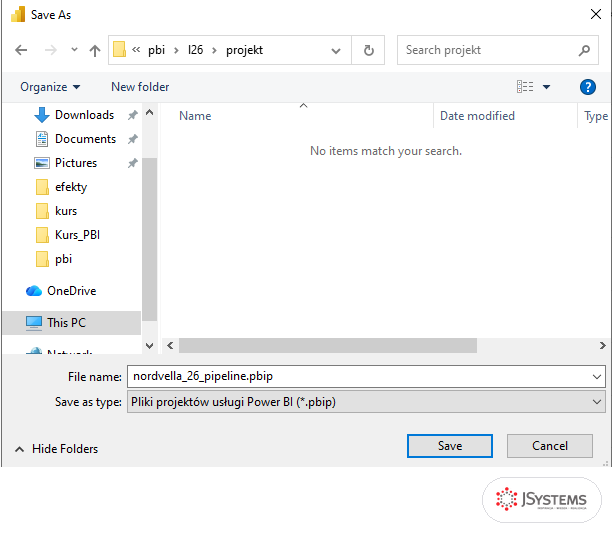
Tak wygląda folder projektu po zapisie:
projekt\
  .gitignore
  nordvella_26_pipeline.pbip
  nordvella_26_pipeline.Report\
    definition.pbir
    definition\          strony i wizualizacje (JSON)
  nordvella_26_pipeline.SemanticModel\
    definition.pbism
    definition\
      database.tmdl
      model.tmdl
      expressions.tmdl  parametr i zapytania
      relationships.tmdl
      tables\           19 plików, po jednym na tabelę
      roles\            6 ról zabezpieczeń
      cultures\pl-PL.tmdl
    .pbi\cache.abf      dane, 6,9 MB, poza Git
TMDL (ang. Tabular Model Definition Language) to tekstowy zapis modelu. Parametr wygląda w pliku expressions.tmdl tak (opis parametru to linia zaczynająca się od trzech ukośników):
/// Ścieżka do arkusza Nordvella_dane.xlsx. Reguła potoku wdrażania podmienia ją na etapach Test i Prod.
expression SciezkaPliku = "C:\Kurs_PBI\Nordvella_dane.xlsx" meta [IsParameterQuery=true, Type="Text", IsParameterQueryRequired=true]
Miara w pliku tables\FaktSprzedaz.tmdl:
measure 'Marża po zwrotach %' =
        VAR MarzaBrutto = SUM ( FaktSprzedaz[MarzaNetto] )
        VAR StrataZwrotow = ABS ( SUM ( FaktZwroty[WartoscZwrotu] ) )
        VAR SprzedazNetto = SUM ( FaktSprzedaz[WartoscNetto] )
        RETURN
            DIVIDE ( MarzaBrutto - StrataZwrotow, SprzedazNetto )
    formatString: 0.0%
Zmiana formatu z sekcji o poprawce to w tym pliku jedna linia: formatString: 0.00% na formatString: 0.0%. Taką różnicę Git pokaże przy każdej zmianie, z autorem i datą. Plik .gitignore, który Desktop tworzy sam, wyklucza z repozytorium pamięć podręczną z danymi (cache.abf) i lokalne ustawienia (localSettings.json): do Git trafia definicja, nie dane.
Pobierz nordvella_26_pipeline_pbip.zip
Projekt z tej lekcji (160 plików, 140 KB) w tej postaci, w jakiej trafiłby do repozytorium: bez pliku cache.abf z danymi i bez localSettings.json.
Integracja z Git jest w ustawieniach obszaru roboczego: w Nordvella Dev kliknij Ustawienia obszaru roboczego, potem Integracja z usługą GIT. Najpierw wybierasz dostawcę (Azure DevOps albo GitHub) i konto, potem repozytorium i gałąź. Po połączeniu obszar synchronizuje elementy z folderem w repozytorium, w takim samym zapisie jak projekt .pbip.

U nas GitHub jest wyszarzony, bo tego dostawcę musi dopuścić administrator. Azure DevOps jest dostępny. Repozytorium w tej lekcji nie łączymy, bo wymaga konta u dostawcy.
Wskazówka: Git i potok się uzupełniają. Git trzyma historię wersji z Programowania, potok przenosi sprawdzoną wersję na Test i Produkcję. Z Git łączy się zwykle tylko obszar Programowanie.
Co chcemy osiągnąć. Ograniczyć wdrażanie do kilku osób, a odbiorcom dać na Produkcji tylko podgląd.
Dostęp do samego potoku ustawiasz przyciskiem Zarządzanie dostępem na górze strony potoku. Potok ma jedną rolę: Administrator. Osoba z tą rolą widzi etapy i może wdrażać, jeśli ma też odpowiednią rolę w obszarach etapów.

Role w obszarach roboczych znasz z lekcji 23. W obszarze Nordvella Prod kliknij Zarządzaj dostępem, potem Dodaj osoby lub grupy. Lista ról ma cztery pozycje.

Przykładowy podział ról dla Nordvelli:
| Kto | Nordvella Dev | Nordvella Test | Nordvella Prod |
|---|---|---|---|
| autor raportu | Współautor | Osoba przeglądająca | brak |
| osoba, która wdraża (także Administrator potoku) | Członek | Członek | Członek |
| testerzy z działu sprzedaży | brak | Osoba przeglądająca | brak |
| zarząd i kierownicy sklepów | brak | brak | Osoba przeglądająca albo aplikacja |
Odbiorcom na Produkcji wygodniej dać aplikację z lekcji 23 niż rolę w obszarze: po wdrożeniu aktualizujesz aplikację, a odbiorcy widzą tylko to, co do niej dodasz.

| Krok | Gdzie | Jak sprawdzić |
|---|---|---|
| 1. Publikacja tylko do Programowania | Desktop, Publikuj | obszar Nordvella Dev; przy kolejnej publikacji okno Zamienić ten zestaw danych? |
| 2. Parametr źródła | Power Query, Zarządzaj parametrami | SciezkaPliku w kroku Źródło wszystkich zapytań |
| 3. Reguły wdrażania | karta etapu, Reguły wdrażania | wartość parametru w ustawieniach modelu na Teście i Produkcji |
| 4. Brama i poświadczenia | ustawienia modelu na każdym etapie | brak ostrzeżenia Nie można przetestować połączenia |
| 5. Przegląd zmian | lista etapu, Porównaj | tylko te zmiany, które zamierzasz wdrożyć |
| 6. Notatka i historia | Wdróż, Dodaj notatkę; Historia wdrożenia | wpis z datą, autorem i notatką |
| 7. Odświeżenie po wdrożeniu | historia odświeżania modelu | stan Zakończono i liczby zgodne z Testem |
| 8. Wąski dostęp do potoku | Dostęp do potoku; Zarządzaj dostępem w obszarze Nordvella Prod | wdraża kilka osób, odbiorcy w Prod mają rolę Osoba przeglądająca |
W kolejnym, przedostatnim rozdziale kursu zajmujemy się nowościami: układem raportu na telefon, trybem Direct Lake w Microsoft Fabric i Copilotem w Power BI.




Komentarze (0)
Brak komentarzy...