Nie można wyświetlić tego elementu wizualnego - jak przeczytać szczegóły błędu w Power BI
Udostępnij na:
Spis treści
Power BI - Komunikaty błędów DAX
Nie można wyświetlić tego elementu wizualnego - jak przeczytać szczegóły błędu w Power BI
W skrócie
Komunikat „Nie można wyświetlić tego elementu wizualnego” w Power BI oznacza, że zapytanie DAX wizualizacji zakończyło się błędem albo pole wizualizacji przestało istnieć lub jest niedostępne dla roli.
Wizualizacja pobiera dane jednym zapytaniem. Błąd miary w jednym wierszu, nawet tylko w wierszu sumy, zatrzymuje całe zapytanie, więc znika cały wykres, a nie jedna wartość.
Otwórz Zobacz szczegóły, a potem skopiuj zapytanie wizualizacji z Analizatora wydajności i uruchom je w widoku zapytań w języku DAX. Komunikat silnika poda nazwę miary i dokładną przyczynę.
Komunikat „Nie można wyświetlić tego elementu wizualnego” w Power BI widzi autor raportu po zmianie miary albo usunięciu kolumny, a także odbiorca raportu z rolą zabezpieczeń. Sam komunikat jest ogólny i nie wskazuje przyczyny. Pokazujemy, gdzie szukać szczegółów, jak odtworzyć błąd zapytaniem i jakie komunikaty silnika mogą kryć się za tym ogólnym tekstem, z przykładami z modelu Nordvelli.
Jak to wygląda w praktyce
W miejscu wykresu albo tabeli pojawia się ikona błędu i tekst „Nie można wyświetlić tego elementu wizualnego.” z łączem Zobacz szczegóły. Łącze otwiera okno z opisem, w którym jest jeszcze jeden przycisk Zobacz szczegóły z danymi technicznymi. W kursie przy wizualizacji Python w tych danych był tylko kod ServiceErrorToClientError, identyfikator działania i godzina, bez słowa o przyczynie.
Przy brakującym polu albo polu ukrytym przed rolą okno szczegółów pokazuje inny tekst. W polskich tekstach interfejsu jest to „Wystąpił problem z co najmniej jednym polem lub nie masz wymaganych uprawnień”, a w kursie okno nazywa się Pola, które trzeba naprawić i podaje nazwę pola, na przykład (FaktSprzedaz) Marża %, z kodem Missing_References w szczegółach technicznych.
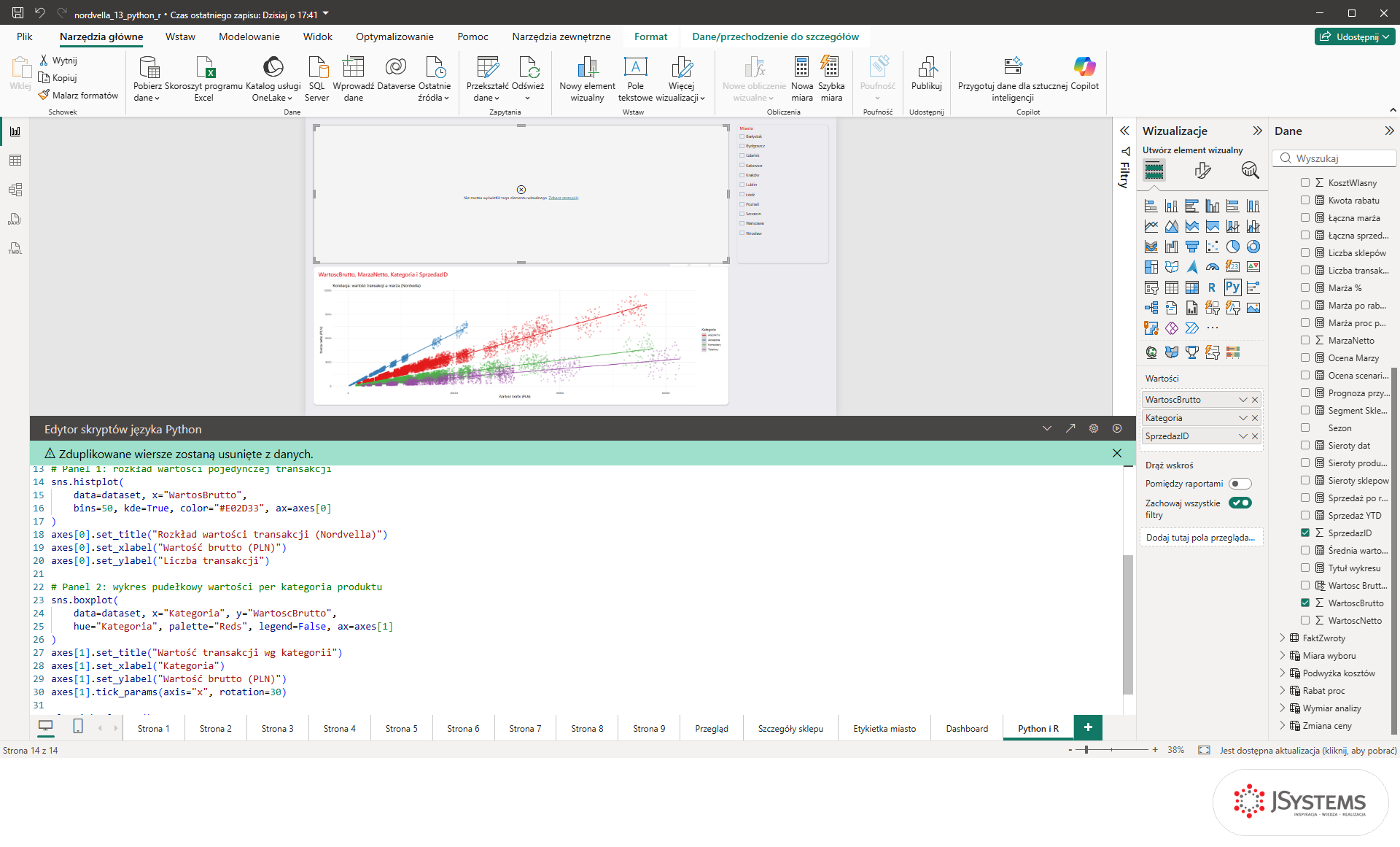
Na płótnie zamiast wykresu ikona błędu i napis Nie można wyświetlić tego elementu wizualnego z łączem Zobacz szczegóły. Przyczyną była literówka WartosBrutto w skrypcie.
Według dokumentacji Microsoft każda wizualizacja pobiera dane z modelu zapytaniem DAX. Gdy to zapytanie kończy się błędem, wizualizacja nie dostaje żadnych wierszy i pokazuje komunikat zamiast wyniku. Na modelu Nordvelli odtworzyliśmy cztery przyczyny takim samym zapytaniem, jakie buduje tabela z miastami albo sklepami.
Pierwsza to błąd typów w mierze, opisany w poście o porównaniu tekstu z liczbą w DAX: „Błąd obliczania w mierze „FaktSprzedaz”[Klasa typu]: Operacje porównania języka DAX nie obsługują porównywania wartości typu Text z wartościami typu Integer.”. To samo zapytanie bez tej miary zwróciło 11 miast. Druga to błąd tylko w części wierszy: miara z VALUE na fragmencie nazwy sklepu zatrzymała całe zapytanie komunikatem „Nie można przekonwertować wartości „m” typu Text na typ Number.”. Trzecia to błąd tylko w wierszu sumy: miara VALUE(SELECTEDVALUE(DimSklepy[SklepID]) & "") dała 15 poprawnych wierszy sklepów, ale z wierszem sumy całe zapytanie skończyło się komunikatem o wartości „” typu Text. Czwarta to pole, którego nie ma: „Nie można określić wartości elementu „Sprzedaż netto”. Kolumna nie istnieje lub nie ma bieżącego wiersza dla tej kolumny.” (w angielskiej wersji: „The value for 'Sprzedaż netto' cannot be determined. Either the column doesn't exist, or there is no current row for this column.”). Ten sam komunikat w kursie zwraca widok zapytań w języku DAX uruchomiony pod rolą z zabezpieczeniem kolumny, opisanym w lekcji o etykietach poufności i OLS.
Co zrobić krok po kroku
Kliknij Zobacz szczegóły w środku wizualizacji i przeczytaj okno do końca. Gdy widzisz nazwę pola, na przykład w oknie Pola, które trzeba naprawić, przejdź do kroku 5. Gdy jest tylko ogólny błąd, przejdź do kroku 2.
Na karcie Optymalizowanie kliknij Analizator wydajności, potem Rozpocznij nagrywanie i Odśwież wizualizacje. Przy wierszu wizualizacji z błędem kliknij Kopiuj zapytanie. Gdy panel nie pokaże zapytania, zbuduj je sam według wzoru z kroku 3. Według dokumentacji Microsoft z tego panelu zapytanie można też od razu uruchomić w widoku zapytań w języku DAX, w polskiej wersji to polecenie Uruchom w widoku zapytań języka DAX.
Uruchom zapytanie w widoku zapytań w języku DAX. Zapytanie wizualizacji to zwykle SUMMARIZECOLUMNS z kolumną grupującą i miarami. Silnik zwróci komunikat z nazwą miary w przedrostku „Błąd obliczania w mierze” (w angielskiej wersji: „Calculation error in measure”). Na Nordvelli tak wygląda uproszczona wersja zapytania tabeli miast z miarą, która psuje wynik:
Gdy komunikat nie podaje miary, usuwaj miary z zapytania po jednej, aż zapytanie zwróci wiersze. Bez Klasa typu zapytanie zwróciło 11 miast, od Warszawy z 222 818 294,93 zł do Białegostoku z 12 259 226,35 zł. Nie licz na IFERROR jako tymczasowe obejście: przy błędzie porównania typów zapytanie z IFERROR wokół miary skończyło się tym samym komunikatem.
Popraw miarę albo pole według komunikatu. Porównanie typów poprawiasz konwersją albo typem kolumny, brakującą kolumnę nazwą zgodną z modelem, co opisujemy w poście o błędzie Nie można odnaleźć kolumny. Dzielenie w QUOTIENT zabezpiecz albo zamień na DIVIDE: miara z QUOTIENT przez powierzchnię sklepów zatrzymała całą tabelę komunikatem „Podczas obliczania funkcji „QUOTIENT” wystąpiło dzielenie przez zero.”, a ta sama z DIVIDE zwróciła wszystkie sklepy.
Sprawdź wiersz sumy osobno. Dodaj do zapytania ROLLUPADDISSUBTOTAL, bo tabela i macierz liczą też sumę. Miara poniżej, z wartością domyślną 0 w SELECTEDVALUE, zwróciła 16 wierszy, czyli 15 sklepów i sumę, a bez wartości domyślnej zapytanie z sumą kończyło się błędem.
Gdy wizualizacja działa u Ciebie, a u odbiorcy nie, włącz Wyświetl jako z jego rolą. W kursie pod rolą z zabezpieczeniem kolumny karta pokazała okno z nazwą pola, a drzewo dekompozycji komunikat bez słowa o uprawnieniach. Jeśli błąd powtarza się pod rolą, przyczyną są uprawnienia, nie miara. Przy wizualizacjach Python i R szczegóły nie podają przyczyny, więc skrypt uruchamiasz poza Power BI, jak w poście o błędach wizualizacji Python.
Jak sprawdzić, że problem zniknął
Po poprawce to samo zapytanie w widoku zapytań w języku DAX zwraca wiersze, a wizualizacja rysuje się po odświeżeniu. Na Nordvelli tabela miast pokazuje 11 wierszy, a tabela sklepów z sumą 16. Sprawdź też wizualizację z rolą odbiorcy przez Wyświetl jako.
Każdą nową miarę sprawdzaj w widoku zapytań w języku DAX zapytaniem z kolumną, po której grupuje raport, i z ROLLUPADDISSUBTOTAL, zanim wstawisz ją do wizualizacji. Przed usunięciem kolumny albo miary sprawdź, które wizualizacje jej używają, bo zapytanie z nieistniejącym polem kończy się błędem, tak jak w przykładzie z miarą Sprzedaż netto.
Źródła i sposób sprawdzenia
Microsoft Learn: Use Performance Analyzer to examine report performance (Copy query, Run in DAX query view) (źródło)
Microsoft Learn: SUMMARIZECOLUMNS function (DAX) (źródło)
Sprawdzone zapytaniami DAX na modelu Nordvelli: zapytania tabeli miast i sklepów z miarą z błędem typów, z VALUE, z błędem tylko w sumie, z QUOTIENT, z brakującą kolumną i miarą.
Zachowanie programu sprawdziliśmy w Power BI Desktop 2.157 (wydanie z sierpnia 2026 r.) z polskim interfejsem, a przykłady na modelu sieci Nordvella z bezpłatnego kursu Power BI. Microsoft wydaje nową wersję Power BI Desktop co miesiąc, więc nazwy przycisków i limity usługi mogą się zmieniać. Aktualne wartości podaje dokumentacja Microsoft Learn.
Co oznacza komunikat nie można wyświetlić tego elementu wizualnego w Power BI?
Zapytanie DAX, którym wizualizacja pobiera dane, zakończyło się błędem albo pole wizualizacji nie istnieje lub jest niedostępne dla roli. Przyczyną bywa miara z błędem typów, konwersji albo dzielenia, brakujące pole albo zabezpieczenie kolumny.
Jak sprawdzić szczegóły błędu wizualizacji w Power BI?
Kliknij Zobacz szczegóły w wizualizacji. Gdy okno nie podaje przyczyny, otwórz Analizator wydajności na karcie Optymalizowanie, odśwież wizualizacje, skopiuj zapytanie wizualizacji i uruchom je w widoku zapytań w języku DAX. Komunikat silnika poda nazwę miary i przyczynę.
Dlaczego jeden błędny wiersz psuje całą wizualizację Power BI?
Wizualizacja pobiera wszystkie wiersze jednym zapytaniem, a błąd w dowolnym wierszu przerywa całe zapytanie. Na modelu Nordvelli miara działała dla 15 sklepów, ale błąd w samym wierszu sumy zatrzymał całą tabelę. Dlatego miarę sprawdzaj też z wierszem sumy.
Dlaczego raport działa u mnie, a u odbiorcy pokazuje błąd wizualizacji?
Przyczyną może być rola zabezpieczeń odbiorcy, która ukrywa kolumnę albo miarę używaną w wizualizacji. Włącz Wyświetl jako z jego rolą: jeśli błąd się powtarza, przyczyną są uprawnienia. Komunikat bywa mylący i nie zawsze wspomina o uprawnieniach.





Komentarze (0)
Brak komentarzy...