
Blog JSystems - uwalniamy wiedzę!
Blog JSystems - uwalniamy wiedzę!
Power BI - Wizualizacje, interakcje i formatowanie raportu
Wizualizacja Python w Power BI - brak biblioteki albo błąd skryptu
Z błędem wizualizacji Python w Power BI spotyka się autor raportu, który wkleił skrypt z biblioteką seaborn albo matplotlib, a zamiast wykresu dostał szary prostokąt. Ten sam objaw daje brakująca biblioteka, literówka w nazwie kolumny i brak jednej linii na końcu skryptu. Pokazujemy, jak rozróżnić te przyczyny, skoro Power BI pokazuje dla nich ten sam komunikat, na przykładzie wykresu seaborn z danych Nordvelli z kursu.
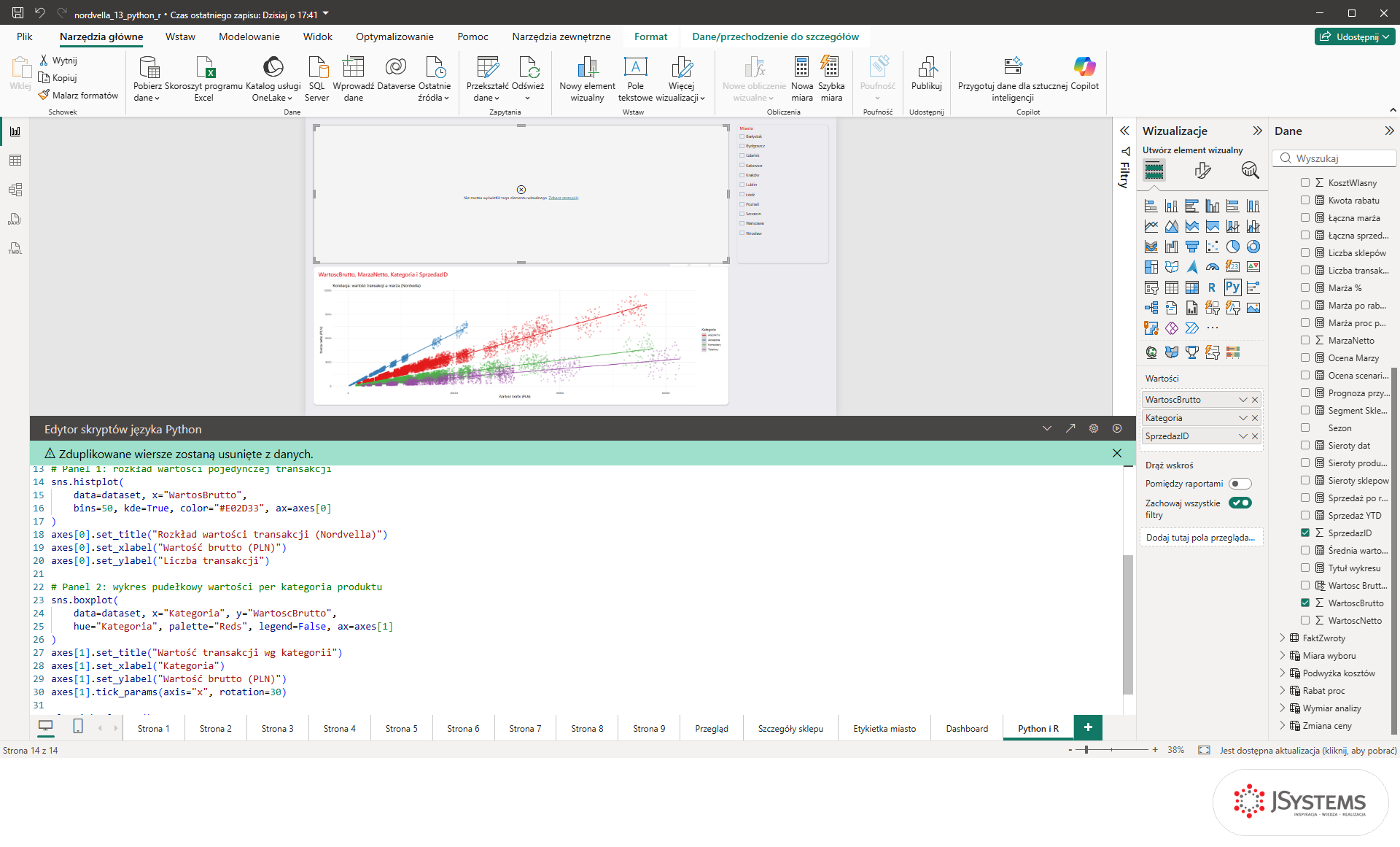
Na płótnie zamiast wykresu jest ikona błędu i napis „Nie można wyświetlić tego elementu wizualnego.” z łączem Zobacz szczegóły. W lekcji o wizualizacjach Python szczegóły pokazały tylko ServiceErrorToClientError, identyfikator działania i godzinę, bez słowa o przyczynie. Taki sam komunikat dostaliśmy po literówce w nazwie kolumny (WartosBrutto zamiast WartoscBrutto) i po zakomentowaniu ostatniej linii plt.show().
Inne objawy tej samej grupy problemów: po ponownym otwarciu pliku wykres się nie rysuje, a w jego miejscu jest napis „Wizualizacje języka Python nie są włączone.”. W tekstach Power BI Desktop 2.157 są też komunikaty „Nie wykryto instalacji języka Python” (w angielskiej wersji: „No Python Installation Detected”) i „Skrypty przerywają działanie po 5 minutach. Aby rozwiązać ten problem, skróć czas wykonywania skryptu i spróbuj ponownie.” (w angielskiej wersji: „Scripts stop running after 5 minutes. To fix this, reduce your script's runtime, and try again.”).
Zobacz też: Szkolenie Power BI - Desktop, DAX i Online + Copilot
Power BI nie ma wbudowanego Pythona. Przy każdym rysowaniu wizualizacji uruchamia skrypt w interpreterze wskazanym w Opcjach. Gdy na komputerze są dwie instalacje Pythona (w kursie Power BI wykrył dwa miejsca instalacji z python.org, a obok może być jeszcze Anaconda), biblioteka bywa tylko w jednej z nich. Jeśli w Opcjach jest wskazana druga, skrypt kończy się w Pythonie błędem ModuleNotFoundError: No module named 'seaborn', a w Power BI widzisz tylko ogólny komunikat.
Druga grupa przyczyn to dane, które Power BI przekazuje do skryptu. Pola trafiają do ramki dataset, a Power BI usuwa z niej zduplikowane wiersze. Na modelu Nordvelli same pola WartoscBrutto i Kategoria dają 100 790 różnych wierszy zamiast 108 675 transakcji. Według dokumentacji Microsoft wizualizacja dostaje najwyżej 150 000 wierszy i 250 MB danych, a obliczenie dłuższe niż pięć minut kończy się błędem. O limitach punktów w zwykłych wykresach piszemy w poście o próbkowaniu i limicie punktów na wykresie.
C:\Program Files\Python314.python.exe z tego katalogu w Wierszu polecenia. Pakiety, które już są, pip oznacza linią Requirement already satisfied, a nowe kończy linią Successfully installed. Jeśli Python był instalowany przy otwartym programie, uruchom Power BI Desktop ponownie, tak jak radzi komunikat o braku instalacji."C:\Program Files\Python314\python.exe" -m pip install pandas matplotlib seaborn
dataset w konsoli Pythona albo w notatniku Jupyter i uruchom ten sam kod. Python pokaże pełny ślad wywołania z numerem linii. Poniżej wzorzec do dostosowania: plik CSV wyeksportuj z tych samych pól, które masz w obszarze Wartości.import pandas as pd
import matplotlib.pyplot as plt
import seaborn as sns
dataset = pd.read_csv("nordvella_probka.csv")
print(dataset.columns.tolist())
sns.histplot(data=dataset, x="WartoscBrutto")
plt.show()ModuleNotFoundError oznacza brak biblioteki w interpreterze z Opcji. ValueError: Could not interpret value z nazwą kolumny oznacza literówkę albo pole, którego nie ma w obszarze Wartości, więc porównaj nazwę z preambułą nad kodem. ValueError: could not convert string to float to kolumna liczbowa przekazana jako tekst, którą zamienisz przez pd.to_numeric. Brak komunikatu i brak wykresu to zwykle brak plt.show() na końcu skryptu.SprzedazID: dopiero wtedy do skryptu trafia 108 675 transakcji, a nie 100 790 wierszy po usunięciu duplikatów.Po poprawce kliknij Uruchom skrypt nad edytorem: zamiast komunikatu pojawia się wykres. Sprawdź liczbę wierszy, które dostaje skrypt, na przykład dopisując ją do tytułu wykresu przez len(dataset). Przy polach WartoscBrutto, Kategoria i SprzedazID z ustawieniem Nie sumuj powinno to być 108 675, czyli tyle, ile transakcji ma FaktSprzedaz.
Ustal w zespole jedną instalację Pythona z tymi samymi wersjami bibliotek, bo raport z wykresem seaborn zadziała u kolegi tylko z tym samym zestawem. Każdy nowy skrypt uruchamiaj najpierw poza Power BI. Jak czytać okno szczegółów błędu przy innych wizualizacjach, opisujemy w poście o błędzie Nie można wyświetlić elementu wizualnego.
Zachowanie programu sprawdziliśmy w Power BI Desktop 2.157 (wydanie z sierpnia 2026 r.) z polskim interfejsem, a przykłady na modelu sieci Nordvella z bezpłatnego kursu Power BI. Microsoft wydaje nową wersję Power BI Desktop co miesiąc, więc nazwy przycisków i limity usługi mogą się zmieniać. Aktualne wartości podaje dokumentacja Microsoft Learn.
Wróć do listy: 131 najczęstszych pytań i problemów związanych z Power BI




Komentarze (0)
Brak komentarzy...