
Blog JSystems - uwalniamy wiedzę!
Blog JSystems - uwalniamy wiedzę!
Power BI - Komunikaty błędów DAX
Nie można odnaleźć kolumny lub nie można jej użyć w tym wyrażeniu - błąd DAX
Ten sam komunikat Nie można odnaleźć kolumny w Power BI ma kilka różnych przyczyn, a rozróżniają je szczegóły w jego treści. Pojawia się pod paskiem formuły przy pisaniu miary DAX, przy kolumnie obliczeniowej i po zmianach nazw w danych źródłowych. Pokazujemy, jak rozpoznać każdą z przyczyn, i podajemy poprawki sprawdzone na modelu Nordvelli.
Komunikat pojawia się pod paskiem formuły. Dla miary z polskimi literami w nazwie kolumny, SUM(FaktSprzedaz[WartośćNetto]), silnik odpowiada: „Nie można odnaleźć kolumny „WartośćNetto” w tabeli „FaktSprzedaz” lub nie można jej użyć w tym wyrażeniu.” (w angielskiej wersji: „Column 'WartośćNetto' in table 'FaktSprzedaz' cannot be found or may not be used in this expression.”).
Gdy w formule nie ma nazwy tabeli, komunikat jest krótszy: „Nie można odnaleźć kolumny „WartoscNetto” lub nie można jej użyć w tym wyrażeniu.” (w angielskiej wersji: „Column 'WartoscNetto' cannot be found or may not be used in this expression.”). Literówka w nazwie miary daje inny tekst. Dla [Laczna sprzedaz] bez polskich liter silnik zgłasza „Nie można określić wartości elementu „Laczna sprzedaz”. Kolumna nie istnieje lub nie ma bieżącego wiersza dla tej kolumny.” (w angielskiej wersji: „The value for 'Laczna sprzedaz' cannot be determined. Either the column doesn't exist, or there is no current row for this column.”).
Silnik szuka nazwy dokładnie tak, jak ją wpisano, tylko bez rozróżniania wielkości liter. Zapis faktsprzedaz[wartoscnetto] działa i daje 467 775 009,17 zł, ale WartośćNetto z polskimi literami i WartoscNetto ze spacją na końcu już nie. Kolumny, które przyszły do modelu Nordvelli z bazy, mają nazwy bez polskich znaków, a nazwy miar je mają, więc łatwo pomylić zapis w obie strony.
Zobacz też: Szkolenie Zaawansowany DAX w Power BI
Druga część komunikatu, „nie można jej użyć w tym wyrażeniu”, dotyczy kolumny, która istnieje, ale nie w tym miejscu. Przykładem jest nazwa kolumny bez tabeli. Według dokumentacji Microsoft taki skrócony zapis wolno stosować w kolumnie obliczeniowej tej samej tabeli i w agregacji przechodzącej po tej samej tabeli. Na modelu Nordvelli SUM([WartoscNetto]) zapisane jako miara z tabelą główną FaktSprzedaz dało 467 775 009,17 zł, a ta sama formuła z tabelą główną DimKalendarz zgłosiła komunikat bez nazwy tabeli.
To samo dotyczy miar zapisanych z nazwą tabeli. FaktSprzedaz[Łączna sprzedaż] działa, bo miara należy do tej tabeli, ale DimSklepy[Łączna sprzedaż] daje „Nie można odnaleźć kolumny „Łączna sprzedaż” w tabeli „DimSklepy” lub nie można jej użyć w tym wyrażeniu.” Kolumna z innej tabeli wpisana wprost w kolumnie obliczeniowej daje już inny komunikat, o pojedynczej wartości, a RELATED bez relacji między tabelami daje komunikat o braku relacji. Oba przypadki opisujemy w poście RELATED nie działa w Power BI.
WartoscNetto, a miara Łączna sprzedaż.SUM(DimSklepy[WartoscNetto]) zgłasza komunikat o tabeli „DimSklepy”, a poprawna wersja daje 467 775 009,17 zł. Podział na sklepy zrobi w wizualizacji relacja między tabelami.Łączna sprzedaż = SUM(FaktSprzedaz[WartoscNetto])
[Łączna sprzedaż] * 1.23, co na modelu Nordvelli daje 575 363 261,28 zł. Nazwę tabeli ze spacją ujmij w apostrofy: 'Rabat proc'[Rabat proc] działa, a bez apostrofów silnik zgłasza błąd składni, który opisujemy w poście o przecinku, średniku i nieoczekiwanym znaku w formule.t[Suma] zgłasza „Nie można odnaleźć tabeli „t”.” (w angielskiej wersji: „Cannot find table 't'.”), a literówka w [Sumaa] daje komunikat o kolumnie bez nazwy tabeli. Wersja poniżej zwraca największą sprzedaż miasta, 222 818 294,93 zł dla Warszawy.Największe miasto =
VAR t =
SUMMARIZE(FaktSprzedaz, DimSklepy[Miasto], "Suma", SUM(FaktSprzedaz[WartoscNetto]))
RETURN
MAXX(t, [Suma])SUMMARIZE(DimSklepy, FaktSprzedaz[KanalSprzedazy]) zgłasza „Nie znaleziono kolumny „KanalSprzedazy” określonej w funkcji „SUMMARIZE” w tabeli wejściowej.” (w angielskiej wersji: „The column 'KanalSprzedazy' specified in the 'SUMMARIZE' function was not found in the input table.”), bo z tabeli sklepów nie widać kolumn tabeli faktów. Zacznij od tabeli po stronie wiele relacji: SUMMARIZE(FaktSprzedaz, DimSklepy[Miasto]) działa, jak w kroku wyżej.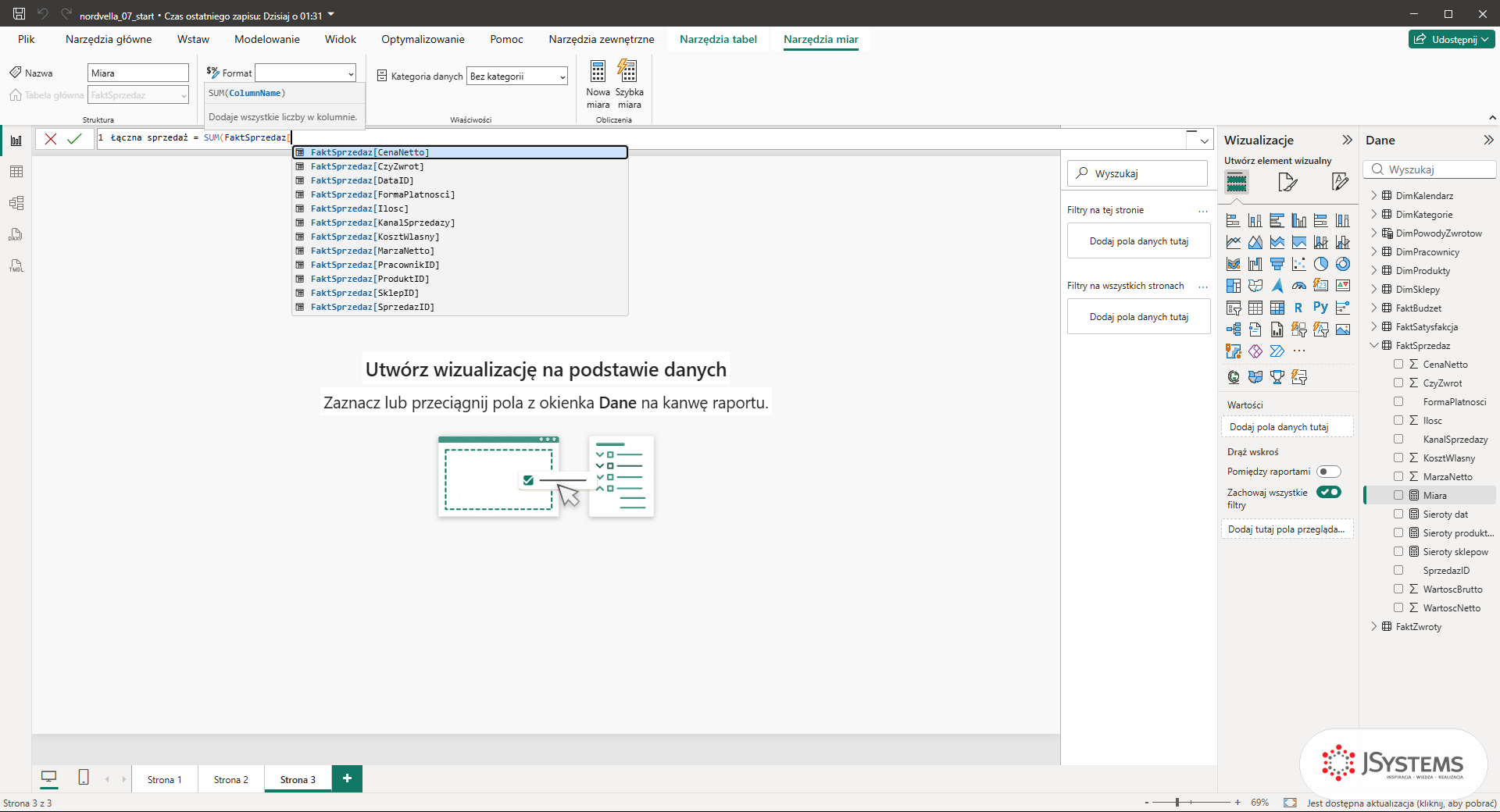
Po poprawce komunikat znika, a miara pokazuje wynik. Porównaj go z wartością, którą znasz: na modelu Nordvelli SUM(FaktSprzedaz[WartoscNetto]) to 467 775 009,17 zł, tyle samo co miara [Łączna sprzedaż]. Gdy poprawiasz kilka formuł po zmianie nazw w źródle, przejrzyj panel Dane i poszukaj kolejnych miar z ikoną ostrzeżenia.
Nie zmieniaj nazw kolumn używanych w miarach bez przejrzenia formuł, a nazwy wpisuj przez IntelliSense. Zapis tabela, nawias kwadratowy, kolumna dla kolumn i sam nawias kwadratowy dla miar usuwa przyczyny związane z tabelą główną miary i z nazwą tabeli wpisaną przed miarą.
Zachowanie programu sprawdziliśmy w Power BI Desktop 2.157 (wydanie z sierpnia 2026 r.) z polskim interfejsem, a przykłady na modelu sieci Nordvella z bezpłatnego kursu Power BI. Microsoft wydaje nową wersję Power BI Desktop co miesiąc, więc nazwy przycisków i limity usługi mogą się zmieniać. Aktualne wartości podaje dokumentacja Microsoft Learn.
Wróć do listy: 131 najczęstszych pytań i problemów związanych z Power BI




Komentarze (0)
Brak komentarzy...