
Blog JSystems - uwalniamy wiedzę!

Szukaj

Power BI - Wizualizacje, interakcje i formatowanie raportu

Wizualizacja z AppSource niedostępna w Power BI - blokada w organizacji

W skrócie

  • Wizualizacja niestandardowa (custom visual) z AppSource jest w Power BI zablokowana, gdy okno sklepu pisze, że wizualizacje z usługi AppSource nie są dozwolone przez Twoją organizację, albo ramka w raporcie pokazuje komunikat zamiast wykresu.
  • Administrator decyduje o tym dwoma ustawieniami dzierżawy: zgodą na wizualizacje z AppSource i z pliku oraz blokadą niecertyfikowanych. W Power BI Desktop te same reguły narzucają zasady grupy.
  • Wybierz wizualizację certyfikowaną albo z karty wizualizacji organizacyjnych, a gdy potrzebujesz innej, poproś administratora o dodanie jej do magazynu organizacji zamiast obchodzić blokadę plikiem.

Dlaczego Power BI nie pozwala dodać wykresu punktorowego z AppSource, a gotowy raport z takim custom visualem pokazuje po publikacji pustą ramkę z komunikatem? AppSource to sklep Microsoftu z dodatkowymi wizualizacjami od Microsoftu i innych wydawców, a dostęp do niego i do wizualizacji spoza standardowego zestawu może zablokować organizacja. Pokazujemy, które ustawienie blokuje wizualizację, jak to rozpoznać po treści komunikatu i jaką drogą dostać potrzebny wykres w raporcie Nordvelli.

Jak to wygląda w praktyce

Pierwsze miejsce to okno otwierane w panelu Wizualizacje ikoną trzech kropek i poleceniem Pobierz więcej wizualizacji. Gdy organizacja zablokowała sklep, Power BI ma na to komunikat „Wizualizacje z usługi AppSource nie są dozwolone przez Twoją organizację. Możesz wybrać wizualizacje z karty «Moja organizacja».”

Drugie miejsce to ramka wizualizacji w gotowym raporcie. Zamiast wykresu widać jeden z tekstów: „Wizualizacje niestandardowe są wyłączone.”, „Wizualizacja nie jest certyfikowana przez usługę Power BI.” albo „Ta wizualizacja nie jest już dostępna. Aby uzyskać szczegółowe informacje, skontaktuj się z administratorem.” (w angielskiej wersji: „This custom visual is no longer available. Contact your administrator for details.”). Ostatni według dokumentacji Microsoft pojawia się między innymi wtedy, gdy administrator wyłączy wizualizację z pliku w magazynie organizacji. Bywa też, że w Desktopie wykres działa, a po publikacji odbiorcy w usłudze widzą komunikat, albo odwrotnie.

Dlaczego tak się dzieje

Wizualizacja niestandardowa to kod wydawcy uruchamiany w raporcie, więc administrator Power BI kontroluje, skąd może pochodzić. W ustawieniach dzierżawy są dwa przełączniki: Zezwalaj na wizualizacje utworzone przy użyciu zestawu Power BI SDK (w angielskiej wersji Allow visuals created using the Power BI SDK), który obejmuje wizualizacje z AppSource i z plików .pbiviz, oraz Dodawaj i stosuj tylko certyfikowane wizualizacje (blokuj niecertyfikowane) (w angielskiej wersji Add and use certified visuals only). Według dokumentacji Microsoft przy włączonej blokadzie niecertyfikowane wizualizacje zwracają komunikat o błędzie zamiast się rysować.

Rozjazd między Desktopem a usługą też ma źródło w dokumentacji: ustawienia dzierżawy klikane w portalu działają tylko w usłudze Power BI. W Power BI Desktop te same reguły narzuca dział IT zasadami grupy, czyli wartościami EnableCustomVisuals i EnableUncertifiedVisuals w kluczu Software\Policies\Microsoft\Power BI Desktop\ (0 wyłącza, 1 włącza). Żadne z tych ustawień nie dotyczy wizualizacji organizacyjnych, czyli dodanych przez administratora do magazynu organizacji. Certyfikacja oznacza, według dokumentacji, że kod przeszedł testy zespołu Power BI, między innymi na to, że wizualizacja nie łączy się z zewnętrznymi usługami.

Co zrobić krok po kroku

  1. Ustal, gdzie pojawia się blokada. Komunikat, że wizualizacje z usługi AppSource nie są dozwolone, oznacza blokadę sklepu. Komunikat w ramce raportu w usłudze przy działającym Desktopie oznacza ustawienie dzierżawy, a blokada tylko w Desktopie wskazuje na zasady grupy na Twoim komputerze.
  2. Sprawdź, czy wizualizacja jest certyfikowana. W oknie wizualizacji niebieski znaczek przy nazwie oznacza wizualizację certyfikowaną przez Microsoft, a na karcie wizualizacji widać plakietkę PBI Certified. W lekcji 9 tak wygląda Bullet Chart od Microsoft Corporation w wersji 2.4.2.0. Gdy organizacja blokuje tylko niecertyfikowane, wybierz certyfikowany odpowiednik.
  3. Otwórz kartę Wizualizacje organizacyjne w tym samym oknie. Są tam wizualizacje, które administrator dodał do magazynu organizacji, i według dokumentacji Microsoft działają niezależnie od obu ustawień dzierżawy. Wizualizacje oznaczone przez administratora poleceniem Włącz w przypadku okienka wizualizacji pojawiają się w panelu Wizualizacje u wszystkich użytkowników.
  4. Gdy potrzebnej wizualizacji nie ma, poproś administratora Power BI o dodanie jej do magazynu organizacji. W prośbie podaj nazwę, wydawcę, wersję i informację o certyfikacji. Administrator dodaje ją w module Portal administracyjny, na karcie wizualizacji organizacyjnych, poleceniem Dodaj wizualizację, z AppSource albo z pliku. Wizualizacje z AppSource aktualizują się tam same.
  5. Plik .pbiviz od dostawcy albo działu IT importujesz poleceniem Zaimportuj wizualizację z pliku z menu trzech kropek. Power BI ostrzega oknem „Uwaga: importowanie niestandardowego elementu wizualnego” (w angielskiej wersji: „Caution: Import custom visual”). Plik, który nie jest prawidłową wizualizacją, daje komunikat „Plik «Bullet.pbiviz» nie jest prawidłowym niestandardowym elementem wizualnym.” (w angielskiej wersji: „The file 'Bullet.pbiviz' isn't a valid custom visual.”). Import z pliku nie omija ustawień dzierżawy: gdy blokują one wizualizacje z plików albo niecertyfikowane, taka wizualizacja nie wyświetli się w usłudze.
  6. Gdy plik jest inną wersją wizualizacji dostępnej w AppSource, Desktop ma do tego ustawienie Opracowywanie wizualizacji z opisem „Zastąp dostępną wersję wizualizacji usługi AppSource dla tej sesji, aby móc przekazać i przetestować plik wizualny” (w angielskiej wersji: „Override the available AppSource visual's version for this session, so you can upload and test a visual file”). Według dokumentacji Microsoft ten tryb działa tylko w bieżącej sesji, więc przy kolejnym imporcie z pliku włączasz go ponownie.
  7. Gdy wizualizacja działa i ma zostać pod ręką w kolejnych raportach, kliknij jej ikonę w panelu Wizualizacje prawym przyciskiem i wybierz Przypnij do okienka wizualizacji. Sama wizualizacja zapisuje się w pliku .pbix, więc inny autor zobaczy ją w raporcie bez instalowania.
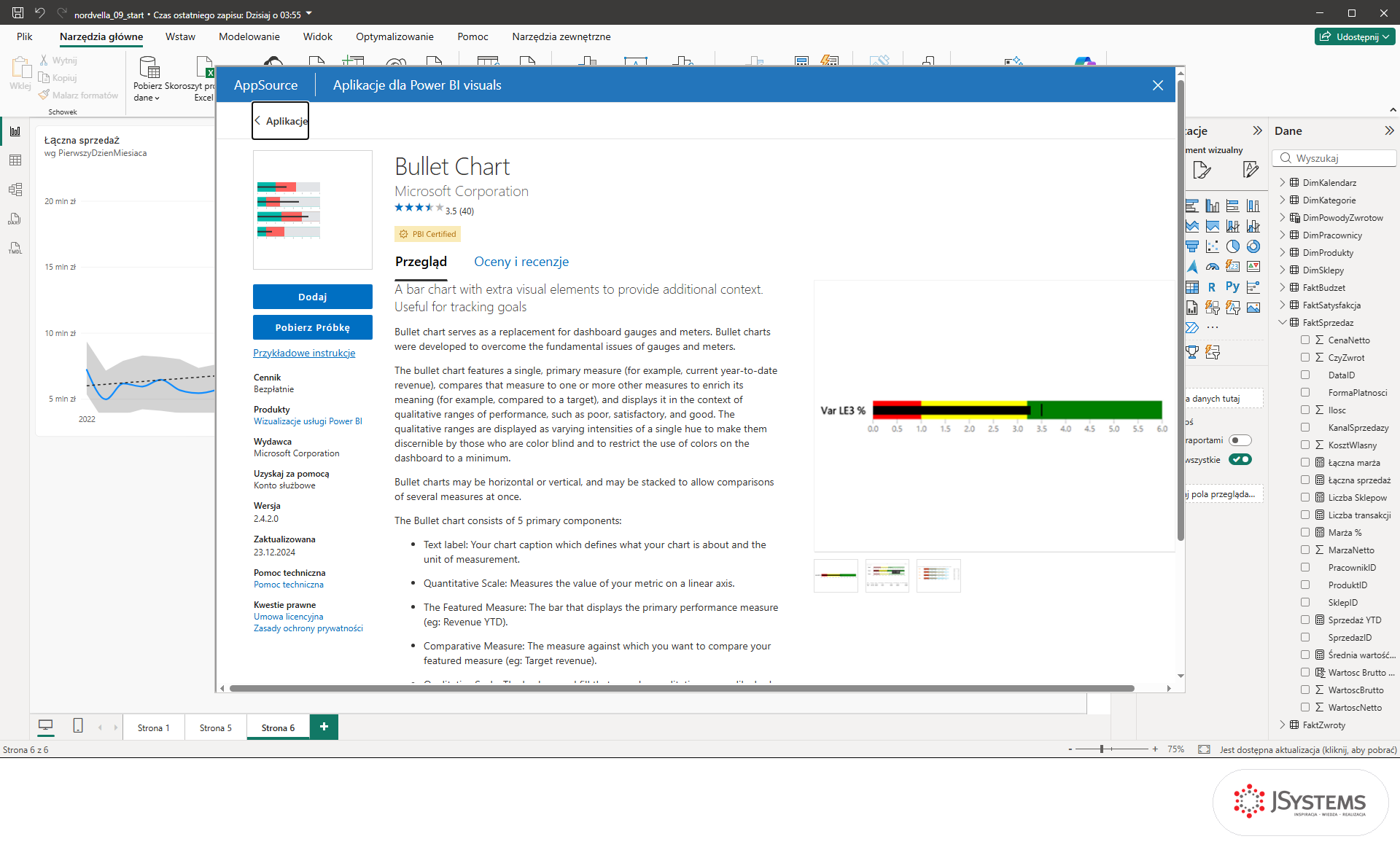
Karta Bullet Chart od Microsoft Corporation w AppSource z plakietką PBI Certified, ceną Bezpłatnie i przyciskiem Dodaj
Karta Bullet Chart od Microsoft Corporation: ocena, plakietka PBI Certified, przyciski Dodaj i Pobierz próbkę, a w kolumnie z lewej Cennik: Bezpłatnie i wersja 2.4.2.0.

Jak sprawdzić, że problem zniknął

Po odblokowaniu otwórz raport w usłudze Power BI kontem odbiorcy, nie tylko w Desktopie, bo ustawienia dzierżawy działają w usłudze. Wykres punktorowy z lekcji 9 ma pokazać sześć regionów Nordvelli z paskiem sprzedaży i kreską budżetu, na przykład region Online z 141,8 mln zł sprzedaży wobec 156,6 mln zł planu. Gdy ramka dalej pokazuje komunikat, sprawdź, czy wizualizacja w raporcie to ta sama pozycja co w magazynie organizacji. Power BI ostrzega administratora, że kopia z pliku i wersja z AppSource są traktowane jako różne wizualizacje, a dokumentacja Microsoft opisuje, jak w raporcie podmienić jedną na drugą.

Przed budową raportu sprawdzaj kartę wizualizacji organizacyjnych i wybieraj certyfikowane pozycje. Blokady dzierżawy dotyczą też map, o czym piszemy w poście mapa nie wyświetla się, bo wizualizacje map są wyłączone, i wizualizacji w Pythonie, które opisujemy w poście wizualizacja Python w Power BI z błędem skryptu. Gdy raport po publikacji wygląda inaczej z innych powodów, zajrzyj do lekcji o publikowaniu raportu w usłudze.

Źródła i sposób sprawdzenia

  • Microsoft Learn: Manage Power BI visuals admin settings (źródło)
  • Microsoft Learn: Power BI visuals tenant settings (źródło)
  • Microsoft Learn: Import a Power BI visual from AppSource into your workspace (źródło)
  • Komunikaty i nazwy ustawień ze słowników polskiego Power BI Desktop 2.157 oraz import Bullet Chart z AppSource w lekcji 9 kursu.

Zachowanie programu sprawdziliśmy w Power BI Desktop 2.157 (wydanie z sierpnia 2026 r.) z polskim interfejsem, a przykłady na modelu sieci Nordvella z bezpłatnego kursu Power BI. Microsoft wydaje nową wersję Power BI Desktop co miesiąc, więc nazwy przycisków i limity usługi mogą się zmieniać. Aktualne wartości podaje dokumentacja Microsoft Learn.

Wróć do listy: 131 najczęstszych pytań i problemów związanych z Power BI

Najczęściej zadawane pytania

Dlaczego nie mogę dodać wizualizacji z AppSource w Power BI?
Administrator Power BI może zablokować wizualizacje z AppSource i z plików ustawieniem dzierżawy Zezwalaj na wizualizacje utworzone przy użyciu zestawu Power BI SDK albo dopuścić tylko certyfikowane. Okno sklepu pokazuje wtedy komunikat, że wizualizacje z usługi AppSource nie są dozwolone przez Twoją organizację. Skorzystaj z karty wizualizacji organizacyjnych albo poproś administratora o dodanie wizualizacji do magazynu organizacji.
Dlaczego custom visual działa w Power BI Desktop, a w usłudze nie?
Ustawienia dzierżawy klikane w portalu administracyjnym działają tylko w usłudze Power BI. Desktop podlega osobno zasadom grupy z wartościami EnableCustomVisuals i EnableUncertifiedVisuals. Dlatego wizualizacja może rysować się na komputerze autora, a odbiorcom w usłudze pokazywać komunikat o blokadzie.
Co to jest certyfikowana wizualizacja Power BI?
To wizualizacja, której kod przeszedł testy zespołu Power BI, między innymi na to, że nie łączy się z zewnętrznymi usługami. W oknie wizualizacji ma niebieski znaczek przy nazwie, a na karcie w AppSource plakietkę PBI Certified. Przy blokadzie niecertyfikowanych tylko takie wizualizacje się rysują.
Czy import pliku .pbiviz omija blokadę wizualizacji w Power BI?
Nie. Ustawienie Zezwalaj na wizualizacje utworzone przy użyciu zestawu Power BI SDK obejmuje zarówno wizualizacje z AppSource, jak i z plików .pbiviz, więc zablokowana wizualizacja z pliku też nie wyświetli się w usłudze. W Desktopie te same reguły narzucają zasady grupy. Drogą zgodną z zasadami organizacji jest dodanie wizualizacji przez administratora do magazynu organizacji.

Komentarze (0)

Musisz być zalogowany by móc dodać komentarz. Zaloguj się przez Google

Brak komentarzy...


