
Blog JSystems - uwalniamy wiedzę!
Blog JSystems - uwalniamy wiedzę!

W skrócieWizualizacje zaawansowane w Power BI odpowiadają na pytania trudniejsze niż „ile”: gdzie sieć nie dowiozła budżetu, gdzie marża jest najsłabsza i co pokaże prognoza. Na modelu Nordvelli budujemy wykres kaskadowy, mapę Polski z 15 sklepami, drzewo dekompozycji, prognozę z anomaliami i wizualizacje z AppSource.
Lekcja 9 z 28 bezpłatnego kursu Power BI, od pierwszego raportu do Fabric i Copilota, na jednym zestawie danych sieci Nordvella.
<-- Spis wszystkich lekcjiWykres słupkowy, liniowy i kołowy z poprzedniego rozdziału odpowiadają na pytanie "ile". Zarząd Nordvella S.A. zadaje pytania trudniejsze: w których miesiącach sieć nie dowiozła budżetu, gdzie marża jest najsłabsza, w którym miejscu na mapie Polski powstaje przychód i czy grudniowy szczyt sprzedaży utrzyma się w kolejnym kwartale. Na te pytania odpowiadają wizualizacje zaawansowane, i to nimi zajmiemy się w tym rozdziale, cały czas na tym samym modelu danych Nordvelli.
Z tej lekcji dowiesz się:
Pliki do tej lekcji
Gotowy efekt: plik Power BI Desktop w stanie z końca tej lekcji, z tymi samymi zapytaniami, modelem i stronami raportu, które widać na zrzutach.
Pobierz nordvella_09_wiz_zaawansowane.pbix
Plik startowy: stan z końca poprzedniej lekcji. Otwórz go, jeśli chcesz wykonywać kroki tej lekcji od razu, bez odtwarzania wcześniejszych.
Pobierz nordvella_08_wizualizacje.pbix
Dane źródłowe:
Nordvella_
Nordvella.bak.gz - te same dane jako baza MS SQL Server (odtwarzasz poleceniem RESTORE DATABASE), do ćwiczeń z połączeniem z bazą SQL.
Od czego zacząć: otwórz swój plik z końca lekcji o wizualizacjach podstawowych albo plik startowy z ramki powyżej. Wszystko, co robimy w tym rozdziale, dzieje się na nowych stronach raportu, więc strona z wykresami z lekcji 08 zostaje nietknięta. Na zrzutach pasek tytułu pokazuje nazwę naszego pliku roboczego, u Ciebie będzie tam nazwa Twojego pliku.
Co chcemy osiągnąć. Zarząd Nordvelli chce na jednej stronie raportu zobaczyć, jak sieć wykonała plan sprzedaży w 2025 roku i skąd wziął się ten wynik. W kolejnych sekcjach zbudujemy na nowej stronie cztery wizualizacje. Wykres kaskadowy pokaże, w których miesiącach sprzedaż przekroczyła budżet, a w których go nie osiągnęła. Mapa pokaże, w których miastach sieć sprzedaje najwięcej. Drzewo dekompozycji rozłoży łączną marżę na regiony, kategorie i miasta, aż do najsłabszego miasta. Kafelek KPI pokaże w jednej liczbie sprzedaż narastająco od początku roku na tle planu. Gotową stronę widzisz na zrzucie na początku lekcji.
Wykres kaskadowy i kafelek KPI porównują sprzedaż z planem, a Power BI zrobi to dopiero wtedy, gdy plan będzie policzony miarą. Oba muszą też obejmować pełny, zamknięty rok. Dlatego zaczynamy od trzech przygotowań: osobnej strony raportu, czterech miar budżetu w tabeli FaktBudzet i fragmentatora roku, który zawęzi całą stronę do 2025. Przypomnienie: miara (measure) to nazwana formuła DAX, którą Power BI przelicza osobno dla każdego słupka, wiersza i filtra na wizualizacji.
Krok 1. Na dole okna, za kartą ostatniej strony (w pliku startowym to Strona 4), kliknij zielony przycisk z plusem (podpowiedź Nowa strona). Pojawia się pusta karta Strona 5 z napisem Utwórz wizualizację na podstawie danych. Na niej zbudujemy wykres kaskadowy, mapę, drzewo i kafelek KPI.

Krok 2. W panelu Dane kliknij prawym przyciskiem myszy nazwę tabeli FaktBudzet i z menu wybierz Nowa miara. Miara trafi do tabeli, którą kliknąłeś, a budżet najlepiej trzymać obok kolumn budżetu.

Krok 3. Nad kanwą otwiera się pasek formuły z tekstem Miara = . Zaznacz go i wpisz Budżet sprzedaży = SUM(FaktBudzet[. Po nawiasie kwadratowym IntelliSense, czyli podpowiadanie składni, wyświetla wszystkie kolumny FaktBudzet. Kliknij FaktBudzet[BudzetSprzedazy], zamknij nawias i naciśnij Enter.

Krok 4. Miara Budżet sprzedaży jest już w FaktBudzet, a na wstążce pojawiła się karta Narzędzia miar. W polu Format jest Ogólne. Kliknij w to pole, wpisz #,0 "zł" i naciśnij Enter. Od teraz każda wizualizacja pokaże budżet z separatorem tysięcy i złotówkami.

Krok 5. Powtórz kroki 2 do 4 dla trzech kolejnych miar z ramki poniżej. Odchyleniu od budżetu i Budżetowi marży ustaw ten sam format złotówkowy. Realizacja budżetu % to ułamek, więc zamiast wpisywać format kliknij na karcie Narzędzia miar przycisk % (pole Format zmieni się na Procentowe), a w polu z liczbą miejsc po przecinku obok wpisz 1. Wynik pokaże się na przykład jako 98,1%.
Budżet sprzedaży = SUM(FaktBudzet[BudzetSprzedazy])

Odchylenie od budżetu = [Łączna sprzedaż] - [Budżet sprzedaży]

Budżet marży = SUM(FaktBudzet[BudzetMarzy])

Realizacja budżetu % = DIVIDE([Łączna sprzedaż], [Budżet sprzedaży], BLANK())
Łączna sprzedaż to miara z lekcji 07, która sumuje WartoscNetto ze 108 675 wierszy faktów. Budżet sprzedaży sumuje planowaną sprzedaż z 3 600 wierszy FaktBudzet, gdzie plan jest rozpisany na rok, miesiąc, sklep i kategorię. Odchylenie od budżetu to prosta różnica: wartość dodatnia znaczy, że sieć przekroczyła plan, ujemna, że go nie dowiozła. Właśnie ta miara ożywi wykres kaskadowy. Budżet marży sumuje plan marży, a Realizacja budżetu % dzieli sprzedaż przez plan. Budżet marży w tej lekcji nie trafi na żaden wykres. Zostaje w modelu jako gotowy plan marży do Twoich własnych porównań, na przykład z miarą Łączna marża. Budżet da się filtrować tym samym co sprzedaż, bo FaktBudzet jest połączona z DimKalendarz, DimSklepy i DimKategorie relacjami zbudowanymi w rozdziale o modelu danych.
Wskazówka: FaktBudzet ma tylko kolumny Rok i Miesiac, nie ma pełnej daty, więc sam z siebie nie podepnie się pod kalendarz. W naszym modelu rozwiązuje to ukryta kolumna obliczeniowa, która buduje klucz wskazujący pierwszy dzień miesiąca: DataID = FaktBudzet[Rok] * 10000 + FaktBudzet[Miesiac] * 100 + 1. Dla stycznia 2025 daje to 20250101, czyli dokładnie ten sam klucz, którego DimKalendarz używa dla 1 stycznia 2025, i po nim idzie relacja. Nie próbuj łączyć budżetu z kolumną DimKalendarz[RokMiesiac]: ona jest tekstem, a wyliczony klucz liczbą, więc Power BI takiej relacji nie utworzy. Bez tego połączenia kaskada pokazałaby budżet stały we wszystkich miesiącach.
Krok 6. Fragmentator roku. Kliknij puste miejsce kanwy, żeby nic nie było zaznaczone, i w panelu Wizualizacje kliknij ikonę Fragmentator.

Rozwiń w panelu Dane tabelę DimKalendarz i przeciągnij kolumnę Rok do obszaru Pole. Fragmentator z liczbą startuje jako suwak, więc przełącz go na listę tak samo jak w lekcji o wizualizacjach podstawowych: ikona pędzla Formatuj element wizualny, sekcja Ustawienia fragmentatora, Opcje, lista Styl, pozycja Linia pionowa. Na koniec zaznacz na liście 2025.

Dlaczego akurat 2025: sprzedaż w danych Nordvelli kończy się 31 maja 2026, a budżet na 2026 rok obejmuje wszystkie dwanaście miesięcy. Bez zawężenia wykres kaskadowy i kafelek KPI porównywałyby pięć miesięcy sprzedaży z całorocznym planem i pokazywałyby odchylenie, które nic nie mówi.
Co chcemy osiągnąć. Kontroling Nordvelli chce wiedzieć, w których miesiącach 2025 roku sieć wyprzedziła budżet, w których została w tyle i jak te różnice złożyły się na wynik całego roku. Chcemy pokazać to jednym wykresem, a potem rozłożyć odchylenie na kategorie produktów.
Wykres kaskadowy (po angielsku waterfall, potocznie wodospad) pokazuje, jak wartość zmienia się w serii dodatnich i ujemnych kroków, aż do wartości końcowej. Odpowiada na jedno z najczęstszych pytań kontrolingu Nordvelli: w których miesiącach sieć wyprzedziła budżet, w których została w tyle i jak to się sumuje w skali roku.
Krok 1. Kliknij puste miejsce kanwy, a potem w panelu Wizualizacje ikonę Wykres kaskadowy (trzeci rząd, druga z lewej).

Krok 2. Pusta ramka ląduje w pierwszym wolnym miejscu, u nas pod fragmentatorem. Chwyć ją za środek i przeciągnij w prawo, obok fragmentatora, a potem pociągnij prawy dolny róg ramki, żeby zajęła mniej więcej połowę szerokości strony. W panelu Wizualizacje widać cztery puste obszary: Kategoria, Podział, Oś Y i Etykietki.

Krok 3. W panelu Dane rozwiń DimKalendarz i przeciągnij kolumnę MiesiacNazwa do obszaru Kategoria. Ramka nadal jest pusta, bo wykres nie ma jeszcze wartości. Widać tylko tytuł pola i legendę Zwiększ, Zmniejsz, Suma.

Krok 4. Rozwiń FaktBudzet i przeciągnij miarę Odchylenie od budżetu do obszaru Oś Y.

Co zobaczysz: dwanaście słupków, z których każdy startuje tam, gdzie skończył się poprzedni. Miesiące, w których sieć przebiła plan, rosną w górę i są zielone (w legendzie Zwiększ), miesiące pod planem spadają w dół i są różowe (Zmniejsz). Na końcu Power BI dorysowuje niebieski słupek Suma, czyli łączne odchylenie roku. Oś opisana jest w milionach złotych, bo miara ma format złotówkowy.
Na danych Nordvelli za 2025 rok najwięcej dzieje się pod koniec roku: listopad to najgłębszy spadek, 584 283 zł pod planem, a grudzień jest jednym z dwóch miesięcy nad planem (obok czerwca), o 20 915 zł. Kaskada tłumaczy roczny wynik jako historię: pod planem byliśmy niemal co miesiąc, a listopad zaważył na całości najmocniej. Tabela poniżej to te same liczby, które wykres zamienia na słupki.
| Miesiąc | Odchylenie budżetu | Kolor słupka |
|---|---|---|
| Styczeń | 70 169 zł poniżej planu | różowoczerwony (Zmniejsz) |
| Czerwiec | 20 415 zł powyżej planu | zielony (Zwiększ) |
| Listopad, grudzień | listopad 584 283 zł pod planem, grudzień 20 915 zł nad planem | różowoczerwony, potem zielony |
| Suma | roczne odchylenie od budżetu: 2 474 848 zł pod planem | niebieski (Suma) |
Krok 5. Etykiety danych. Kliknij ikonę pędzla Formatuj element wizualny, zostań na karcie Wizualizacja i włącz przełącznik Etykiety danych. Nad każdym słupkiem pojawia się jego wartość, na przykład -0,07 mln zł dla stycznia i -2,47 mln zł dla sumy.

Krok 6. Podział, czyli rozbicie zmian na kategorie produktów. Tu kryje się pułapka, więc pokażemy ją najpierw. Jeśli do obszaru Podział przeciągniesz kolumnę Kategoria z tabeli DimProdukty, wykres zrobi się nieczytelny, a oś zejdzie do -40 mln zł.

Przyczyna leży w relacjach. FaktBudzet łączy się z kategoriami przez DimKategorie, a nie przez DimProdukty. Filtr z DimProdukty[Kategoria] zawęża sprzedaż do jednej kategorii, ale budżetu nie zawęża wcale, więc odchylenie liczy się jako sprzedaż jednej kategorii minus plan całej sieci. Usuń pole z obszaru Podział krzyżykiem obok jego nazwy, rozwiń tabelę DimKategorie i przeciągnij do obszaru Podział jej kolumnę Kategoria.

Jak to czytać: niebieski słupek przy nazwie miesiąca to odchylenie tego miesiąca. Kolorowe słupki między dwoma miesiącami pokazują, o ile każda kategoria zmieniła odchylenie względem poprzedniego miesiąca: zielony poprawił wynik, różowy go pogorszył. Wykres jest szerszy niż ramka, więc sierpień do grudnia zobaczysz po przesunięciu paska przewijania pod osią.

Z pytania "dlaczego czerwiec był nad planem" przechodzisz w ten sposób do odpowiedzi "bo AGD/RTV i Telefony mocno odrobiły straty z maja", bez wychodzenia z jednego wykresu. Liczby zgadzają się z miarą policzoną osobno dla każdej kategorii: w maju AGD/RTV było 187 274 zł pod planem, a w czerwcu już tylko 2 163 zł.
Zobacz też: Szkolenie Power BI - Desktop, DAX i Online + Copilot
Co chcemy osiągnąć. Menedżerowie regionów Nordvelli widzą sprzedaż sklepów w tabelach, ale z tabeli trudno odczytać, gdzie w Polsce powstaje przychód. Chcemy pokazać sprzedaż na mapie, z wielkością punktu zależną od sprzedaży miasta i kolorem regionu.
Nordvella to piętnaście sklepów w jedenastu miastach, od Warszawy i Krakowa po Białystok i Bydgoszcz. Tabela wystarcza menedżerom regionów, ale mapa pokazuje geografię przychodu: od razu widać, że masa sprzedaży leży w kilku dużych aglomeracjach.
Krok 1. Najpierw jeden krok w modelu, bez którego mapa potrafi umieścić miasto w innym kraju. W panelu Dane rozwiń DimSklepy i kliknij samą nazwę kolumny Miasto (nie pole wyboru obok). Na wstążce przejdź na kartę Narzędzia kolumn, rozwiń listę Kategoria danych i wybierz Miasto.
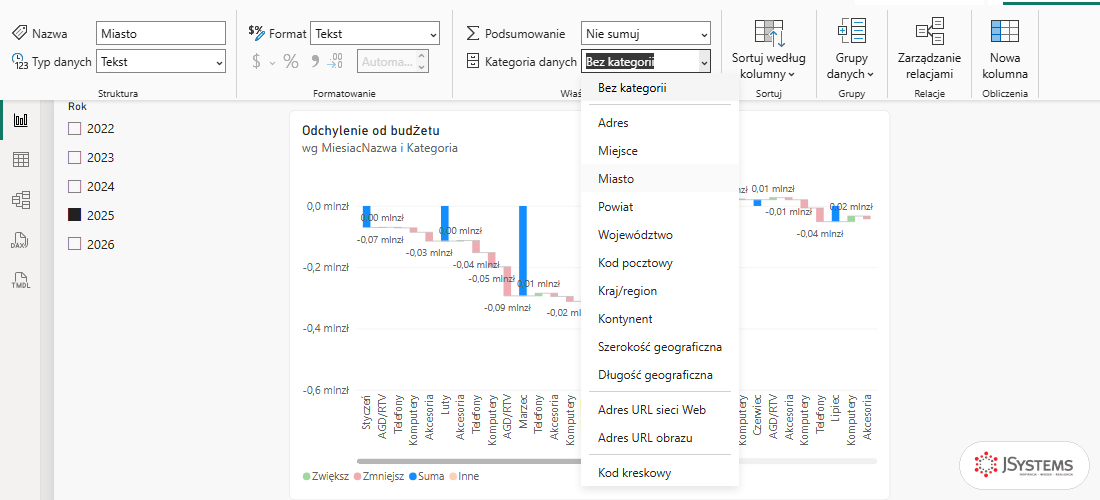
Krok 2. Po zmianie kategorii przy kolumnie Miasto w panelu Dane pojawia się ikona globusa. Kliknij puste miejsce kanwy i w panelu Wizualizacje ikonę Mapa (ostatni rząd, pierwsza z lewej). Ramkę przeciągnij w prawy górny róg strony, obok wykresu kaskadowego, i powiększ za prawy dolny róg.

Krok 3. Przeciągnij Miasto do obszaru Lokalizacja. U nas zamiast mapy pojawił się komunikat: Wizualizacje mapy i kartogramu nie są włączone dla Twojej organizacji. Skontaktuj się z administratorem dzierżawy, aby rozwiązać ten problem. Klasyczne wizualizacje Mapa i Kartogram korzystają z map Bing i administrator konta firmowego może je wyłączyć. Ich następcą w tym samym panelu jest Azure Maps.

Krok 4. Nie usuwaj ramki. Gdy jest zaznaczona, kliknij w panelu Wizualizacje ikonę Azure Maps (czwarty rząd, trzecia z lewej, niebieski trójkąt). Wizualizacja zmienia typ i zachowuje pole Miasto w obszarze Lokalizacja.


Krok 5. Obszary Azure Maps nazywają się trochę inaczej niż w klasycznej Mapie: Lokalizacja, Szerokość geograficzna, Długość geograficzna, Legenda, Rozmiar, Etykietki i dwa obszary ścieżek. Przypisz pola po kolei:


Krok 6. Najedź myszą na bąbel Warszawy. Etykietka pokazuje miasto, region, sprzedaż i liczbę transakcji tego wycinka bąbla, nad którym jest kursor.

Krok 7. Format. Domyślnie największy bąbel ma tylko 21 pikseli, więc różnice między miastami słabo widać. Kliknij ikonę pędzla Formatuj element wizualny, rozwiń sekcję znaczników (jej nazwa zaczyna się od słowa Warstwa i kończy słowem znaczniki), w niej Rozmiar, i w polu Rozmiar maksymalny (piks.) wpisz 45.

Co zobaczysz po wszystkich krokach: bąbel nad Warszawą (60,7 mln zł w 2025) jest wyraźnie największy, a te nad najmniejszymi rynkami (Białystok 3,3 mln zł, Szczecin 4,2 mln zł) są kilkanaście razy mniejsze. Interpretacja biznesowa: skoro kilka aglomeracji odpowiada za większość przychodu, to tam każdy punkt procentowy wzrostu waży najwięcej. To zupełnie inna decyzja o alokacji budżetu marketingowego niż ta wyczytana z alfabetycznej listy sklepów.
Mapa a kartogram: zwykła mapa rysuje bąble w punktach, kartogram zamalowuje całe obszary, na przykład województwa, kolorem zależnym od wartości. Klasyczna wizualizacja Kartogram jest wyłączona tym samym ustawieniem co Mapa (komunikat z kroku 3 mówi o obu). W Azure Maps jej odpowiednikiem jest warstwa kartogramu na liście sekcji formatowania, ale przy lokalizacji ustawionej na miasta jest ona wyszarzona. Do jedenastu miast Nordvelli i tak czytelniejsze są bąble.
Co chcemy osiągnąć. Zarząd Nordvelli pyta nie tylko, ile wynosi marża, ale też gdzie jest najsłabsza: w którym regionie, kategorii i mieście. Chcemy znaleźć odpowiedź na jednym wykresie, schodząc poziom po poziomie, zamiast budować kilka osobnych zestawień.
Drzewo dekompozycji (Decomposition Tree) rozkłada jedną miarę na czynniki po wybranych przez Ciebie wymiarach. Zamiast budować pięć wykresów, żeby dojść, gdzie ucieka marża, klikasz w głąb jednego drzewa, poziom po poziomie. Najmocniejsza cecha: w każdym węźle możesz poprosić Power BI, żeby sam wybrał wymiar, który najlepiej tłumaczy różnice. Rozkładać będziemy miarę Łączna marża, którą masz w modelu z lekcji o podstawach DAX:
Łączna marża = SUM(FaktSprzedaz[MarzaNetto])Krok 1. Kliknij puste miejsce kanwy i w panelu Wizualizacje ikonę Drzewo dekompozycji (szósty rząd, pierwsza z lewej).

Krok 2. Ramka ląduje pod fragmentatorem. Przeciągnij ją tak, żeby zajęła lewą dolną część strony pod wykresem kaskadowym, i powiększ za prawy dolny róg. Obszary drzewa to Analizuj, Wyjaśnij według i Etykietki.

Krok 3. Rozwiń FaktSprzedaz i przeciągnij miarę Łączna marża do obszaru Analizuj. W ramce pojawia się jeden pasek, korzeń drzewa z marżą całej sieci w 2025 roku.

Krok 4. Przeciągnij do obszaru Wyjaśnij według cztery pola, każde upuszczając pod poprzednim: Region i Miasto z DimSklepy oraz Kategoria i Marka z DimProdukty. Uważaj, gdzie puszczasz pole: jeśli trafisz w obszar Etykietki pod spodem, pole wyląduje tam z dopiskiem Pierwsze i trzeba je usunąć krzyżykiem. Same pola w obszarze niczego jeszcze na drzewie nie zmieniają.

Krok 5. Kliknij plus obok korzenia. Otwiera się lista: na górze dwie pozycje, które wybierają za Ciebie, Wysoka wartość i Niska wartość, a pod kreską cztery wymiary z obszaru.

Krok 6. Kliknij Region. Drzewo rozgałęzia się na sześć regionów, posortowanych od największej marży.

Krok 7. Kliknij plus obok najsłabszego regionu, Wschód, i najedź na Niska wartość. Podpowiedź mówi wprost, co zrobi ta opcja: Znajdź pole z najniższą wartością metryki.

Kliknij Niska wartość. Power BI sam sprawdza pozostałe wymiary i rozwija ten, w którym jest najsłabszy węzeł. Przy nazwie nowego poziomu świeci się żarówka: to znak, że wymiar wybrała sztuczna inteligencja.

Krok 8. Kliknij plus obok Telefony i jeszcze raz Niska wartość. Tym razem Power BI schodzi na miasta.

Krok 9. Format. Kwoty z groszami są trudne do porównania, więc kliknij ikonę pędzla Formatuj element wizualny, rozwiń sekcję Wartości i na liście Jednostki wyświetlania wybierz Tysiące.


W trzech kliknięciach masz pełne wyjaśnienie: region, kategoria, miasto, bez pisania zapytania i bez zgadywania, który przekrój sprawdzić. Tabela zbiera, co daje każdy poziom.
| Poziom drzewa | Co pokazuje | Decyzja, jaką umożliwia |
|---|---|---|
| Korzeń | Łączna marża netto sieci | Punkt odniesienia dla całości |
| Region | Który region ciągnie marżę w dół | Gdzie skierować przegląd cenowy |
| Kategoria | AGD/RTV, Akcesoria, Komputery, Telefony w wybranym regionie | Renegocjacja z dostawcą kategorii |
| Marka lub miasto | Konkretna marka albo miasto z najsłabszą marżą | Rozmowa z dostawcą marki albo z managerem sklepu |
Uwaga na tryb AI: opcje "Wysoka wartość" i "Niska wartość" wybierają kolejny wymiar dla bieżącego węzła, nie dla całego drzewa. Możesz mieszać: część gałęzi rozwinąć ręcznie po wymiarze, który Cię interesuje z biznesowego punktu widzenia, a część oddać sztucznej inteligencji. AI wskazuje największy statystyczny wpływ, ale to Ty wiesz, którego przekroju szuka Twój zarząd.
Co chcemy osiągnąć. Zarząd Nordvelli chce jednym spojrzeniem sprawdzić, czy sprzedaż od początku roku nadąża za planem. Chcemy pokazać to na jednym kafelku: sprzedaż narastająco, plan narastająco i kolor, który od razu mówi, czy jest dobrze.
Na górze raportu dla zarządu przydaje się jedna liczba z kolorem. Do tego służy wizualizacja Kluczowy wskaźnik wydajności (KPI): pokazuje bieżącą wartość na tle celu i trend w czasie. Podłączymy ją do realizacji planu Nordvelli. Potrzebujemy miar liczonych narastająco od początku roku (year to date), bo KPI porównuje wynik z celem w toku roku. Funkcję TOTALYTD omawiamy szczegółowo w rozdziale o analizie czasowej, tutaj wystarczy, że sumuje wartość od 1 stycznia do bieżącej daty.
Krok 1. Zostań na Stronie 5. Utwórz dwie miary tak jak na początku rozdziału: Sprzedaż YTD prawym przyciskiem na tabeli FaktSprzedaz, Budżet YTD na tabeli FaktBudzet. Obu ustaw format #,0 "zł".
Sprzedaż YTD = TOTALYTD([Łączna sprzedaż], DimKalendarz[Data])

Budżet YTD = TOTALYTD([Budżet sprzedaży], DimKalendarz[Data])
Krok 2. Kliknij puste miejsce kanwy i ikonę Kluczowy wskaźnik wydajności (czwarty rząd, ostatnia z prawej, kwadrat z dwoma trójkątami). Ramka sama zajmuje wolne miejsce w prawym dolnym rogu strony. Obszary KPI to Wartość, Oś trendu i Cel.


Krok 3. Przeciągnij Sprzedaż YTD do obszaru Wartość. Ramka pokazuje tylko tytuł: KPI nie narysuje niczego bez osi trendu.

Krok 4. Przeciągnij MiesiacNazwa z DimKalendarz do obszaru Oś trendu. Kafelek pokazuje sprzedaż narastająco w ostatnim miesiącu osi, czyli w grudniu 2025, a w tle szary wykres jej narastania.

Krok 5. Przeciągnij Budżet YTD z FaktBudzet do obszaru Cel. Pod liczbą pojawia się cel i odchylenie procentowe, a kolor zmienia się na czerwony.

Krok 6. Format. Kliknij ikonę pędzla Formatuj element wizualny i rozwiń sekcję Oś trendu. Pole Kierunek ma wartość Wysoka wartość jest prawidłowa, czyli więcej znaczy lepiej, i to jest poprawne ustawienie dla sprzedaży. Dla kosztów przełączyłbyś je na odwrotne. Niżej są pola Kolor dobrego wyniku, Kolor neutralnego wyniku i Kolor złego wyniku, którymi zmienisz zielony i czerwony na barwy z identyfikacji firmy.

Kafelek KPI zawsze ocenia ostatni punkt osi trendu. Dlatego fragmentator roku jest tu niezbędny: po zaznaczeniu 2025 ostatnim punktem jest grudzień, a porównanie obejmuje pełny rok sprzedaży z pełnym rokiem planu. W danych Nordvelli każdy rok kończy się około 2 procent pod planem, więc na pełnym roku kafelek jest czerwony.
Co chcemy osiągnąć. Na jednym wykresie liniowym zobaczymy całą historię sprzedaży Nordvelli od 2022 roku i odpowiemy na trzy pytania: czy sprzedaż rośnie mimo sezonowych wahań (linia trendu), ile może wynieść w kolejnych dwunastu miesiącach (prognoza) i w których miesiącach wynik odstaje od wzorca (wykrywanie anomalii). Trend, prognoza i anomalie potrzebują całej historii, a fragmentator na Stronie 5 zawęża wszystko do 2025. Dlatego wykres liniowy zbudujemy na osobnej stronie. Kliknij plus obok kart stron na dole okna, powstanie Strona 6.
Krok 1. Oś czasu. Prognoza i anomalie wymagają osi z datą, a nie tekstu w rodzaju MiesiacNazwa. Kolumna DimKalendarz[Data] ma 1 826 dni i linia dzienna tonie w szumie, dlatego dodamy kolumnę z pierwszym dniem każdego miesiąca. Kliknij prawym przyciskiem tabelę DimKalendarz i wybierz Nowa kolumna.

W pasku formuły wpisz poniższą formułę i naciśnij Enter. Funkcja DATE składa datę z roku, miesiąca i dnia, więc dla każdego dnia kalendarza dostajesz pierwszy dzień jego miesiąca.
PierwszyDzienMiesiaca = DATE(DimKalendarz[Rok], DimKalendarz[Miesiac], 1)
Krok 2. Kliknij puste miejsce kanwy i ikonę Wykres liniowy (drugi rząd, pierwsza z lewej). Ramkę rozciągnij na całą szerokość górnej części strony.

Krok 3. Przeciągnij PierwszyDzienMiesiaca do obszaru Oś X, a potem miarę Łączna sprzedaż do obszaru Oś Y.


Krok 4. Przy zaznaczonym wykresie kliknij w panelu Wizualizacje trzecią ikonę, lupę z wykresem, czyli kartę Analiza. To lista warstw, które Power BI dorysowuje na wykresie: linie stałe, minimum, maksimum, średnia, a na dole Prognoza i Anomalie.

Włącz przełącznik Linia trendu. Na wykresie pojawia się przerywana linia regresji, czyli statystyczny środek rozrzuconych punktów. Dla Nordvelli wznosi się od około 6 mln zł na początku 2022 do około 11,5 mln zł w 2026, co potwierdza, że mimo sezonowych wahań sieć rośnie. Linia trendu jest wyłącznie opisowa: mówi, jaki jest ogólny kierunek, ale niczego nie prognozuje.

Włącz przełącznik Prognoza i rozwiń jej sekcję strzałką. W polu Długość prognozy jest domyślnie 10 punktów, wpisz 12, żeby prognoza objęła rok do przodu. Pole Sezonowość (Punkty) zostaw na Automatycznie: silnik sam wykrył cykl roczny i odtworzył grudniowy szczyt. Gdyby w Twoich danych tego nie zrobił, wpisz tam 12, inaczej prognoza wygładzi sezon i wyjdzie zbyt płaska. Interwał ufności zostaw na 95%.

Jak to czytać: szeroki pas oznacza dużą niepewność, wąski stabilny wzorzec. Prognoza Power BI to model statystyczny oparty na samej historii linii, nie uwzględnia zewnętrznych wydarzeń, więc traktuj ją jako punkt startu do rozmowy o planie.
Przy włączonej prognozie sekcja Anomalie jest wyszarzona: Power BI nie rysuje obu warstw naraz. Wyłącz przełącznik Prognoza i dopiero wtedy włącz Anomalie.


Kliknij kropkę przy grudniu 2025. Z prawej otwiera się panel Anomalie z opisem: wartość 21 187 146 zł była ponad oczekiwanym zakresem od 9 183 334 zł do 14 357 486 zł. Druga kropka to grudzień 2024 z kwotą 18 559 799 zł. Sekcja Możliwe wyjaśnienia, która ma wskazać wymiary tłumaczące odstępstwo, zwróciła u nas komunikat Wystąpił błąd podczas uruchamiania analizy. Sam opis anomalii działa i dla kontrolingu jest gotowym alertem: zamiast co miesiąc przeglądać całą sprzedaż, dostajesz zaznaczony punkt z liczbami.

Warunek działania: prognoza i wykrywanie anomalii wymagają, żeby na osi X był ciągły czas, czyli kolumna daty (u nas PierwszyDzienMiesiaca), a nie tekst w rodzaju MiesiacNazwa. Jeśli te sekcje są wyszarzone przy wyłączonej drugiej warstwie, sprawdź, czy na osi masz kolumnę daty. DimKalendarz oznaczyliśmy jako tabelę dat w rozdziale o modelowaniu.
Co chcemy osiągnąć. Zarząd Nordvelli chce porównać sprzedaż każdego regionu z jego planem na jednym, zwartym wykresie, a takiego typu nie ma w standardowym zestawie Power BI. Chcemy zainstalować wizualizację z AppSource i zbudować na niej wykres punktorowy.
Wbudowany zestaw wizualizacji jest szeroki, ale nie pokrywa wszystkiego. AppSource to sklep Microsoftu z dodatkowymi typami wizualizacji, tworzonymi przez Microsoft i firmy zewnętrzne. Pokażemy import na przykładzie wykresu punktorowego (bullet chart), który zestawia wynik z celem gęściej niż KPI. Okno sklepu wymaga zalogowania do konta Power BI, z którego korzystasz w Desktopie.
Krok 1. Kliknij puste miejsce kanwy, a w panelu Wizualizacje ikonę z trzema kropkami pod ostatnim rzędem ikon (podpowiedź Pobierz więcej wizualizacji).

Rozwija się menu z czterema pozycjami: Pobierz więcej wizualizacji, Zaimportuj wizualizację z pliku, Usuń wizualizację i Przywróć wizualizacje domyślne. Druga pozycja służy do plików .pbiviz, które dostajesz na przykład od działu IT.

Krok 2. Kliknij Pobierz więcej wizualizacji. Otwiera się okno Wizualizacje usługi Power BI z kartami Wszystkie wizualizacje, Wizualizacje organizacyjne i Wizualizacje AppSource oraz polem Wyszukaj w prawym górnym rogu.

Krok 3. Wpisz w pole Wyszukaj Bullet i naciśnij Enter. Wśród wyników jest kilka wykresów punktorowych od różnych wydawców.

Krok 4. Kliknij kafel Bullet Chart z wydawcą Microsoft Corporation. Otwiera się karta wizualizacji z opisem. Sprawdź dwie rzeczy: plakietkę PBI Certified pod oceną i pole Cennik z lewej. Część wizualizacji z AppSource ma płatne plany, ta jest bezpłatna. Kliknij Dodaj.
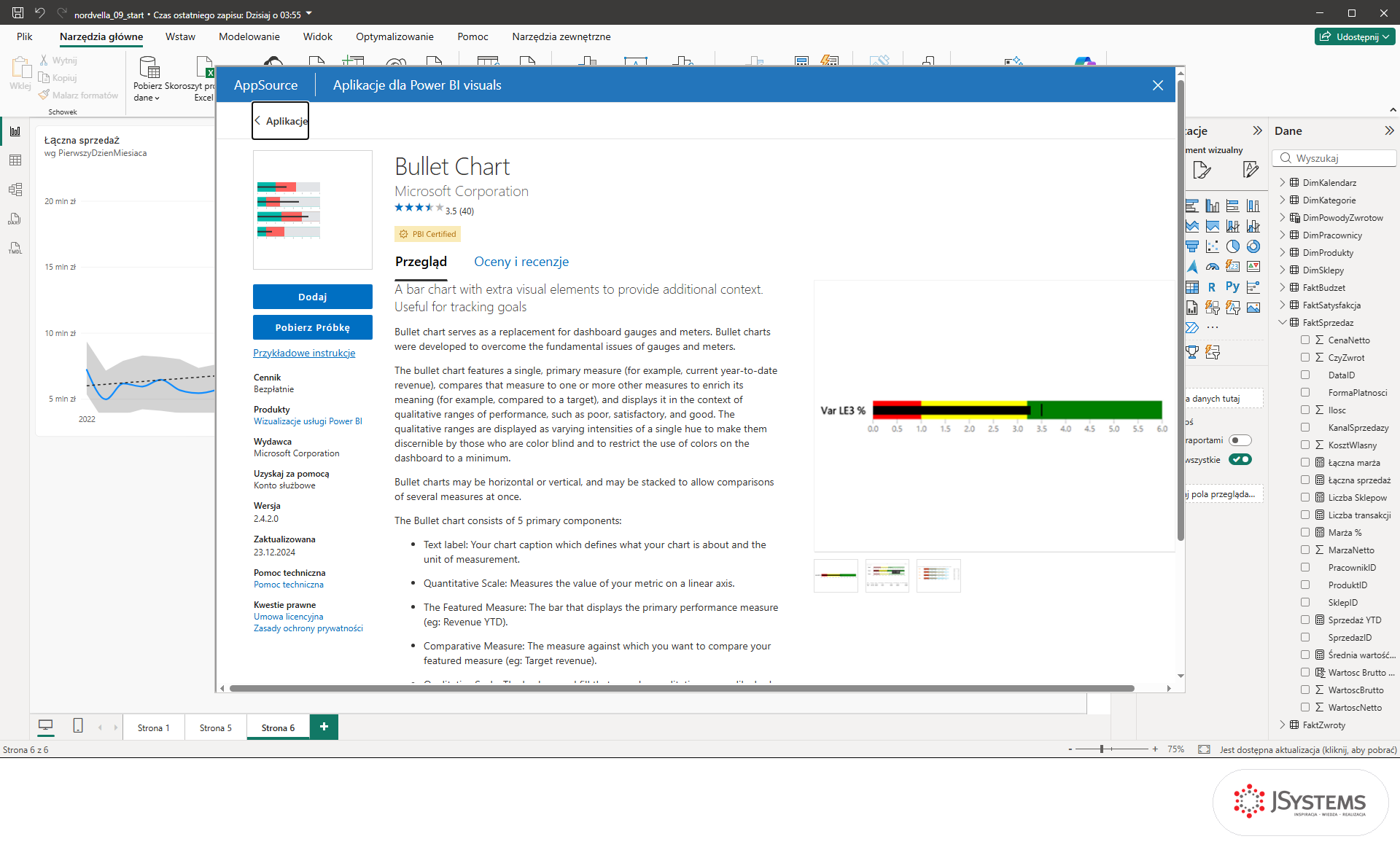
Krok 5. Po chwili pojawia się komunikat Importowanie zakończone pomyślnie. Kliknij OK.

Krok 6. Na dole panelu Wizualizacje, za ikonami wbudowanymi, pojawiła się nowa ikona Bullet Chart 2.4.2.0. Przejdź na Stronę 6, kliknij puste miejsce pod wykresem liniowym i kliknij tę ikonę. Ramka zajmie wolną dolną część strony.

Wykres punktorowy ma więcej obszarów niż KPI: Kategoria, Wartość, Wartość docelowa, Minimalna, Wymaga poprawy, Satysfakcjonujący, Dobre, Bardzo dobry i Maksymalna. Pięć ostatnich służy do kolorowych pasm ocen, możesz je zostawić puste.

Krok 7. Przypisz pola:

Strona 6 nie ma fragmentatora roku, więc wykres porównuje całą sprzedaż z całym budżetem, razem z budżetem na czerwiec do grudnia 2026, którego sprzedaż jeszcze nie dogoniła. Stąd paski kończą się wyraźnie przed kreską, na przykład region Online ma 141,8 mln zł sprzedaży wobec 156,6 mln zł planu. Osie tej wizualizacji używają angielskich separatorów (20,000,000 zł), bo formatowanie liczb robi tu kod wydawcy, a nie Power BI.
Poniżej cztery wizualizacje z AppSource, które szczególnie przydają się na danych Nordvelli.
| Wizualizacja | Do czego w Nordvelli | Pola |
|---|---|---|
| Bullet Chart | Realizacja budżetu sklepu z pasmem docelowym, gęściej niż KPI | Wartość: Łączna sprzedaż, Cel: Budżet sprzedaży |
| Chiclet Slicer | Fragmentator kategorii jako kafelki z ikonami, ładniejszy niż lista | Kategoria: DimProdukty[Kategoria] |
| Radar Chart | Profil satysfakcji: obsługa, czas, ceny, asortyment na jednej pajęczynie | Kategoria: oceny FaktSatysfakcja, Wartość: średnie |
| Word Cloud | Chmura powodów zwrotów z FaktZwroty[Powod] | Kategoria: Powod, Wartości: liczba zwrotów |
Bezpieczeństwo i wybór: preferuj wizualizacje z oznaczeniem certyfikowana, bo Microsoft weryfikuje ich kod i nie wysyłają danych na zewnątrz. Wizualizacje niecertyfikowane mogą łączyć się z internetem, więc w firmowym środowisku Nordvella używaj ich ostrożnie i tylko z zaufanych źródeł. Administrator dzierżawy (tenant) może zresztą całkiem zablokować niecertyfikowane, więc jeśli AppSource jest wyszarzone, to skutek polityki firmy.

Wybór wizualizacji zaczyna się od pytania: najpierw wiesz, na co odpowiadasz, a typ wynika z tego niemal automatycznie. Poniższa tabela zbiera to, co przećwiczyliśmy w tym rozdziale, w formie decyzyjnej ściągawki dla analityka Nordvella.

| Pytanie biznesowe | Wizualizacja |
|---|---|
| Jak roczne odchylenie od budżetu składa się z miesięcy? | Wykres kaskadowy (Wodospad) |
| Gdzie geograficznie leży masa sprzedaży? | Azure Maps z bąblami |
| Gdzie marża jest najsłabsza i po którym wymiarze? | Drzewo dekompozycji |
| Czy trend się utrzyma w kolejnych miesiącach? | Wykres liniowy z prognozą |
| Który miesiąc wyłamał się z normy? | Wykres liniowy z wykrywaniem anomalii |
| Czy realizujemy plan roczny, jednym spojrzeniem? | Karta KPI |
Mając te wizualizacje opanowane, masz komplet do zbudowania dashboardu zarządczego Nordvella, który nie tylko pokazuje "ile", ale też odpowiada na "gdzie", "dlaczego" i "co dalej". W następnym rozdziale o parametrach i analizie co-jeśli dodamy do raportu suwaki, którymi sprawdzisz, jak zmiana rabatu albo ceny przesuwa sprzedaż i marżę.




Komentarze (0)
Brak komentarzy...