
Blog JSystems - uwalniamy wiedzę!
Blog JSystems - uwalniamy wiedzę!

W skróciePower BI Desktop to bezpłatny program, w którym budujesz model danych i raporty Power BI. W tej lekcji instalujemy go krok po kroku, przechodzimy przez trzy widoki, wstążkę i panele, ustawiamy opcje regionalne i po raz pierwszy wczytujemy dane fikcyjnej sieci elektroniki Nordvella S.A.
Lekcja 2 z 28 bezpłatnego kursu Power BI, od pierwszego raportu do Fabric i Copilota, na jednym zestawie danych sieci Nordvella.
<-- Spis wszystkich lekcjiW poprzednim rozdziale pokazaliśmy, czym jest Power BI i kiedy sięgnąć po niego zamiast po zwykły arkusz. Teraz wchodzimy do narzędzia. Zainstalujemy Power BI Desktop, przejdziemy przez każdy panel i po raz pierwszy wczytamy dane naszej fikcyjnej sieci elektroniki Nordvella S.A. Traktuj ten rozdział jak oprowadzanie po kokpicie: gdy skończysz, będziesz wiedzieć, gdzie kliknąć, żeby zrobić cokolwiek, o czym powiemy w kolejnych rozdziałach kursu.
Z tej lekcji dowiesz się:
Pliki do tej lekcji
Gotowy efekt: plik Power BI Desktop w stanie z końca tej lekcji: dziewięć tabel Nordvelli wczytanych z arkusza i dwie puste strony raportu, Strona 1 i Strona 2. Zrzuty gotowego pulpitu w tej lekcji to podgląd tego, co zbudujesz dalej, i w tym pliku ich jeszcze nie ma.
Pobierz nordvella_02_start.pbix
Dane źródłowe:
Nordvella_
Zapytania w pliku efektu czytają arkusz z C:\Kurs_PBI\Nordvella_dane.xlsx. Jeśli trzymasz go gdzie indziej, wskaż go w Przekształć dane, Ustawienia źródła danych, Zmień źródło.
Co chcemy osiągnąć. Zanim zbudujesz pierwszy raport dla Nordvelli, potrzebujesz Power BI Desktop na swoim komputerze. Chcemy go zainstalować tak, żeby comiesięczne aktualizacje przychodziły bez Twojego udziału.
Power BI Desktop to bezpłatna aplikacja dla systemu Windows. Zajmuje około 400 MB i wymaga 64-bitowego Windows 10 lub 11. Nie potrzebujesz do niej konta Microsoft, konto przyda się dopiero, gdy będziesz publikować raport do Power BI w chmurze (zrobimy to w dalszych rozdziałach kursu). Są dwie ścieżki instalacji, i wybór między nimi ma znaczenie praktyczne, zwłaszcza na komputerze służbowym.
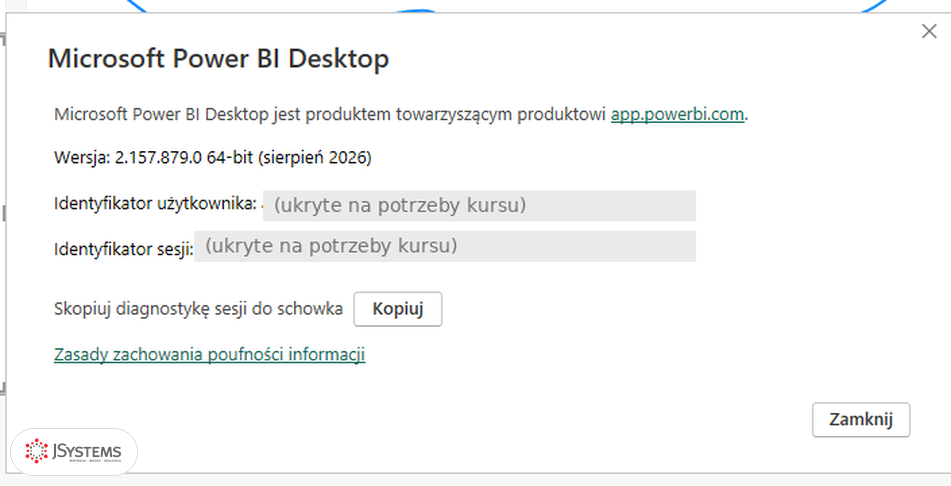
Otwórz menu Start, wpisz Microsoft Store, w sklepie wyszukaj frazę Power BI Desktop i kliknij przycisk Pobierz. Zobaczysz pasek postępu, a po chwili przycisk zmieni się na Otwórz. Zaletą tej metody jest to, że aktualizacje przychodzą same, co miesiąc Microsoft wypuszcza nową wersję z nowymi funkcjami, a Store instaluje je w tle. Nie musisz niczego pilnować ani ręcznie ściągać kolejnych instalatorów.
Start > Microsoft Store > wyszukaj "Power BI Desktop" > Pobierz > Otwórz
Pobranie zajmie kilka minut przy typowym łączu. Po zainstalowaniu Power BI Desktop pojawi się w menu Start jako osobna aplikacja z żółtą ikoną.
Klasyczny instalator przydaje się wtedy, gdy na komputerze nie ma Microsoft Store albo nie chcesz automatycznych aktualizacji, a masz uprawnienia administratora. Na komputerze firmowym, na którym dział IT blokuje Store, zwykle zablokowana jest też samodzielna instalacja plików .exe, bo obie blokady wynikają z braku uprawnień administratora. Wtedy poproś dział IT o instalację, administratorzy używają właśnie tego instalatora. Gdy uprawnienia masz, wejdź na stronę Microsoft Power BI Desktop w Centrum pobierania Microsoft, ściągnij plik PBIDesktopSetup_x64.exe i uruchom go. Kreator poprowadzi Cię przez ekrany: język, akceptacja warunków licencji, folder docelowy, potem przycisk Zainstaluj. Klikasz dosłownie kilka razy Dalej. Ta wersja nie aktualizuje się sama, więc raz na kilka miesięcy warto zajrzeć na stronę po nowszy plik albo poprosić IT o wgranie aktualizacji.
| Metoda | Aktualizacje | Kiedy ją wybierasz |
|---|---|---|
| Microsoft Store | Automatyczne, co miesiąc w tle | Domyślnie, na prywatnym lub odblokowanym komputerze |
| Instalator PBIDesktopSetup_x64.exe | Ręczne, sam pilnujesz nowej wersji | Gdy nie ma Microsoft Store, a masz uprawnienia administratora (albo instalację robi dział IT) |
Wskazówka: Wybieraj wersję 64-bitową, bo tylko ona uciągnie duże modele. Nasza tabela FaktSprzedaz z Nordvelli ma 108 675 wierszy, a to dopiero rozgrzewka. W realnych wdrożeniach modele mają miliony wierszy i wersja 32-bitowa (której już praktycznie nie ma) po prostu by nie wystarczyła. W praktyce zawsze instalujesz x64.
Co chcemy osiągnąć. Chcemy wiedzieć, dokąd prowadzi każde wyjście z ekranu startowego, i zacząć od pustego raportu, do którego w dalszej części lekcji wczytamy dane Nordvelli.
Uruchom Power BI Desktop z menu Start. Przy pierwszym otwarciu program przez chwilę się przygotowuje, a potem wita Cię ekranem startowym, który widzisz na zrzucie na początku rozdziału. To nie jest jeszcze miejsce pracy, to rozdroże. Masz trzy sensowne wyjścia:

Możesz też kliknąć kafelek Pusty raport i trafić do pustego edytora. Wybieramy tę drogę świadomie, bo chcemy najpierw pokazać Ci samo narzędzie, zanim wrzucimy do niego dane. Zanim jednak to zrobisz, zajrzyj na chwilę do kafelka Pobieranie danych z innych źródeł, żeby zobaczyć, z czym jeszcze Power BI potrafi się połączyć.
Kliknij kafelek Pobieranie danych z innych źródeł. Otworzy się okno Pobierz dane. Po lewej masz kategorie łączników: Wszystkie, Plik, Baza danych, Microsoft Fabric, Power Platform, Azure, Usługi online i Inne. Po prawej lista łączników z zaznaczonej kategorii. Na start zaznaczona jest kategoria Wszystkie, a lista zaczyna się od plików (Skoroszyt programu Excel, Plik tekstowy lub CSV, Plik XML, JSON, Folder, PDF, Parquet, Folder programu SharePoint) i przechodzi w bazy danych: Baza danych programu SQL Server, Access, Oracle Database, IBM Db2, MySQL.

Kliknij kategorię Usługi online. Lista zmieni się na łączniki do usług w chmurze, z których firmy biorą dane najczęściej poza Excelem: listy SharePoint Online, Microsoft Exchange Online, kilka wariantów Dynamics 365, obiekty i raporty Salesforce, Google Analytics, Adobe Analytics czy GitHub. W tym kursie pracujemy na pliku Excel i bazie SQL Server, ale warto wiedzieć, że jeden raport może łączyć dane z kilku takich źródeł naraz.

Na razie niczego nie podłączamy. Kliknij Anuluj. Okno się zamknie, a Power BI otworzy pusty raport, ten sam, do którego prowadzi kafelek Pusty raport. Puste okno wygląda na początku onieśmielająco, ale za moment rozłożymy je na czynniki pierwsze.

Co chcemy osiągnąć. W raporcie Nordvelli raz układasz wykresy, raz sprawdzasz, czy w tabeli DimSklepy wczytało się piętnaście sklepów, a raz łączysz tabele relacjami. Każda z tych prac ma w Power BI osobny widok i chcemy, żeby przełączanie między nimi stało się odruchem.
Zanim opiszemy panele, zapamiętaj najważniejszą rzecz w całej nawigacji: przy lewej krawędzi okna jest pionowy pasek ikon. Trzy górne to przełącznik trzech podstawowych widoków (dwie niższe, widok zapytań języka DAX i widok TMDL, poznasz w dalszych lekcjach), i to on decyduje, w jakim trybie pracujesz. Wielu początkujących gubi się właśnie tutaj, klika w panel Dane i nic się nie dzieje, bo są w niewłaściwym widoku.

Ten pasek jest identyczny w pustym raporcie i w gotowym modelu. Żeby było widać, czym te trzy widoki się różnią, trzy kolejne zrzuty pochodzą z gotowego raportu Nordvelli, który zbudujesz w kolejnych lekcjach kursu. Traktuj je jako podgląd: u Ciebie widoki Dane i Model są jeszcze puste, bo dane wczytamy w dalszej części tej lekcji.


Poniżej macierz, którą warto mieć w głowie: co robisz i w którym widoku.
| Widok | Co widzisz na ekranie | Kiedy tu wchodzisz |
|---|---|---|
| Raport | Pusta strona (kanwa) i panele wizualizacji, tu układasz wykresy | Budujesz i formatujesz wizualizacje, tu spędzisz większość czasu |
| Dane | Wybrana tabela w formie arkusza, wiersz po wierszu | Chcesz podejrzeć wartości, sprawdzić typ kolumny, dodać kolumnę obliczeniową |
| Model | Kafelki tabel połączone liniami relacji | Łączysz tabele, ustawiasz kardynalność, projektujesz schemat gwiazdy |
Na przykładzie Nordvelli: raport budujesz w widoku Raport. Gdy chcesz sprawdzić, czy w tabeli DimSklepy poprawnie wczytało się piętnaście sklepów, przechodzisz do widoku Dane i przeglądasz wiersze jak w Excelu. A gdy chcesz połączyć FaktSprzedaz z DimKalendarz po kolumnie DataID, przełączasz się na widok Model, tam narysujesz relację. Modelem zajmiemy się w całości w osobnym rozdziale kursu, tu chodzi tylko o to, żeby rozpoznawać te trzy przyciski i pamiętać, że przełączanie widoków to podstawowy odruch.
Wskazówka: Jeśli po wczytaniu danych panel Dane jest pusty albo nie możesz przeciągnąć kolumny na wykres, pierwsza rzecz do sprawdzenia to widok. Prawdopodobnie jesteś w widoku Dane albo Model, gdzie wizualizacji się nie układa. Kliknij górną ikonę (widok Raport) i wróć do pracy na kanwie.
Co chcemy osiągnąć. W widoku Raport powstanie pulpit sprzedaży dla zarządu Nordvelli. Chcemy poznać jego wstążkę i trzy panele, Wizualizacje, Dane i Filtry, zanim zaczniemy na nich pracować, żeby każde polecenie w kolejnych lekcjach było od razu jasne.
Widok Raport to Twoje główne stanowisko pracy, więc rozłóżmy go na obszary. Prześledźmy go od góry, potem od prawej do lewej, tak jak faktycznie po nim wodzisz wzrokiem podczas budowy raportu. Wstążkę pokazujemy na Twoim pustym raporcie. Panele Wizualizacje, Dane i Filtry pokazujemy na gotowym raporcie Nordvelli, bo w pustym nie byłoby na nich nic do zobaczenia. To podgląd tego, co zbudujesz w kolejnych lekcjach kursu.
Zobacz też: Szkolenie Power BI - Desktop, DAX i Online + Copilot
Górny pas z kartami to wstążka. Interesują nas na start trzy karty. Narzędzia główne to skąd uruchamiasz Pobierz dane (grupa Dane) oraz Przekształć dane (grupa Zapytania, wejście do edytora Power Query, którym zajmiemy się w rozdziale o czyszczeniu danych). Wstaw to miejsce na dodatkowe elementy wizualne, pola tekstowe, przyciski i kształty. Modelowanie to skąd tworzysz nową miarę DAX, nową kolumnę i zarządzasz relacjami. Nazwy kart są po polsku, jeśli masz polski Windows, więc nie szukaj angielskiego Home czy Insert.
Przy oknie rozciągniętym na cały ekran wstążka mieści wszystkie grupy w pełnej szerokości. W grupie Dane od razu widać przycisk Pobierz dane i obok skróty do najczęstszych źródeł (Skoroszyt programu Excel, Katalog usługi OneLake, SQL Server, Wprowadź dane, Dataverse, Ostatnie źródła), a w grupie Zapytania przycisk Przekształć dane. W pustym raporcie Odśwież jest jeszcze szare, bo nie ma czego odświeżać.

To galeria ikon typów wykresów: słupkowy, liniowy, kołowy, mapa, tabela, macierz, karta z pojedynczą liczbą i wiele innych. Klikasz ikonę, na kanwie pojawia się pusta ramka wybranego typu. Pod galerią są sekcje pól (na przykład Oś X, Oś Y, Legenda, Wartości), do których przeciągasz kolumny, żeby wykres nabrał treści. Obok jest zakładka formatowania z symbolem pędzla, tam zmieniasz kolory, czcionki, tytuły i etykiety. Zapamiętaj tę logikę: najpierw wybierasz typ wizualizacji, potem wypełniasz sekcje pól, na końcu formatujesz.

Tu widzisz cały model danych jako listę tabel, a po rozwinięciu tabeli jej kolumny. Po wczytaniu Nordvella znajdziesz tu dziewięć tabel: FaktSprzedaz, DimKalendarz, DimProdukty, DimKategorie, DimSklepy, DimPracownicy, FaktBudzet, FaktSatysfakcja i FaktZwroty. Rozwiń FaktSprzedaz, a zobaczysz jej kolumny, między innymi WartoscNetto, MarzaNetto, Ilosc czy KanalSprzedazy. Warto od razu nauczyć się czytać ikonki przy nazwach kolumn, bo one mówią, z czym masz do czynienia:

| Ikona przy polu | Co oznacza | Przykład z Nordvelli |
|---|---|---|
| Symbol sumy (sigma) | Kolumna liczbowa, którą Power BI potrafi zsumować lub uśrednić | WartoscNetto, MarzaNetto, Ilosc |
| Symbol kalkulatora | Miara DAX, czyli obliczenie liczone dynamicznie w kontekście filtra | miary, które utworzysz sam, na przykład Łączna sprzedaż |
| Symbol kalendarza | Kolumna daty lub czasu, z hierarchią rok, kwartał, miesiąc | kolumna Data w tabeli DimKalendarz |
| Symbol globusa | Kolumna geograficzna, którą Power BI umie umieścić na mapie | Miasto i Wojewodztwo w tabeli DimSklepy, gdy w karcie Narzędzia kolumn nadasz im geograficzną kategorię danych (na zrzucie panelu Dane wyżej jeszcze jej nie mają, więc są bez ikony) |
Miarę (measure) i kolumnę obliczeniową rozróżnimy dokładnie w rozdziale o DAX, na razie zapamiętaj, że miara oznaczona symbolem kalkulatora to formuła liczona na bieżąco, a nie zapisana wartość w wierszu.
Panel Filtry pozwala zawężać dane na trzech poziomach: dla pojedynczej wizualizacji, dla całej strony i dla całego raportu. Przeciągasz tu kolumnę, na przykład Rok z DimKalendarz, i zaznaczasz 2025, żeby wszystkie wykresy na stronie pokazywały tylko dane z tego roku. To inny mechanizm niż fragmentator (slicer, wizualny suwak wyboru na kanwie), który zbudujemy w rozdziale o wizualizacjach. Filtr z tego panelu nie zajmuje miejsca na kanwie, a ikoną oka przy filtrze możesz go ukryć przed odbiorcą raportu, a ikoną kłódki zablokować. Dlatego nadaje się do stałych zawężeń, których użytkownik nie ma zmieniać.

Co chcemy osiągnąć. Raport Nordvelli będzie miał kilka stron, każdą z osobnym wątkiem biznesowym: sprzedaż, sklepy, produkty i zwroty. Chcemy umieć dodać stronę i ułożyć na niej wizualizacje.
Środkowy, biały obszar to kanwa. Tu przeciągasz i układasz wizualizacje, zmieniasz ich rozmiar, wyrównujesz je względem siebie. Jeden raport może mieć wiele stron, a zakładki stron widzisz na dole okna. Kliknij zielony przycisk z plusem obok zakładki Strona 1. Pojawi się nowa, pusta Strona 2, a pasek stanu w lewym dolnym rogu pokaże Strona 2 z 2.

To ważny nawyk już na starcie: nie upychaj wszystkiego na jednej stronie. W raporcie Nordvelli naturalny podział to strona Sprzedaż (przegląd wartości i trendu), strona Sklepy (mapa i ranking miast), strona Produkty (udział kategorii, marże) i strona Zwroty (analiza reklamacji). Każda strona to osobny wątek biznesowy, po którym odbiorca porusza się jak po zakładkach w przeglądarce.
Kliknij prawym przyciskiem myszy zakładkę Strona 2. Otworzy się menu, w którym zmienisz nazwę strony (Zmień nazwę), zduplikujesz ją (Duplikuj), usuniesz (Usuń), ukryjesz (Ukryj), przeniesiesz w inne miejsce (Przenieś do) albo ustawisz jako stronę docelową. Gdy raport ma tylko jedną stronę, menu jest krótsze: zostają w nim Ustaw jako stronę docelową, Duplikuj i Zmień nazwę. Ukryte strony przydają się do przygotowania szczegółów, do których użytkownik przechodzi dopiero po kliknięciu, mechanizm przejścia do szczegółów pokażemy w osobnym rozdziale kursu.

| Strona raportu Nordvelli | Co na niej pokazujesz |
|---|---|
| Sprzedaż | Karta z sumą sprzedaży, trend miesięczny, słupki wg kategorii |
| Sklepy | Mapa piętnastu sklepów w jedenastu miastach, ranking od Warszawy (222,8 mln) do Białegostoku (12,3 mln) |
| Produkty | Udział czterech kategorii, marża wg marek, top modele |
| Zwroty | Powody zwrotów, wartość reklamacji, czas od zakupu |
Co chcemy osiągnąć. Chcemy wczytać do pustego raportu dane Nordvelli: dziewięć tabel z arkusza Nordvella_
Czas wpuścić dane do pustego okna. Zrobimy to na naszym arkuszu Nordvella, tym samym, którego użyjemy przez cały kurs. Pobierz go poniżej i wykonuj krok po kroku razem z nami, tak najlepiej się to utrwala.
Plik do pobrania: arkusz Nordvelli do odtworzenia demo, Nordvella_
Przejdźmy przez wczytywanie punkt po punkcie:


Po kliknięciu Załaduj Power BI pokazuje okno postępu, importuje wiersze i buduje model w pamięci. Zależnie od komputera trwa to od kilku do kilkudziesięciu sekund, najdłużej wczytuje się FaktSprzedaz ze 108 675 wierszami. Gdy okno zniknie, napis na kanwie zmieni się na Utwórz wizualizację na podstawie danych, a po prawej rozwinie się panel Dane z dziewięcioma tabelami. Kliknij strzałkę przy DimSklepy, a zobaczysz jej kolumny: LiczbaPracownikow, Manager, Miasto, Nazwa, OtwartyOd, Powierzchnia_m2, Region, SklepID, Typ i Wojewodztwo. To znaczy, że dane są w środku i model istnieje. Możesz zacząć budować pierwsze wizualizacje, co robimy w kolejnych rozdziałach kursu.

Wskazówka: Jeśli po imporcie zobaczysz, że Power BI sam połączył tabele liniami relacji, to dobrze, to funkcja automatycznego wykrywania relacji po zgodnych nazwach kolumn, na przykład ProduktID w FaktSprzedaz i ProduktID w DimProdukty. Nie zawsze jednak trafia idealnie, dlatego w rozdziale o modelu danych sprawdzimy każdą relację ręcznie w oknie Zarządzanie relacjami i poprawimy kardynalność tam, gdzie trzeba.
Żeby zobaczyć te linie, kliknij trzecią ikonę na pionowym pasku po lewej, widok Model. Na Twoim ekranie układ kafelków może być inny, bo Power BI rozstawia je sam. Wróć potem do widoku Raport pierwszą ikoną.

Co chcemy osiągnąć. Przy budowie raportu Nordvelli wiele razy będziesz kopiować, wyrównywać i przesuwać wizualizacje. Chcemy przyspieszyć te powtarzalne czynności skrótami klawiszowymi.
Power BI da się obsłużyć samą myszą, ale kilka skrótów naprawdę przyspiesza pracę, zwłaszcza gdy równasz i kopiujesz wizualizacje. Poniżej infografika z zestawem skrótów, które warto mieć pod ręką od pierwszego dnia.

| Skrót | Co robi |
|---|---|
| Ctrl + Z | Cofa ostatnią czynność, ratunek po nieudanym przeciągnięciu |
| Ctrl + S | Zapisuje raport do pliku .pbix, rób to często |
| Ctrl + C oraz Ctrl + V | Kopiuje i wkleja zaznaczoną wizualizację razem z formatowaniem |
| Delete | Usuwa zaznaczoną wizualizację z kanwy |
| Ctrl + klik na słupku | Zaznacza wiele elementów naraz i filtruje pozostałe wykresy (filtrowanie krzyżowe) |
| Ctrl + klik na wykresie | Zaznacza kilka wizualizacji do wspólnego wyrównania lub grupowania |
Najciekawszy z powyższych jest mechanizm filtrowania krzyżowego. Na razie Twoja kanwa jest pusta, więc wypróbujesz go w lekcji o wizualizacjach podstawowych, gdy na stronie pojawią się pierwsze wykresy. Wtedy kliknięcie słupka Warszawa na wykresie sprzedaży wg miast przefiltruje pozostałe wizualizacje na stronie do samej Warszawy: wykres kołowy pokaże strukturę kategorii sprzedanych w Warszawie, a wykres liniowy trend tylko dla tego miasta. To jedna z rzeczy, których Excel nie robi bez sporego wysiłku, a w Power BI działa domyślnie. Ponowne kliknięcie tego samego słupka zdejmuje filtr.
Co chcemy osiągnąć. Kwoty sprzedaży Nordvelli muszą się zgadzać co do grosza, a nazwy miast i produktów mają polskie znaki. Chcemy tak ustawić region i separatory, żeby wartości z kropką dziesiętną nie urosły sto razy, a polskie znaki wyświetlały się poprawnie.
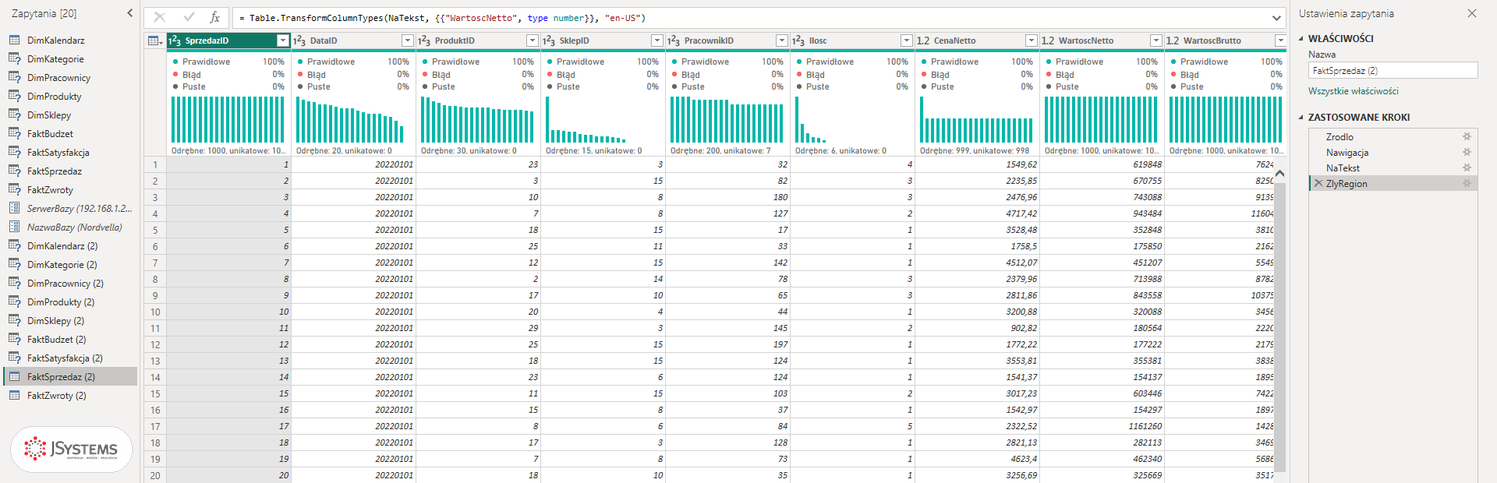
Zostawiliśmy na koniec temat, który potrafi zabrać ludziom pół dnia, a rozwiązuje się w minutę: separatory liczb i ustawienia regionalne. Problem wygląda tak: importujesz plik, w którym część dziesiętna oddzielona jest kropką (na przykład 1299.90), a Power BI ma ustawiony region z przecinkiem, i nagle wartości robią się sto razy za duże, albo pojawia się kolumna z błędami. Odwrotnie dzieje się, gdy plik używa przecinka, a program spodziewa się kropki. To nie błąd danych, to niedopasowanie formatu. Warto ustawić region świadomie od razu na starcie.
| Objaw | Przyczyna | Co zrobić |
|---|---|---|
| Wartości sto razy za duże | Plik ma kropkę, region ustawiony na przecinek | Ustaw region zgodny z formatem pliku |
| Kolumna liczbowa wczytana z błędami | Niedopasowanie separatora dziesiętnego | Ustaw region, w razie potrzeby zmień typ w Przekształć dane |
| Polskie znaki wyświetlają się źle | Ustawienie regionalne pliku niedopasowane do źródła | Wybierz Polski (Polska) w Ustawieniach regionalnych |
Wejdź w menu Plik i w dolnej części lewej kolumny, tuż nad pozycją Informacje, kliknij Opcje i ustawienia. Po prawej pojawią się dwie pozycje: Opcje oraz Ustawienia źródła danych. Kliknij Opcje.

Otworzy się okno Opcje. Lista po lewej ma dwie części: GLOBALNE dotyczy całego programu, BIEŻĄCY PLIK tylko raportu, który masz otwarty. W części BIEŻĄCY PLIK kliknij Ustawienia regionalne. Pierwsze pole na górze, Ustawienia regionalne na potrzeby importowania, decyduje, jak Power BI interpretuje liczby, daty i godziny w importowanych tekstach. Wybierasz tam na przykład Polski (Polska) albo Angielski (Stany Zjednoczone), zależnie od tego, jak dane są zapisane w źródle. W arkuszu Excela Nordvelli liczby są zapisane jako liczby, a nie tekst, więc region ich nie zmienia (ma znaczenie przy plikach CSV i kolumnach tekstowych). Zostaw Polski (Polska) i zamknij okno przyciskiem OK, a jeśli niczego nie zmieniałeś, przyciskiem Anuluj.

Jeśli mimo poprawnego regionu jedna kolumna liczbowa wczytała się źle, popraw jej typ w edytorze Power Query. Na karcie Narzędzia główne kliknij Przekształć dane, po lewej wybierz zapytanie, na przykład FaktSprzedaz, i kliknij prawym przyciskiem nagłówek kolumny, na przykład WartoscNetto. W menu wskaż Zmień typ, a na samym dole podmenu kliknij Używając ustawień regionalnych....

W oknie Zmienianie typu za pomocą ustawień regionalnych wybierz Typ danych Liczba dziesiętna, a w polu Ustawienia regionalne region, w którym zapisano wartości w źródle. Pod spodem Power BI pokaże przykładowe wartości wejściowe dla tego regionu, dla Polski (Polska) to 2 100,50 i -1,50. Przy kolumnie, która naprawdę wczytała się źle, klikasz OK, a Power BI zinterpretuje wtedy kropkę lub przecinek zgodnie z wybranym regionem, a nie z ustawieniami systemu. W Nordvelli liczby są już poprawne, więc tutaj kliknij Anuluj i zamknij edytor Power Query krzyżykiem. Tym samym mechanizmem rozwiązuje się większość zagadek z separatorami, a o Power Query powiemy znacznie więcej w rozdziale o czyszczeniu danych.

Wskazówka: Ustawienie regionalne, o którym mowa, dotyczy pojedynczego pliku, a nie całego programu. Jeśli otworzysz kolejny projekt z inaczej zapisanymi liczbami, ustaw region jeszcze raz dla tamtego pliku. To jedna z najczęstszych przyczyn zgłoszeń, że raport pokazuje niedorzeczne kwoty, sprawdź region, zanim zaczniesz szukać błędu w formułach DAX.
Co chcemy osiągnąć. Zanim zaczniemy liczyć sprzedaż Nordvelli, chcemy mieć pewność, że wszystkie dziewięć tabel wczytało się w całości, a liczby i polskie znaki są poprawne. Raport zbudowany na niepełnych danych pokazywałby zaniżone kwoty.
Zanim ruszymy dalej, wykonaj krótki test, który upewni Cię, że dane naprawdę siedzą w modelu, a separator dziesiętny i polskie znaki są ustawione poprawnie. Nie trzeba do tego znać DAX ani budować żadnej wizualizacji - wystarczy zajrzeć do widoku Dane i porównać liczby wierszy z tabelą poniżej.

Tabela: FaktSprzedaz (wiersze: 108,675). To wąski pasek przy samej dolnej krawędzi okna, a nie pole Nazwa na wstążce Narzędzia tabel.2473,14, czyli z przecinkiem dziesiętnym. Spacji między tysiącami tu nie ma, bo kolumna ma jeszcze format ogólny. Jeśli widzisz 2473.14 z kropką, plik ma ustawiony region angielski.
| Tabela | Liczba wierszy | Co w niej jest |
|---|---|---|
| FaktSprzedaz | 108 675 | transakcje z lat 2022-2026, po jednej pozycji na wiersz |
| FaktSatysfakcja | 7 537 | ankiety pozakupowe |
| FaktBudzet | 3 600 | plan sprzedaży na sklep, miesiąc i kategorię |
| FaktZwroty | 2 714 | zwroty z powodem i wartością |
| DimKalendarz | 1 826 | wszystkie dni od 2022-01-01 do 2026-12-31 |
| DimPracownicy | 200 | sprzedawcy przypisani do sklepów |
| DimProdukty | 30 | asortyment |
| DimSklepy | 15 | 14 sklepów stacjonarnych plus sklep internetowy |
| DimKategorie | 4 | AGD/RTV, Komputery, Telefony, Akcesoria |
Jeśli wszystkie dziewięć liczb się zgadza, import przeszedł w całości i nic nie zostało po drodze odfiltrowane. Jeśli któraś tabela ma mniej wierszy, wróć do kroku wczytywania danych - najczęstsza przyczyna to zaznaczenie w Nawigatorze tylko części tabel albo filtr zostawiony w edytorze Power Query. Na razie chcesz zobaczyć, że narzędzie żyje i dane w nim są, i tak właśnie jest.
Masz już zainstalowany Power BI Desktop, rozpoznajesz trzy widoki i wiesz, do czego służy każdy panel. Umiesz wczytać dane Nordvelli przez Nawigator, ustawić region tak, żeby liczby się zgadzały, i szybko sprawdzić, że model działa. To fundament, na którym zbudujemy resztę. W następnym rozdziale zajmiemy się łączeniem z różnymi źródłami danych, poza plikiem Excel podłączymy bazę SQL Server i pokażemy różnicę między trybem importu a zapytaniem bezpośrednim. Później przejdziemy do Power Query, czyli czyszczenia danych, i do modelu danych, gdzie ułożymy nasze dziewięć tabel w schemat gwiazdy.





Komentarze (0)
Brak komentarzy...