
Blog JSystems - uwalniamy wiedzę!
Blog JSystems - uwalniamy wiedzę!

W skrócieDrill-through, czyli przejście do szczegółów, zamienia statyczny raport w narzędzie, po którym odbiorca sam nawiguje. Na raporcie Nordvelli budujemy stronę szczegółów sklepu, zakładki z okienkiem Wybór, przyciski nawigacji, etykietkę narzędzia jako stronę z mini trendem i reset filtrów jednym kliknięciem.
Lekcja 11 z 28 bezpłatnego kursu Power BI, od pierwszego raportu do Fabric i Copilota, na jednym zestawie danych sieci Nordvella.
<-- Spis wszystkich lekcjiMasz już raport Nordvelli z wykresem sprzedaży wg miast, kołowym udziałem kategorii i kartą łącznej sprzedaży 467,78 mln zł. Prezes patrzy na słupek Warszawy i pyta: "dobrze, ale które sklepy w Warszawie ciągną ten wynik i jak tam wygląda satysfakcja klientów?". W tym rozdziale nauczymy Cię zamienić statyczny raport w narzędzie, po którym odbiorca sam nawiguje: prawym przyciskiem przechodzi z miasta na kartę pojedynczego sklepu (drill-through, czyli przejście do szczegółów), jednym przyciskiem przełącza widoki (zakładki), a najechaniem myszą podgląda mini trend bez opuszczania strony (etykietka jako strona).
Pokażemy to krok po kroku na modelu gwiazdy Nordvelli z poprzednich lekcji. Każdy element zbudujesz na realnych kolumnach: DimSklepy[Miasto], DimSklepy[Nazwa], FaktSprzedaz[WartoscNetto] i miarach z wcześniejszych rozdziałów. Efekt: raport, który czyta się jak aplikacja, a nie jak nieruchomy zrzut z Excela.
Z tej lekcji dowiesz się:
Pliki do tej lekcji
Gotowy efekt: plik Power BI Desktop w stanie z końca tej lekcji, z tymi samymi zapytaniami, modelem i stronami raportu, które widać na zrzutach.
Pobierz nordvella_11_drill.pbix
Plik startowy: stan z końca poprzedniej lekcji. Otwórz go, jeśli chcesz wykonywać kroki tej lekcji od razu, bez odtwarzania wcześniejszych.
Pobierz nordvella_10_parametry.pbix
Dane źródłowe:
Nordvella_
Nordvella.bak.gz - te same dane jako baza MS SQL Server (odtwarzasz poleceniem RESTORE DATABASE), do ćwiczeń z połączeniem z bazą SQL.
Plik do pobrania: arkusz Nordvelli do odtworzenia demo, Nordvella_
Co chcemy osiągnąć. Menedżer Nordvelli przegląda wszystkie sklepy na jednej stronie, a gdy któryś odstaje, potrzebuje jego szczegółów, w tym sprzedaży i satysfakcji klientów. Chcemy, żeby przechodził z przeglądu na stronę wybranego sklepu kliknięciem prawym przyciskiem, bez budowania osobnej strony dla każdego sklepu.
Drill-through, po polsku drążenie wskroś, to mechanizm, w którym odbiorca klika prawym przyciskiem element wizualizacji i przechodzi na osobną stronę raportu, która automatycznie zostaje przefiltrowana wybraną wartością. Zamiast budować jedną gęstą stronę, dzielisz raport na warstwę przeglądową (wszystkie sklepy obok siebie) i warstwę szczegółów (pojedynczy sklep). Kliknięcie łączy obie.
Drążenie potrzebuje dwóch stron: przeglądowej, z której odbiorca startuje, i docelowej, na którą przeskakuje. Zaczynamy od przeglądowej. Otwórz plik startowy nordvella_

Na górze strony położysz dwie karty z najważniejszymi liczbami sieci. Kliknij puste płótno, w panelu Wizualizacje kliknij ikonę Karta, a potem w panelu Dane rozwiń tabelę FaktSprzedaz i zaznacz haczykiem miarę Łączna sprzedaż. Karta pojawi się w lewym górnym rogu płótna. Znów kliknij puste płótno, wstaw drugą kartę tak samo i zaznacz w niej miarę Liczba transakcji. Przeciągnij karty tak, żeby były obok siebie w lewym górnym rogu, pod pustym paskiem na nawigator, który dołożymy później.

Obok kart postaw dwa fragmentatory, które później posłużą do testu przycisku resetu. Kliknij puste płótno, kliknij ikonę Fragmentator i zaznacz kolumnę DimSklepy[Miasto]. Potem kliknij ikonę pędzla (Formatuj element wizualny), rozwiń Ustawienia fragmentatora, w nim Opcje i w polu Styl wybierz Rozwijanie. Fragmentator zamieni się w wąską listę rozwijaną. Drugi fragmentator zrób tak samo z kolumną DimProdukty[Kategoria] i też ustaw mu styl Rozwijanie.

Teraz wizualizacja, z której ruszy drążenie. Kliknij puste płótno, kliknij ikonę Tabela i zaznacz kolejno DimSklepy[Miasto], DimSklepy[Nazwa] oraz miarę Łączna sprzedaż. Rozciągnij tabelę w dół lewej części strony, pod kartami.

Ostatni element strony przeglądowej to wykres miast, który przyda się przy zakładkach i etykietce. Kliknij puste płótno, kliknij ikonę Wykres słupkowy grupowany, zaznacz DimSklepy[Miasto] i Łączna sprzedaż. Power BI sam włoży miasto na Oś Y, a miarę na Oś X. Rozciągnij wykres na prawą część strony, obok tabeli.

Kliknij znowu + na pasku stron, a nową stronę przemianuj dwuklikiem na Szczegóły sklepu. Ta strona będzie punktem docelowym, więc musi umieć pokazać wszystko, co interesuje odbiorcę po zejściu z poziomu sieci: sprzedaż sklepu, jego asortyment, pracowników i satysfakcję klientów.
Kliknij puste płótno tej strony, tak żeby żadna wizualizacja nie była zaznaczona. W panelu Wizualizacje, pod obszarem Wartości, widać wtedy sekcję Drąż wskroś. Są w niej dwa przełączniki: Pomiędzy raportami (drążenie do innego raportu w tym samym obszarze roboczym, domyślnie wyłączony) i Zachowaj wszystkie filtry (domyślnie włączony), a pod nimi pole z napisem Dodaj tutaj pola przeglądania szczegółowego.

Rozwiń w panelu Dane tabelę DimSklepy i przeciągnij kolumnę Nazwa na pole Dodaj tutaj pola przeglądania szczegółowego. Od tej chwili strona wie, że uaktywnia się dla konkretnej nazwy sklepu. W panelu pod polem pojawi się lista wszystkich sklepów, a w lewym górnym rogu strony Power BI sam wstawi niebieski przycisk ze strzałką w lewo. To przycisk powrotu: odeśle odbiorcę na stronę, z której przyszedł. Zostaw go, działa bez konfiguracji.

Miara Łączna sprzedaż jest z wcześniejszych rozdziałów. Dwie kolejne dodaj teraz. W panelu Dane kliknij prawym przyciskiem tabelę FaktSatysfakcja i wybierz Nowa miara.

Nad płótnem otworzy się pasek formuły z napisem Miara =. Zastąp go poniższą formułą i naciśnij Enter:
Średnia ocena = AVERAGE ( FaktSatysfakcja[OcenaOgolna] )
Kliknij puste płótno, żeby zamknąć pasek formuły, i powtórz to samo dla drugiej miary: prawy przycisk na FaktSatysfakcja, Nowa miara i formuła:
Wskaźnik NPS =
VAR Promotorzy =
    CALCULATE (
        COUNTROWS ( FaktSatysfakcja ),
        FaktSatysfakcja[NPS] >= 9
    )
VAR Krytycy =
    CALCULATE (
        COUNTROWS ( FaktSatysfakcja ),
        FaktSatysfakcja[NPS] <= 6
    )
VAR Wszyscy = COUNTROWS ( FaktSatysfakcja )
RETURN
    DIVIDE ( Promotorzy - Krytycy, Wszyscy ) * 100
Drugiej miary nie da się nazwać po prostu NPS, bo w tabeli FaktSatysfakcja jest już kolumna o tej nazwie, a w jednej tabeli nazwy kolumn i miar żyją we wspólnej przestrzeni. Power BI odmówi zapisu albo dopisze numer na końcu. Stąd Wskaźnik NPS: nazwa jest wolna i od razu widać, że to obliczenie, a nie surowa kolumna z ankiety.
Sama miara liczy klasyczny wskaźnik lojalności: udział promotorów (ocena 9 do 10) pomniejszony o udział krytyków (0 do 6), w procentach. Funkcja DIVIDE chroni przed dzieleniem przez zero, gdyby jakiś sklep nie miał ani jednej ankiety. Kolumna DimSklepy[Nazwa] łączy się z FaktSatysfakcja przez SklepID, więc po drążeniu miara sama zawęzi się do jednego sklepu.
Wskazówka: zanim dodasz następną miarę, zawsze kliknij puste płótno. Gdy pasek formuły poprzedniej miary jest jeszcze otwarty, wklejony tekst może trafić do niej i nadpisać ją nową formułą, zamiast utworzyć nową miarę.
Trzecia miara to dynamiczny tytuł strony. Żeby odbiorca wiedział, na jaki sklep patrzy, tytuł ma pokazywać wybraną nazwę i miasto. Nie wpisujesz go na stałe, tylko liczysz miarą, która reaguje na filtr drążenia. Kliknij prawym przyciskiem tabelę DimSklepy, wybierz Nowa miara i wpisz:
Tytuł szczegółów =
VAR Sklep = SELECTEDVALUE ( DimSklepy[Nazwa] )
VAR Miasto = SELECTEDVALUE ( DimSklepy[Miasto] )
RETURN
    IF (
        ISBLANK ( Sklep ),
        "Wszystkie sklepy",
        Sklep & " (" & Miasto & ")"
    )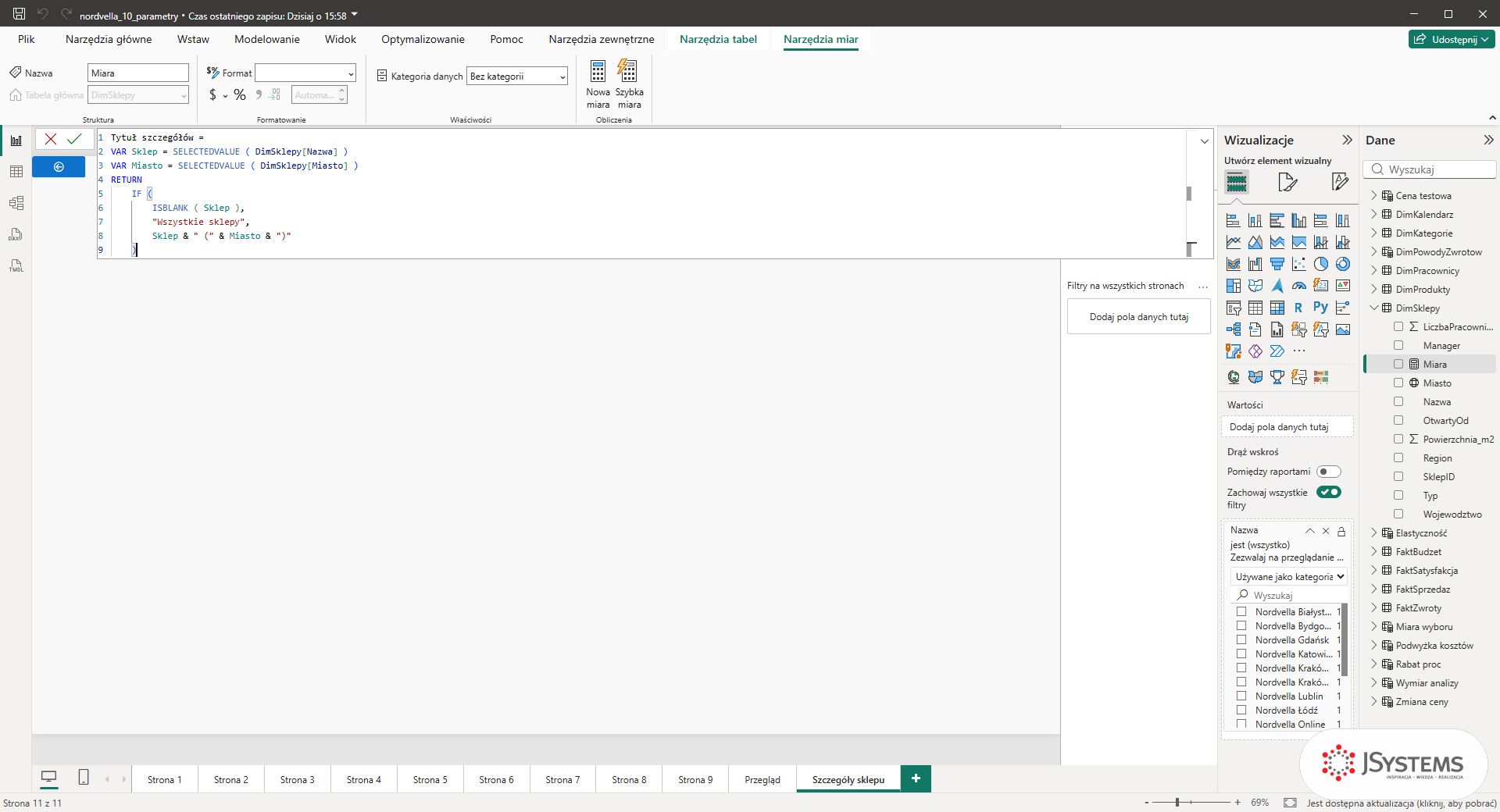
Funkcja SELECTEDVALUE zwraca pojedynczą wartość tylko wtedy, gdy w kontekście jest dokładnie jeden sklep. Gdy filtru nie ma (czyli patrzysz na stronę w edytorze albo ktoś wszedł na nią bez drążenia), wynik jest pusty, więc ISBLANK podmienia go na tekst zastępczy. Po wejściu drążeniem na sklep w Katowicach karta pokaże "Nordvella Katowice (Katowice)". To drobiazg, ale bez niego strona szczegółów wygląda anonimowo i odbiorca gubi kontekst.
Strona jest pusta, więc wypełniasz ją wizualizacjami opisującymi pojedynczy sklep. Wszystkie zostaną przefiltrowane automatycznie, bo drążenie nakłada filtr na całą stronę. Każdą wizualizację wstawiasz tak samo jak na stronie Przegląd: klik w puste płótno, ikona w panelu Wizualizacje, haczyk przy polu w panelu Dane. W Nordvelli układamy to tak:

Pod kartami po lewej postaw Wykres słupkowy grupowany z kolumną DimProdukty[Kategoria] i miarą Łączna sprzedaż. Zobaczysz profil asortymentu sklepu.

Po prawej wstaw Tabela i zaznacz w tabeli DimPracownicy kolumny Imie, Nazwisko i Stanowisko.

Zanim przejdziesz dalej, dołóż do tej tabeli miarę Łączna sprzedaż. Powód to pułapka, na którą trafisz przy tabeli pracowników. DimPracownicy i DimSklepy to dwa wymiary i nie ma między nimi relacji - łączą się dopiero przez tabelę faktów. Tabela zbudowana z samych kolumn Imie, Nazwisko i Stanowisko nie zawęzi się po drążeniu ani o wiersz: pokaże wszystkich pracowników sieci, bo filtr ze sklepu nie ma którędy do niej dojść. Wystarczy dołożyć do niej dowolną miarę z tabeli faktów, u nas Łączną sprzedaż, żeby zapytanie poszło przez FaktSprzedaz i filtr zadziałał. To ta sama zasada, którą opisujemy przy kierunku filtrowania w modelu gwiazdy.

Zobacz też: Szkolenie Power BI - Desktop, DAX i Online + Copilot
Kliknij kartę Przegląd na pasku stron. Kluczowa zasada: drążenie uruchamia się z wizualizacji, która ma w sobie pole ustawione jako pole drążenia. Ustawiliśmy DimSklepy[Nazwa], więc prawy przycisk musi paść na element opisany nazwą sklepu, u nas na wiersz tabeli z listą sklepów. Na wykresie miast pozycji Szczegóły sklepu w menu Drąż wskroś nie znajdziesz, bo wykres nie zawiera kolumny Nazwa. Sprawdziliśmy to prawym przyciskiem na słupku miasta: w menu nie ma wtedy pozycji Drąż wskroś.
Kliknij prawym przyciskiem wiersz Nordvella Katowice w tabeli, najedź na Drąż wskroś i kliknij Szczegóły sklepu. Na liście jest tylko ta jedna strona, bo tylko ona ma ustawione pole drążenia.
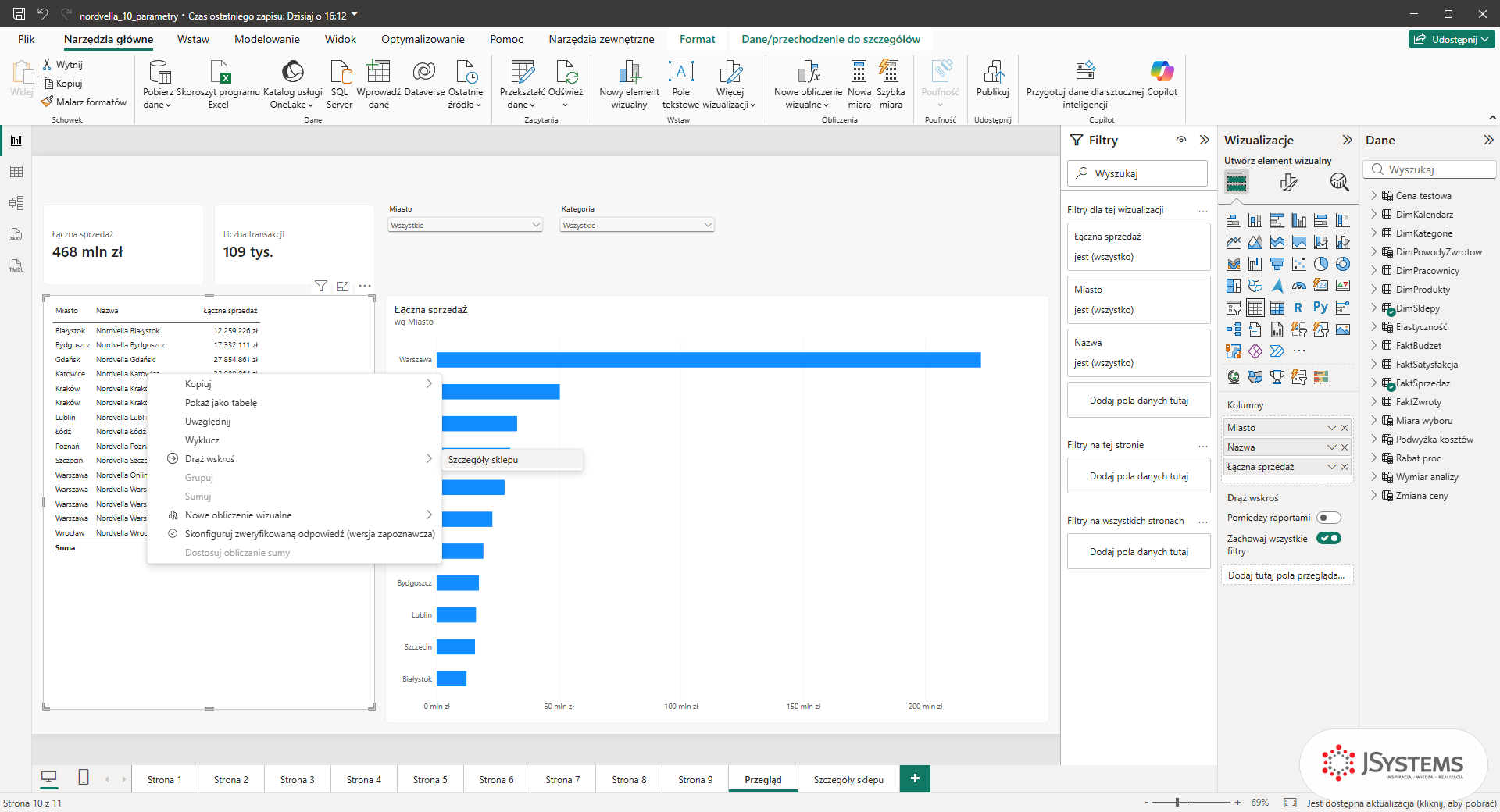
Power BI przeskakuje na stronę Szczegóły sklepu. Karta tytułu pokazuje wybrany sklep, a wszystkie pozostałe wizualizacje są już zawężone. W sekcji Drąż wskroś widać filtr Nazwa jest równa Nordvella Katowice, a pod nim drugi, Miasto jest równa Katowice: przełącznik Zachowaj wszystkie filtry przeniósł z tabeli także miasto z tego samego wiersza.

Strzałka powrotu w lewym górnym rogu odsyła tam, skąd przyszedłeś. W trybie edycji klikasz ją z wciśniętym klawiszem Ctrl, po publikacji wystarczy zwykłe kliknięcie.
Poniżej widać, jak te same trzy miary zmieniają się między poziomami. Warszawa ma cztery punkty sprzedaży, w tym sklep internetowy, więc drążenie z poziomu miasta daje zupełnie inną liczbę niż drążenie do pojedynczego sklepu:
| Poziom | Łączna sprzedaż | Średnia ocena |
|---|---|---|
| Bez filtru (cała sieć, 15 punktów) | 467 775 009 zł | 4,08 |
| Miasto Warszawa (4 punkty, w tym sklep internetowy) | 222 818 295 zł | 4,26 |
| Sklep Nordvella Warszawa Centrum | 34 740 655 zł | 4,38 |
| Sklep Nordvella Katowice (jedyny punkt w mieście) | 32 980 864 zł | 4,46 |
Wskazówka: pole w sekcji Drąż wskroś wyznacza granulację przeskoku. Chcesz drążyć z miasta na miasto - przeciągnij DimSklepy[Miasto]. Chcesz zejść do pojedynczego sklepu - przeciągnij DimSklepy[Nazwa] i uruchamiaj przeskok z wizualizacji, która tę kolumnę zawiera. Dołożenie DimKalendarz[Rok] jako drugiego pola pozwoli zejść jednocześnie po sklepie i po roku, a przełącznik Zachowaj wszystkie filtry decyduje, czy razem z odbiorcą pojedzie też reszta filtrów ze strony źródłowej.
Co chcemy osiągnąć. Na stronie przeglądowej Nordvelli odbiorca ma oglądać sprzedaż raz jako wykres, a raz na mapie, bez przechodzenia na inną stronę. Chcemy zapisać oba widoki jako zakładki i przełączać między nimi.
Zakładka (ang. bookmark) zapisuje aktualny stan strony jak zdjęcie: które fragmentatory są ustawione, co jest zaznaczone, jak posortowane tabele oraz które elementy są widoczne, a które ukryte. Dzięki zakładkom jednym przyciskiem przełączasz odbiorcę na inny widok tych samych danych, bez budowania kolejnej strony. W Nordvelli użyjemy tego, żeby przełączać sprzedaż raz jako wykres słupkowy miast, raz jako mapę Polski, w tym samym miejscu na płótnie.

Zostań na stronie Przegląd. Na wstążce wybierz kartę Widok, a w grupie Pokaż okienka kliknij dwa przyciski: Zakładki oraz Wybór. To przyciski przełączane, nie pola wyboru: po kliknięciu zostają wciśnięte. Po prawej stronie pojawiają się dwa okienka. Okienko Wybór to lista wszystkich elementów na stronie, każdy z ikoną oka. Kliknięcie oka pokazuje lub ukrywa element. Okienko Zakładki to lista zapisanych stanów z przyciskiem Dodaj; na razie jest puste i podpowiada kolejność: najpierw przefiltruj dane, potem kliknij Dodaj. Okienek jest teraz sporo, więc zwiń okienko Filtry podwójną strzałką w prawo w jego nagłówku, żeby płótno nie zrobiło się za małe.

Na tym samym miejscu płótna położysz drugą wizualizację, jedną na drugiej: mapę ze sprzedażą sklepów nad wykresem miast. Kliknij puste płótno, kliknij ikonę Azure Maps w panelu Wizualizacje i zaznacz DimSklepy[Miasto] oraz Łączna sprzedaż. Miasto trafi do obszaru Lokalizacja, a miara do Rozmiar. Przesuń i rozciągnij mapę tak, żeby dokładnie przykryła wykres słupkowy.

W okienku Wybór obie wizualizacje nazywają się tak samo. Kliknij dwukrotnie górną pozycję (to mapa, leży wyżej), wpisz Mapa sklepów i naciśnij Enter. Drugą pozycję nazwij tak samo dwuklikiem Wykres miast. Nazwa z okienka Wybór staje się zarazem tytułem wizualizacji na płótnie.

Teraz przygotuj pierwszy stan: w okienku Wybór kliknij ikonę oka przy Mapa sklepów. Oko się przekreśli, mapa zniknie, a spod niej wyjdzie Wykres miast.

W okienku Zakładki kliknij Dodaj. Power BI zapisze bieżący stan (widoczny wykres, ukryta mapa) jako Zakładka 1. Kliknij dwukrotnie tę nazwę, wpisz Widok: wykres i naciśnij Enter.

Odwróć widoczność w okienku Wybór: kliknij oko przy Mapa sklepów (mapa wraca), a potem oko przy Wykres miast (wykres znika). Znów kliknij Dodaj w okienku Zakładki i nazwij nową zakładkę Widok: mapa.

Kliknij w okienku Zakładki Widok: wykres. Płótno wraca do słupków, a mapa znika. Klik na Widok: mapa i sytuacja się odwraca. To jest cały mechanizm. Za moment podepniemy go pod przyciski, żeby odbiorca nie musiał otwierać okienka Zakładki.


Najedź myszą na zakładkę Widok: wykres w okienku Zakładki i kliknij trzy kropki (Więcej opcji), które pojawią się po prawej. W menu są opcje zaznaczane haczykiem, które decydują, co zakładka zapisuje. To najczęstsze źródło zaskoczeń, więc zapamiętaj:

| Opcja zakładki | Co robi | Kiedy wyłączyć |
|---|---|---|
| Dane | zapisuje filtry, fragmentatory i zaznaczenia | gdy zakładka ma tylko przełączać widok, nie ruszać filtrów |
| Wyświetl | zapisuje widoczność elementów (okienko Wybór) | rzadko, to sedno przełączania widoków |
| Bieżąca strona | czy zakładka przeskakuje na swoją stronę | gdy zakładka ma działać w obrębie jednej strony |
| Wybierz wizualizacje | zawęża zapis do zaznaczonych elementów | gdy jedna zakładka ma ruszać tylko część strony |
Zakładki widoku mają tylko przełączać wykres i mapę, a nie ruszać filtrów. W otwartym menu kliknij więc Dane, żeby zdjąć haczyk. To samo zrób przy zakładce Widok: mapa: trzy kropki, Dane.

Wskazówka: najczęstszy błąd to zakładka przełączająca widok, która niechcący zapisała też stan fragmentatora miasta. Odbiorca klika "Widok: mapa" i nagle wraca mu stary filtr Warszawy. Lekarstwo: dla zakładek widoku wyłącz opcję Dane, zostaw tylko Wyświetl. Dla zakładki resetu (dalej w rozdziale) odwrotnie, opcja Dane musi być włączona.
Co chcemy osiągnąć. Zwykły odbiorca raportu Nordvelli nie odkryje menu pod prawym przyciskiem myszy. Chcemy dać mu widoczne przyciski: do przełączania widoku, do przechodzenia między stronami i do konkretnej strony.
Prawy klik i menu Drąż wskroś są wygodne dla analityka, ale zwykły odbiorca raportu ich nie odkryje. Dlatego drugą warstwą nawigacji są przyciski. Przycisk w Power BI to element z przypisaną akcją: może przełączyć zakładkę, przejść na inną stronę, uruchomić drill-through albo otworzyć adres. Na stronie Przegląd zbudujemy przełącznik widoku z dwóch przycisków, nawigator stron i przycisk do strony z trendem.
Kliknij puste płótno strony Przegląd. Na wstążce wybierz kartę Wstaw i kliknij Przyciski.

Kliknij Puste. Przycisk pojawi się w lewym górnym rogu płótna; przeciągnij go nad wykres, obok fragmentatorów. Z prawej otworzy się okienko Przycisk formatu. Rozwiń w nim sekcję Styl, włącz przełącznik Tekst i w polu Tekst wpisz Wykres.

Zwiń sekcję Styl, włącz przełącznik przy sekcji Akcja i rozwiń ją. W polu Typ rozwiń listę.

Wybierz Zakładka, a w polu Zakładka pod spodem wybierz Widok: wykres.

Drugi przycisk zrobisz kopią pierwszego. Przy zaznaczonym przycisku Wykres naciśnij Ctrl+C i Ctrl+V (albo kliknij Kopiuj i Wklej na karcie Narzędzia główne). Kopię przesuń obok oryginału, w sekcji Styl zmień tekst na Mapa, a w sekcji Akcja wybierz zakładkę Widok: mapa.

Sprawdź przełącznik. W trybie edycji przyciski działają po kliknięciu z wciśniętym klawiszem Ctrl (to celowe, żebyś przez pomyłkę nie przełączał widoku podczas projektowania). Po publikacji wystarczy zwykłe kliknięcie. Ctrl+klik na Mapa chowa słupki i pokazuje mapę, Ctrl+klik na Wykres wraca do słupków.
Żeby przechodzić między stronami raportu, nie musisz robić przycisków ręcznie. Kliknij puste płótno, na karcie Wstaw kliknij Przyciski, najedź na Nawigator i kliknij Nawigator stron.

Power BI wstawia pasek kafelków, po jednym na każdą stronę raportu. Nowa strona to automatycznie nowy kafelek. I tu czeka pułapka, na którą trafisz w każdym prawdziwym pliku roboczym: nawigator wypisuje wszystkie strony. Nasz plik ma ich już jedenaście, więc zamiast paska nawigacji dostajesz rząd ciasnych kafelków. Przeciągnij nawigator na górę strony, nad karty, i rozciągnij go na szerokość.

Lekarstwo jest w formatowaniu nawigatora. Na karcie Wizualizacja okienka formatowania rozwiń sekcję Strony, a w niej podsekcję Pokaż. Przy każdej stronie jest osobny przełącznik. Wyłącz wszystkie poza Strona 4, Strona 5, Strona 6 i Przegląd. Strona Szczegóły sklepu też idzie do wyłączenia, bo wchodzi się na nią drążeniem, a nie ręcznie.

Czasem chcesz jeden konkretny przycisk, na przykład Trend sprzedaży prowadzący na Stronę 6, na której w lekcji o wizualizacjach zaawansowanych zbudowałeś wykres liniowy z linią trendu. Wstaw przycisk Puste tak jak w kroku 1, w sekcji Styl włącz tekst i wpisz Trend sprzedaży. W sekcji Akcja ustaw Typ na Nawigacja między stronami, a w polu Miejsce docelowe wybierz Strona 6.

Poniżej zestawienie akcji, które masz do dyspozycji, wraz z podpowiedzią, kiedy której użyć.
| Typ akcji przycisku | Efekt w Nordvelli |
|---|---|
| Zakładka | przełącza widok wykres/mapa, resetuje filtry |
| Nawigacja między stronami | przejście na Stronę 6 z trendem albo na Przegląd |
| Drąż wskroś | skok na Szczegóły sklepu dla zaznaczonego sklepu |
| Wstecz | powrót na poprzednio odwiedzoną stronę |
| Adres URL sieci Web | otwarcie strony sklepu lub instrukcji poza raportem |
Wskazówka: przycisk z akcją Drąż wskroś bywa nieaktywny (wyszarzony), dopóki odbiorca nie zaznaczy elementu w wizualizacji, na przykład sklepu w tabeli. To normalne. W sekcji formatowania przycisku możesz ustawić osobny stan Wyłączona z komunikatem "Zaznacz sklep, żeby zobaczyć szczegóły", który tłumaczy odbiorcy, co ma zrobić.
Co chcemy osiągnąć. Menedżer, który najeżdża kursorem na słupek miasta, ma od razu zobaczyć więcej niż jedną liczbę: łączną sprzedaż, ocenę NPS i trend miesięczny tego miasta. Chcemy pokazać mu w etykietce małą stronę raportu z tymi danymi.
Zwykła etykietka narzędzia (ang. tooltip), która pojawia się po najechaniu na słupek, pokazuje tylko surowe wartości pól. Power BI pozwala zamiast tego wyświetlić po najechaniu całą małą stronę raportu z własnymi wizualizacjami. W Nordvelli zrobimy tak, że najechanie na słupek miasta pokaże mini kartę: łączną sprzedaż, ocenę NPS i mikro trend miesięczny, bez klikania i bez opuszczania głównego wykresu.
Kliknij + na pasku stron i nową stronę przemianuj dwuklikiem na Etykietka miasto. Kliknij puste płótno, w panelu Wizualizacje kliknij ikonę pędzla (Formatuj stronę), rozwiń Informacje o stronie i włącz przełącznik Zezwalaj na używanie jako etykietki narzędzia.

Rozwiń sekcję Ustawienia kanwy. Nic tu nie ustawiasz: po włączeniu przełącznika Power BI sam zmienił Typ na Etykietka narzędzia i Rozmiar na 400 x 300 (Wiele wizualizacji). Płótno skurczyło się do małego prostokąta, dokładnie takiego, jaki wyskoczy przy kursorze.

Na tej małej stronie połóż trzy drobne elementy: kartę z miarą Łączna sprzedaż, kartę z miarą Wskaźnik NPS oraz Wykres liniowy z polem DimKalendarz[MiesiacNazwa] na osi X i miarą Łączna sprzedaż na osi Y. Karty ustaw w jednym rzędzie, wykres pod nimi na całą szerokość. Nie potrzebujesz do tego żadnych nowych miar. Etykietka dziedziczy kontekst filtra tego elementu, nad którym jest kursor, więc te same miary, które na stronie głównej liczą całą sieć, w dymku policzą się dla jednego miasta.

Jeden wyjątek, w którym miara jednak jest potrzebna: gdy chcesz, żeby dymek pokazywał wynik całego miasta niezależnie od filtrów na innych kolumnach sklepów, na przykład wybranego regionu albo pojedynczego sklepu. Wtedy zamiast zwykłej sumy wstawiasz miarę, która zdejmuje z DimSklepy wszystkie filtry poza filtrem po mieście. W pliku kursowym jej nie dodajemy, to wariant do zapamiętania:
Sprzedaż miasta =
CALCULATE (
    SUM ( FaktSprzedaz[WartoscNetto] ),
    ALLEXCEPT ( DimSklepy, DimSklepy[Miasto] )
)
Funkcja ALLEXCEPT usuwa wszystkie filtry z DimSklepy poza tym po mieście. Efekt zobaczysz dopiero wtedy, gdy odbiorca zawęzi raport po innej kolumnie DimSklepy, na przykład fragmentatorem Region albo Nazwa: zwykła Łączna sprzedaż w dymku uwzględni to zawężenie, a Sprzedaż miasta nie. Filtry z innych tabel, takie jak fragmentator Kategoria na stronie Przegląd, działają na obie miary tak samo.
Wróć na stronę Przegląd i kliknij Wykres miast, żeby go zaznaczyć. W okienku formatowania przejdź na kartę Ogólne i rozwiń sekcję Etykietki. Pole Typ pokazuje już Strona raportu, bo w raporcie jest strona typu etykietka. Rozwiń listę Strona i wybierz Etykietka miasto.

Przesuń mysz nad słupek Katowic: wyskakuje dymek ze sprzedażą 33 mln zł, wskaźnikiem NPS 30,78 i mikro linią, z której widać, że koniec roku jest wyraźnie silniejszy niż lato. Przesuń na Kraków i te same trzy elementy przeliczają się na 50 mln zł i NPS 34,06, a na Warszawie na 223 mln zł i NPS 30,77. Poniżej to samo w ruchu.

| Miasto | Łączna sprzedaż | Kształt trendu |
|---|---|---|
| Warszawa | 222,82 mln zł | szczyt w grudniu (34,0 mln), dołek w lipcu (12,7 mln) |
| Kraków | 50,48 mln zł | szczyt w grudniu (7,2 mln), dołek w czerwcu (2,7 mln) |
| Katowice | 32,98 mln zł | szczyt w grudniu (5,1 mln), dołek w lipcu (1,9 mln) |
Co chcemy osiągnąć. Odbiorca, który poklikał fragmentatory miasta i kategorii, chce wrócić do widoku całej sieci Nordvelli jednym ruchem. Chcemy dać mu przycisk, który czyści wszystkie filtry naraz.
Zbudujemy przycisk resetu oparty o zakładkę, która zapisuje czysty stan strony. To ten sam mechanizm zakładek, ale z odwróconym ustawieniem opcji: tu opcja Dane musi być włączona, bo zapisujemy właśnie filtry.
Na stronie Przegląd sprawdź, że oba fragmentatory, Miasto i Kategoria, pokazują Wszystkie, a karta łącznej sprzedaży 468 mln zł i wiersz Suma w tabeli 467 775 009 zł, czyli pełny model bez filtrów. W okienku Zakładki kliknij Dodaj i nową zakładkę nazwij dwuklikiem Reset. Potem kliknij przy niej trzy kropki i upewnij się, że zaznaczone są Dane oraz Bieżąca strona. Tym razem niczego nie odznaczasz.

Kliknij puste płótno, na karcie Wstaw kliknij Przyciski i wybierz Resetuj. To przycisk z gotową ikoną kołowej strzałki. Przesuń go pod przycisk Trend sprzedaży. W sekcji Styl włącz Tekst i wpisz Wyczyść filtry, a w sekcji Akcja włącz przełącznik, ustaw Typ na Zakładka i w polu Zakładka wybierz Reset.

Przetestuj go. Rozwiń fragmentator Miasto i zaznacz Warszawa: karta sprzedaży spada do 223 mln zł. Rozwiń fragmentator Kategoria i zaznacz Telefony: karta spada do 51 mln zł, liczba transakcji do 9 tys., a wiersz Suma w tabeli pokazuje 50 826 498 zł. Teraz Ctrl+klik na Wyczyść filtry: oba fragmentatory wracają do Wszystkie, a karta znów pokazuje 468 mln zł. Poniżej macierz stanów, którą warto sprawdzić przy odbiorze przycisku.

| Stan raportu | Łączna sprzedaż (karta) | Po kliknięciu Wyczyść filtry |
|---|---|---|
| Bez filtrów (start) | 468 mln zł | 468 mln zł |
| Warszawa + kategoria Telefony | 51 mln zł | 468 mln zł |
Nowsze wersje Power BI Desktop mają wbudowaną akcję, która nie wymaga zakładki. Na liście Typ, którą widziałeś przy pierwszym przycisku, są dwie pozycje związane z filtrami: Zastosuj wszystkie fragmentatory i Wyczyść wszystkie fragmentatory. Wstawiasz przycisk, a w sekcji Akcja wybierasz Wyczyść wszystkie fragmentatory. Różnica jest istotna: ta akcja czyści tylko fragmentatory, a nie rusza filtrów ustawionych w okienku Filtry ani zaznaczeń w wizualizacjach. Zakładka resetu jest bardziej stanowcza, bo przywraca cały zapisany stan. Wybierz w zależności od tego, jak dużo chcesz cofnąć.
Wskazówka: jeśli używasz zakładki resetu i później dodasz nowy fragmentator do strony, pamiętaj o aktualizacji zakładki. Ustaw stronę na czysto, kliknij trzy kropki przy zakładce "Reset" i wybierz Aktualizuj. Inaczej nowy fragmentator zostanie poza zakresem resetu i przycisk go nie wyczyści.
Na koniec zapisz plik (ikona dyskietki w lewym górnym rogu albo Ctrl+S). Twój plik powinien teraz odpowiadać plikowi efektu tej lekcji, nordvella_
Pojedyncze techniki dopiero razem robią raport, po którym odbiorca porusza się intuicyjnie. Nasza rekomendowana architektura nawigacji Nordvella wygląda tak: strona Przegląd z paskiem nawigatora u góry i przyciskami przełączania wykres/mapa, drill-through z tabeli sklepów na stronę Szczegóły sklepu, etykietka jako strona pod wykresem miast oraz przycisk resetu w rogu każdej strony z fragmentatorami.


Poniżej podsumowanie, który element rozwiązuje jaką potrzebę biznesową. Dzięki temu projektując raport wybierasz świadomie, a nie dokładasz wszystkiego naraz.
| Potrzeba odbiorcy | Element nawigacji |
|---|---|
| "Pokaż mi szczegóły tego sklepu" | drill-through na stronę Szczegóły sklepu |
| "Wolę zobaczyć to na mapie" | zakładki wykres/mapa + przyciski |
| "Szybki podgląd bez klikania" | etykietka narzędzia jako strona |
| "Przejdź do trendu w czasie" | nawigator stron / przycisk nawigacji |
| "Zacznij od nowa" | przycisk resetu na zakładce |
Zbudowanie strony szczegółów i miar sprzedaży opieraliśmy na modelu gwiazdy, który powstał we wcześniejszym rozdziale o modelowaniu i relacjach, a miara Wskaźnik NPS korzysta z funkcji CALCULATE, którą dokładnie omówimy w rozdziale o kontekście filtra. Jeśli którejś z tych miar u siebie nie masz, wróć do kroku 3 na początku lekcji.
Plik do pobrania: gotowy efekt tej lekcji, nordvella_




Komentarze (0)
Brak komentarzy...