
Blog JSystems - uwalniamy wiedzę!
Blog JSystems - uwalniamy wiedzę!
Power BI - Model danych i relacje
Foldery wyświetlania w Power BI - porządek na długiej liście miar
Foldery miar w Power BI przydają się wtedy, gdy model rośnie i panel Dane pokazuje dziesiątki miar na jednej alfabetycznej liście. W projekcie końcowym kursu na modelu Nordvelli jest ich 80, w tym 28 ćwiczeniowych. Pokazujemy, jak ustawić folder wyświetlania, jak zrobić podfoldery, dlaczego folder o tej samej nazwie pojawia się w kilku tabelach i kiedy opłaca się osobna tabela miar.
Bez folderów panel Dane pokazuje miary tabeli w jednym ciągu, a miary robocze mieszają się z tymi, które idą do raportu. W pliku z lekcji 27 Nordvelli było 75 miar na jednej długiej liście, a po pięciu nowych z projektu końcowego jest ich 80.
Drugi objaw pojawia się już po założeniu folderów: folder o tej samej nazwie widać w kilku tabelach. Zapytanie na modelu Nordvelli pokazuje, że folder 04 Zwroty ma 4 miary w FaktSprzedaz i 2 w FaktZwroty, folder 08 Tytuły 2 miary w FaktSprzedaz i 1 w DimSklepy, a folder 99 Ćwiczenia jest w czterech tabelach: w FaktSprzedaz (25 miar) i w trzech tabelach parametrów co-jeśli (po 1 mierze).
Folder wyświetlania to właściwość pojedynczego pola, a nie osobny obiekt modelu. Według dokumentacji Microsoft miara ma tabelę główną, która decyduje, w którym miejscu listy ją widać, a folder grupuje pola w obrębie tej tabeli. Dwie miary z wpisem 04 Zwroty w różnych tabelach dają więc dwa foldery o tej samej nazwie. Lekcja z projektem końcowym ostrzega przed tym wprost: miara budżetu założona w FaktSprzedaz nie trafi do folderu 03 Budżet w FaktBudzet, tylko do folderu o tej nazwie w FaktSprzedaz.
Kolejność folderów jest alfabetyczna, dlatego przy numerach jednocyfrowych folder 10 stanie przed folderem 2. Panel Dane ucina też dłuższe nazwy po kilkunastu znakach. W kursie pierwsza wersja folderu 08 Tytuły i nawigacja wyświetlała się z wielokropkiem i nazwę trzeba było skrócić.
Zobacz też: Szkolenie Power BI - Desktop, DAX i Online + Copilot
FaktSprzedaz z folderem 99 Ćwiczenia (25 miar) po DimSklepy z folderem 08 Tytuły (1 miara). Pusta wartość w kolumnie Folder oznacza miary bez folderu.EVALUATE
GROUPBY(
SELECTCOLUMNS(INFO.VIEW.MEASURES(), "Tabela", [Table], "Folder", [DisplayFolder]),
[Tabela], [Folder],
"Miar", COUNTX(CURRENTGROUP(), 1)
)06 Czas\Rok do roku tworzy folder Rok do roku wewnątrz 06 Czas, a średnik między nazwami, jak w 01 Sprzedaż;99 Ćwiczenia, pokazuje to samo pole w dwóch folderach naraz. Miara nadal jest jedna, zmienia się tylko jej miejsce na liście.FaktBudzet, więc folder 03 Budżet ma jedno miejsce.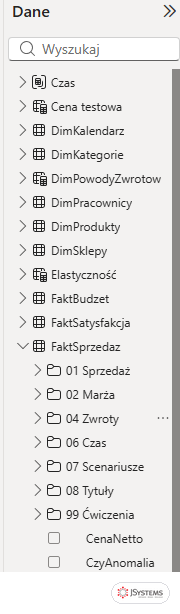
Po zmianie panel Dane pokazuje w każdej tabeli foldery w kolejności numerów, a w nich miary. Zapytanie poniżej liczy wszystkie miary i miary bez folderu. Na Nordvelli wynik to 80 miar i pusta komórka w drugiej kolumnie, czyli żadna miara nie została poza folderem. Folder nie zmienia nazwy miary, więc wizualizacje i odwołania w innych miarach działają jak przed zmianą.
EVALUATE
ROW(
    "Miary", COUNTROWS(INFO.VIEW.MEASURES()),
    "Bez folderu", COUNTROWS(FILTER(INFO.VIEW.MEASURES(), [DisplayFolder] = ""))
)
Żeby porządek się utrzymał, ustal listę folderów na początku projektu, tak jak w tabeli folderów z lekcji z projektem końcowym, i każdą nową miarę od razu zapisuj w folderze właściwej tabeli. Jak tworzyć miary i ustawiać ich format, pokazujemy w lekcji o miarach DAX od podstaw.
Zachowanie programu sprawdziliśmy w Power BI Desktop 2.157 (wydanie z sierpnia 2026 r.) z polskim interfejsem, a przykłady na modelu sieci Nordvella z bezpłatnego kursu Power BI. Microsoft wydaje nową wersję Power BI Desktop co miesiąc, więc nazwy przycisków i limity usługi mogą się zmieniać. Aktualne wartości podaje dokumentacja Microsoft Learn.
Wróć do listy: 131 najczęstszych pytań i problemów związanych z Power BI




Komentarze (0)
Brak komentarzy...