
Blog JSystems - uwalniamy wiedzę!
Blog JSystems - uwalniamy wiedzę!
Power BI - Model danych i relacje
Po co ukrywać klucze i kolumny techniczne w modelu Power BI
Pytanie, kiedy w Power BI ukryć kolumnę, wraca przy każdym modelu, który oddajesz innym autorom raportów. Lista pól pełna identyfikatorów jest nieczytelna, ale ważniejsze jest to, że klucz z tabeli faktów wstawiony do fragmentatora filtruje inaczej niż ta sama kolumna z wymiaru. Pokazujemy na modelu Nordvelli, jakie liczby daje taki fragmentator, które kolumny ukryć, a które zostawić widoczne.
W panelu Dane tabele faktów mają kolumny SklepID, ProduktID czy DataID, a autor raportu bierze tę, którą znajdzie pierwszą. Na modelu Nordvelli porównaliśmy filtr na sklep numer 1 (Nordvella Warszawa Centrum) ustawiony raz na DimSklepy[SklepID], a raz na FaktSprzedaz[SklepID]. Sprzedaż w obu przypadkach wynosi 34 740 655,15 zł. Budżet z filtrem na wymiarze to 41 909 608,32 zł, a z filtrem na faktach 541 917 189,40 zł, czyli plan całej sieci. Realizacja budżetu spada z 82,9% do 6,4%.
Odwrotnie działa widoczny klucz FaktBudzet[SklepID]: budżet sklepu jest poprawny, a sprzedaż pokazuje całą sieć, 467 775 009,17 zł, więc realizacja wychodzi 1116,2%. Drugi objaw to sumy kluczy. Kolumna liczbowa trafia do wizualizacji z sumowaniem, a suma FaktSprzedaz[SklepID] w Nordvelli to 1 002 782, liczba bez żadnego znaczenia.
Filtr płynie relacją od strony jeden do strony wiele. Kolumna DimSklepy[SklepID] leży po stronie jeden relacji z FaktSprzedaz, FaktBudzet, FaktZwroty i FaktSatysfakcja, więc jej filtr dociera do wszystkich czterech tabel. Kolumna FaktSprzedaz[SklepID] leży po stronie wiele i filtruje tylko FaktSprzedaz. Pozostałe tabele faktów tego filtra nie widzą. Ukrycie klucza po stronie wiele zostawia autorowi raportu kolumnę, która filtruje cały model. Ukrycie porządkuje listę pól, ale nie chroni danych: ukryta kolumna dalej odpowiada na zapytania DAX, o czym piszemy w poście ukrycie kolumny w raporcie nie chroni danych.
Zobacz też: Szkolenie Power BI - Desktop, DAX i Online + Copilot
FaktSprzedaz ukryte są DataID, ProduktID, SklepID i PracownikID, a w FaktBudzet tylko DataID. Widoczne zostały SklepID i KategoriaID w budżecie oraz klucze w FaktZwroty i FaktSatysfakcja, więc to one są pierwsze do ukrycia.EVALUATE
FILTER(
SELECTCOLUMNS(
INFO.VIEW.COLUMNS(),
"Tabela", [Table], "Kolumna", [Name], "Ukryta", [IsHidden]
),
LEFT([Tabela], 4) = "Fakt" && RIGHT([Kolumna], 2) = "ID"
)FaktZwroty, które łączą się z kalendarzem.FaktSprzedaz[CenaNetto]. Gdy kolumna ma zostać widoczna, ustaw jej podsumowanie na Nie sumuj, co opisujemy w poście Power BI nie sumuje kolumny.DimSklepy[SklepID], a nie z faktów, bo tylko kolumna wymiaru filtruje sprzedaż, budżet, zwroty i ankiety naraz. Kolumny pomocnicze parametrów pól w Nordvelli (Miara wyboru Pola, Miara wyboru Kolejność, Wymiar analizy Pola) są już ukryte i tak powinny zostać.EVALUATE
ROW(
"Budżet, filtr DimSklepy[SklepID]", CALCULATE([Budżet sprzedaży], DimSklepy[SklepID] = 1),
"Budżet, filtr FaktSprzedaz[SklepID]", CALCULATE([Budżet sprzedaży], FaktSprzedaz[SklepID] = 1),
"Realizacja, filtr DimSklepy[SklepID]", CALCULATE([Realizacja budżetu %], DimSklepy[SklepID] = 1),
"Realizacja, filtr FaktSprzedaz[SklepID]", CALCULATE([Realizacja budżetu %], FaktSprzedaz[SklepID] = 1)
)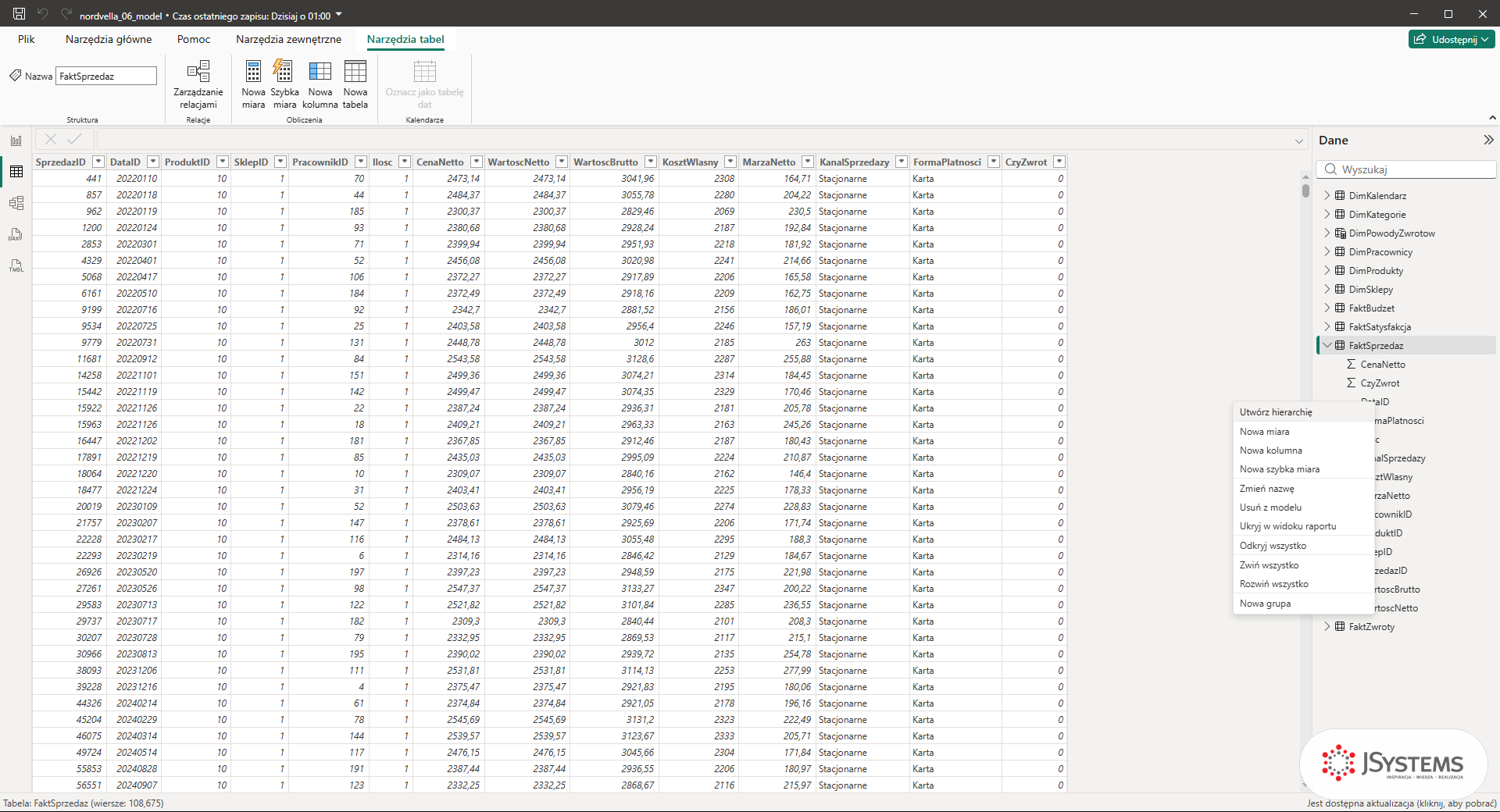
Po ukryciu w widoku modelu przy nazwach kolumn w panelu Dane widać ikonę przekreślonego oka, a w widoku raportu tych pól nie ma na liście. Relacje i miary działają bez zmian: sprzedaż Nordvella Warszawa Centrum to dalej 34 740 655,15 zł, a realizacja budżetu 82,9%. Uruchom ponownie zapytanie z kroku 1: przy każdym kluczu po stronie wiele relacji kolumna Ukryta ma teraz tę samą wartość co przy ukrytych już kluczach FaktSprzedaz.
W menu panelu Dane są też polecenia Wyświetl ukryte i Odkryj wszystko. Pierwsze pokazuje ukryte pola na liście, ale ich nie odkrywa. Drugie zdejmuje ukrycie ze wszystkich pól naraz, więc w gotowym modelu go nie używaj. Ukrywaj klucz od razu, gdy tworzysz relację, tak jak w lekcji o modelu danych.
Zachowanie programu sprawdziliśmy w Power BI Desktop 2.157 (wydanie z sierpnia 2026 r.) z polskim interfejsem, a przykłady na modelu sieci Nordvella z bezpłatnego kursu Power BI. Microsoft wydaje nową wersję Power BI Desktop co miesiąc, więc nazwy przycisków i limity usługi mogą się zmieniać. Aktualne wartości podaje dokumentacja Microsoft Learn.
Wróć do listy: 131 najczęstszych pytań i problemów związanych z Power BI




Komentarze (0)
Brak komentarzy...