Jeden wykres nie powinien filtrować drugiego - edycja interakcji w Power BI
Udostępnij na:
Spis treści
Power BI - Wizualizacje, interakcje i formatowanie raportu
Jeden wykres nie powinien filtrować drugiego - edycja interakcji w Power BI
W skrócie
Domyślnie kliknięcie w wykres albo zaznaczenie we fragmentatorze zmienia wszystkie wizualizacje strony, także kartę, która ma zawsze pokazywać wynik całej sieci. Do tego służy Edytuj interakcje w Power BI.
Według dokumentacji Microsoft wizualizacje strony domyślnie filtrują się i wyróżniają nawzajem, a każdą parę źródło i cel ustawia się osobno: Filtruj, Wyróżnienie albo Brak.
Zaznacz wizualizację źródłową, na karcie Format kliknij Edytuj interakcje i nad wizualizacją, która ma zostać nietknięta, kliknij ikonę Brak. Filtrów z panelu Filtry to ustawienie nie obejmuje.
Edytuj interakcje w Power BI przydaje się autorowi raportu, którego karta z wynikiem całej sieci spada po kliknięciu w słupek miasta albo po wyborze roku we fragmentatorze. Pokazujemy na raporcie Nordvelli z kursu, jak działają trzy ustawienia interakcji, gdzie jest przycisk, dlaczego wykres kołowy jest wyróżniany, a liniowy filtrowany, i czego ta funkcja nie obejmuje.
Jak to wygląda w praktyce
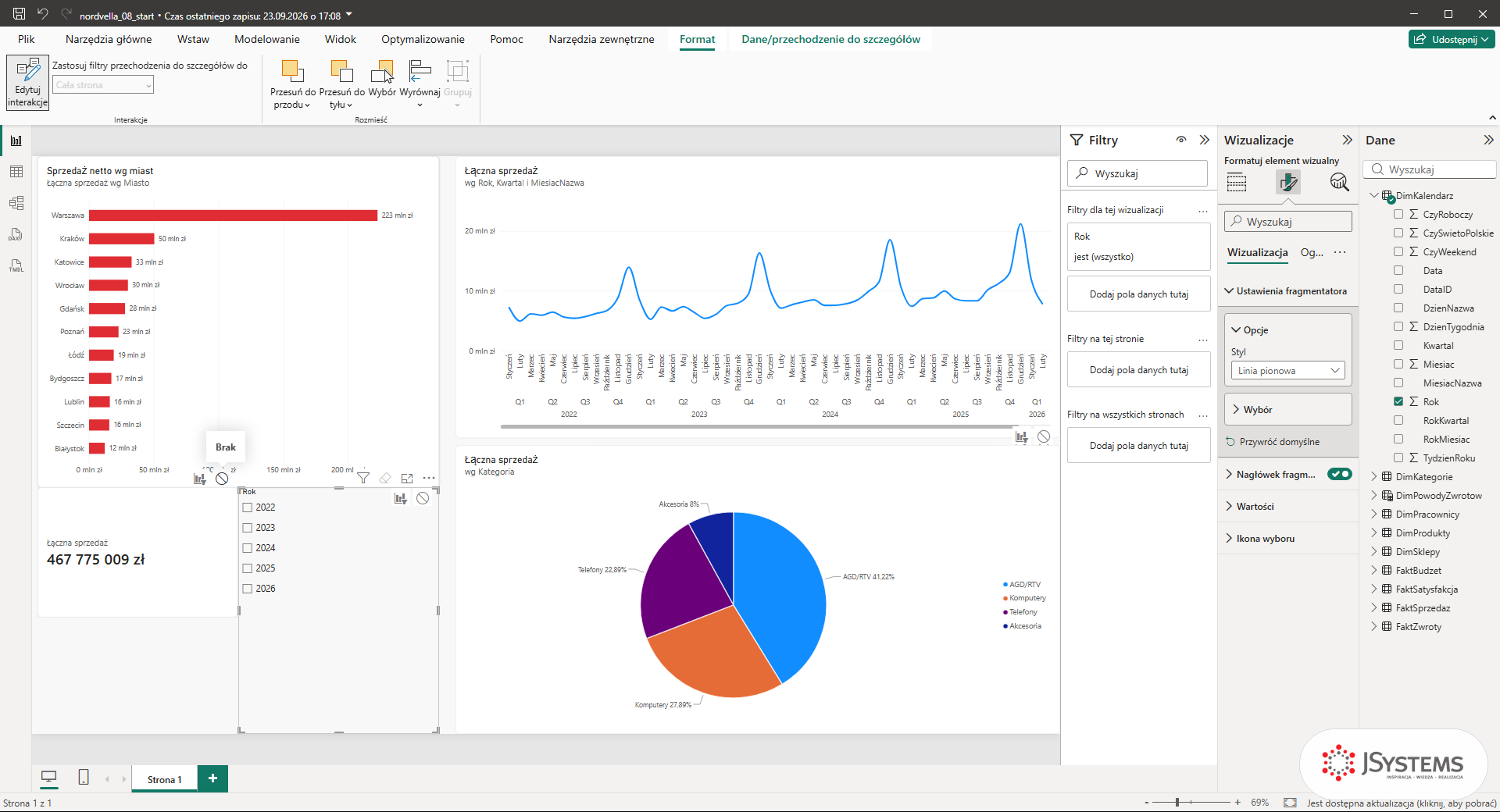
Na stronie raportu Nordvelli są karta z miarą [Łączna sprzedaż], wykres słupkowy sprzedaży według miast, wykres liniowy trendu, wykres kołowy kategorii i fragmentator z kolumną Rok. Bez zaznaczeń karta pokazuje 467 775 009 zł. Po zaznaczeniu roku 2025 we fragmentatorze przelicza się wszystko naraz: karta spada do 126 734 270 zł, słupek Warszawy do 61 mln zł, linia pokazuje 12 miesięcy 2025, a udział AGD/RTV na kole zmienia się na 40,88%.
Kliknięcie słupka Warszawa działa podobnie: karta pokazuje 222 818 295 zł, linia rysuje się tylko dla Warszawy, a wykres kołowy pokazuje ciemniejszą część Warszawy na tle bladego koła całej sieci. Gdy karta ma być punktem odniesienia dla całej sieci, odbiorca traci go przy każdym kliknięciu, bo karta liczy już ten sam wycinek co wykresy.
Dlaczego tak się dzieje
Według dokumentacji Microsoft wizualizacje na stronie raportu domyślnie filtrują krzyżowo i wyróżniają krzyżowo pozostałe wizualizacje. Filtrowanie krzyżowe usuwa z innych wizualizacji dane, które nie dotyczą zaznaczenia. Wyróżnianie krzyżowe zostawia wszystkie dane i przyciemnia część niezwiązaną z zaznaczeniem. Wykresy liniowe, punktowe i mapy można tylko filtrować, nie da się ich wyróżnić. Dlatego po kliknięciu Warszawy linia trendu pokazuje samą Warszawę, a koło tylko wyróżnia jej część.
Ustawienie interakcji należy do pary: wizualizacja źródłowa, w której odbiorca klika, i wizualizacja docelowa. Nie jest to więc cecha karty, tylko tego, co kliknięcie w konkretnym źródle robi z kartą. Fragmentator, czyli wizualizacja pełniąca rolę filtra dla odbiorcy, jest takim samym źródłem jak wykres. Zmiany zapisują się w raporcie, więc odbiorcy widzą to samo zachowanie co autor. Przechodzenie w dół hierarchii według dokumentacji domyślnie nie zmienia innych wizualizacji. Jak zaznaczenie przechodzi przez relacje modelu, opisujemy w lekcji o modelu gwiazdy i kierunku filtrowania krzyżowego.
Zaznacz wizualizację, która ma przestać wpływać na inne, czyli źródło. W przykładzie to fragmentator Rok. Na wstążce przejdź na kartę Format i kliknij Edytuj interakcje (pierwszy przycisk z lewej). Nad pozostałymi wizualizacjami pojawią się małe ikony Filtruj i Brak, a gdy źródłem jest wykres, także Wyróżnienie. Według dokumentacji Microsoft pogrubiona ikona oznacza ustawienie, które obowiązuje.
Nad kartą z łączną sprzedażą kliknij Brak (przekreślone kółko). Wyłącz tryb edycji, klikając jeszcze raz Edytuj interakcje, i zaznacz we fragmentatorze rok 2025. Wykresy przeliczą się do 2025, a karta zostanie na 467 775 009 zł.
Powtórz to dla każdego źródła osobno. Ustawienie z kroku 2 dotyczy tylko fragmentatora, więc kliknięcie słupka Warszawa nadal zawęzi kartę. Zaznacz wykres słupkowy, włącz Edytuj interakcje i nad kartą też wybierz Brak. Według dokumentacji Microsoft najprościej zaznaczać po kolei każdą wizualizację strony i sprawdzać, co robi z pozostałymi.
Gdy wykres kolumnowy albo kołowy ma pokazywać tylko dane zaznaczenia, a nie wyróżnioną część na tle całości, ustaw nad nim Filtruj zamiast Wyróżnienie. Dla całego raportu w oknie Plik > Opcje i ustawienia > Opcje, na stronie Ustawienia raportu, jest opcja „Zmień domyślną interakcję wizualizacji z wyróżniania krzyżowego na filtrowanie krzyżowe” (w angielskiej wersji: „Change default visual interaction from cross highlighting to cross filtering”).
Pamiętaj, że Edytuj interakcje dotyczy zaznaczeń w wizualizacjach i fragmentatorach, a nie filtrów z panelu Filtry. Dokumentacja Microsoft wprost odróżnia filtrowanie krzyżowe od filtrów nałożonych w tym panelu. Gdy rok jest wybrany filtrem strony, karta i tak policzy 2025. Wtedy licz ją miarą, która zdejmuje filtr z kalendarza. Przy filtrze 2025 zwykła miara daje 126 734 270,47 zł, a ta 467 775 009,17 zł, więc rok 2025 to 27,09% sprzedaży z pięciu lat. Różnice między ALL, ALLSELECTED i REMOVEFILTERS opisujemy w poście o udziale procentowym w DAX.
Sprzedaż wszystkich lat =
CALCULATE(
    [Łączna sprzedaż],
    REMOVEFILTERS(DimKalendarz)
)
Gdy wykres z hierarchią ma przy przechodzeniu w dół zmieniać resztę strony, zaznacz go i według dokumentacji Microsoft najpierw włącz przechodzenie w dół ikoną przechodzenia do szczegółów. Potem na karcie Format rozwiń Zastosuj filtry przechodzenia do szczegółów do i wybierz Cała strona. Gdy efekt nie jest taki, jak chcesz, dalej ustawiasz interakcje tak jak w krokach 1-3. Hierarchię z kolumn kalendarza na osi opisujemy w poście o hierarchii dat na osi wykresu.
Przycisk Edytuj interakcje wciśnięty na karcie Format. Fragmentator jest źródłem, nad pozostałymi wizualizacjami ikony Filtruj i Brak. Kursor na Brak nad kartą.
Jak sprawdzić, że problem zniknął
Sprawdź każdą parę osobno, tak jak zobaczy ją odbiorca. Przy zaznaczonym roku 2025 karta ma pokazywać 467 775 009 zł, a wykres miast liczby z 2025: Warszawa 60 667 913,77 zł, Kraków 13 466 158,75 zł. Po kliknięciu słupka Warszawa karta też ma zostać na całej sieci, jeśli ustawiłeś Brak także dla wykresu. W kursie ten sam zabieg zrobiliśmy w lekcji 10 dla fragmentatora produktów: po kliknięciu Brak karty wróciły do 468 mln zł.
Kartę nazwij tak, żeby odbiorca wiedział, że nie reaguje na wybór, na przykład „Sprzedaż sieci, wszystkie lata”. Po dodaniu nowej wizualizacji wróć do Edytuj interakcje, bo nowa wizualizacja dostaje domyślne zachowanie i może znów filtrować kartę. Według dokumentacji Microsoft interakcje zmienisz tylko z uprawnieniami do edycji raportu, w usłudze w widoku edycji, w menu Interakcje wizualne.
Źródła i sposób sprawdzenia
Microsoft Learn: Change how visuals interact in a Power BI report (źródło)
Microsoft Learn: Filters and highlighting in Power BI reports (Cross-filter and cross-highlight visuals) (źródło)
Microsoft Learn: How visuals cross-filter each other in a Power BI report (źródło)
Sprawdzone zapytaniami DAX na modelu Nordvelli: sprzedaż całości, 2025, Warszawy, miast w 2025, udział AGD/RTV w 2025 i miara z REMOVEFILTERS przy filtrze roku.
Zachowanie programu sprawdziliśmy w Power BI Desktop 2.157 (wydanie z sierpnia 2026 r.) z polskim interfejsem, a przykłady na modelu sieci Nordvella z bezpłatnego kursu Power BI. Microsoft wydaje nową wersję Power BI Desktop co miesiąc, więc nazwy przycisków i limity usługi mogą się zmieniać. Aktualne wartości podaje dokumentacja Microsoft Learn.
Jak wyłączyć filtrowanie jednego wykresu przez drugi w Power BI?
Zaznacz wykres albo fragmentator, który filtruje, na karcie Format kliknij Edytuj interakcje i nad wizualizacją, która ma zostać bez zmian, kliknij ikonę Brak. Potem wyłącz tryb edycji tym samym przyciskiem. Ustawienie dotyczy tylko tej pary wizualizacji i zapisuje się w raporcie.
Czym różni się Filtruj od Wyróżnienie w interakcjach Power BI?
Filtruj usuwa z wizualizacji docelowej dane niezwiązane z zaznaczeniem, a Wyróżnienie zostawia wszystkie dane i przyciemnia resztę. Wykresy liniowe, punktowe i mapy można tylko filtrować. Gdy źródłem jest fragmentator, nad wizualizacjami pojawiają się tylko ikony Filtruj i Brak.
Dlaczego karta w Power BI dalej reaguje na filtr mimo ustawienia Brak?
Edytuj interakcje dotyczy zaznaczeń w wizualizacjach i fragmentatorach, a nie filtrów z panelu Filtry. Ustawienie działa też tylko dla jednego źródła, więc inny wykres na stronie nadal może filtrować kartę. Gdy wynik ma ignorować filtr strony, policz go miarą z REMOVEFILTERS.
Jak zmienić domyślne wyróżnianie na filtrowanie w Power BI?
W opcjach Power BI Desktop, na stronie Ustawienia raportu, jest opcja Zmień domyślną interakcję wizualizacji z wyróżniania krzyżowego na filtrowanie krzyżowe. Zmienia ona domyślne zachowanie kliknięcia z wyróżniania na filtrowanie. Pojedyncze pary wizualizacji nadal ustawisz przyciskiem Edytuj interakcje.





Komentarze (0)
Brak komentarzy...