
Blog JSystems - uwalniamy wiedzę!

Szukaj

Power BI - Wizualizacje, interakcje i formatowanie raportu

Wykres Power BI pokazuje Rok i Kwartał zamiast daty - hierarchia dat i oś ciągła

W skrócie

  • Gdy przeciągniesz kolumnę daty na oś wykresu, Power BI wstawia hierarchię dat z poziomami Rok, Kwartał, Miesiąc i Dzień, więc zamiast kolejnych dni widzisz lata i kwartały.
  • Hierarchię tworzy opcja Automatyczna data/godzina, domyślnie włączona w nowej instalacji Power BI Desktop: dla kolumny daty dodaje ukrytą tabelę dat. Kolumny z oznaczonej tabeli dat takiej hierarchii nie dostają.
  • W menu pola na osi wybierz nazwę kolumny zamiast Hierarchia dat, ustaw typ osi Ciągłe, a na stałe korzystaj z oznaczonej tabeli kalendarza i wyłącz automatyczną datę w opcjach pliku.

Hierarchia dat w Power BI zaskakuje autora, który chce narysować trend dzień po dniu, a po przeciągnięciu daty na oś dostaje lata i kwartały. Wyjaśniamy, skąd się bierze ta hierarchia, jak jednym kliknięciem wrócić do samej daty, czym różni się oś Ciągłe od osi Podzielone na kategorie i jak ustawić model, żeby problem nie wracał. Przykłady liczymy na modelu Nordvelli z kursu.

Jak to wygląda w praktyce

Przeciągasz kolumnę daty, na przykład datę zatrudnienia pracownika albo datę transakcji, do obszaru Oś X wykresu liniowego. Zamiast osi z kolejnymi datami wykres pokazuje okresy: lata, kwartały, miesiące. W panelu Dane taka kolumna nie jest zwykłym polem: według dokumentacji Microsoft ma ikonę kalendarza i po rozwinięciu zawiera Hierarchia dat (w angielskiej wersji: „Date Hierarchy”) z czterema poziomami: Rok, Kwartał, Miesiąc i Dzień. Na oś trafia cała hierarchia, a nie sama data. Kwartały w polskim modelu są opisane jako „Kw. 1” do „Kw. 4”.

Przy ramce wykresu pojawiają się strzałki przechodzenia po hierarchii, między innymi Uogólnij i Rozwiń wszystko o jeden poziom w dół w hierarchii. Po rozwinięciu wszystkich poziomów etykiety osi układają się w osobnych rzędach, po jednym na poziom. Według dokumentacji Microsoft tak wyglądają etykiety, gdy przełącznik Złącz etykiety jest wyłączony, a to ustawienie domyślne.

Dlaczego tak się dzieje

Hierarchię tworzy opcja Automatyczna data/godzina. Według dokumentacji Microsoft w nowej instalacji Power BI Desktop jest ona włączona zarówno dla nowych plików, jak i dla bieżącego pliku. Power BI dodaje wtedy ukrytą tabelę dat dla każdej kolumny daty, która spełnia trzy warunki: tabela jest w trybie importu, kolumna ma typ data albo data i godzina, a kolumna nie leży po stronie wiele relacji. Ukryta tabela ma hierarchię o czterech poziomach, a nazwy poziomów i wartości są w języku modelu, w Nordvelli po polsku.

W modelu Nordvelli takiej hierarchii nie zobaczysz. Opcja jest wyłączona, wśród tabel modelu nie ma ukrytych tabel dat, a DimKalendarz jest oznaczona jako tabela dat. Według dokumentacji Microsoft dla oznaczonej tabeli dat Power BI nie tworzy automatycznych hierarchii, a oznaczenie usuwa wcześniej utworzone. Hierarchia lat, kwartałów i miesięcy na wykresie z lekcji 8 to co innego: zbudowaliśmy ją świadomie z trzech kolumn kalendarza, Rok, Kwartal i MiesiacNazwa. Gdyby opcję włączyć, hierarchię dostałyby kolumny dat z tabel wymiarów, na przykład DimPracownicy[DataZatrudnienia] (200 pracowników, 188 różnych dat od 1.09.2017 do 8.12.2022) albo DimSklepy[OtwartyOd]. Jak zbudowany jest kalendarz Nordvelli, opisujemy w lekcji o tabeli kalendarza i funkcjach czasu.

Co zrobić krok po kroku

  1. Zaznacz wykres i w panelu Wizualizacje znajdź pole daty w obszarze Oś X. Kliknij strzałkę przy nazwie pola albo kliknij je prawym przyciskiem. Według dokumentacji Microsoft menu pozwala przełączać się między samą kolumną a hierarchią: wybierz nazwę kolumny, a nie Hierarchia dat. Oś pokaże wtedy daty zamiast okresów, jako oś ciągła albo oś kategorii, zależnie od ustawionego typu osi.
  2. Ustaw typ osi. Kliknij pędzel Formatuj element wizualny, rozwiń sekcję Oś X i w polu typu osi wybierz Ciągłe albo Podzielone na kategorie. Według dokumentacji Microsoft oś ciągła jest domyślna dla dat i liczb i mieści wszystkie dane na jednej skali bez przewijania. Oś kategorii pokazuje każdą datę jako osobną kategorię i dodaje pasek przewijania, gdy wartości się nie mieszczą. Pola tekstowe mają zawsze oś kategorii. Na Nordvelli z DimKalendarz[Data] i miarą [Łączna sprzedaż] na osi jest 1 612 dni ze sprzedażą, od 1.01.2022 do 31.05.2026, więc do trendu wybierz oś ciągłą.
  3. Gdy chcesz trend miesięczny na osi ciągłej, użyj kolumny daty o szczegółowości miesiąca zamiast hierarchii. W Nordvelli to DimKalendarz[PierwszyDzienMiesiaca] z datą pierwszego dnia każdego miesiąca: 60 wartości w kalendarzu, z czego 53 miesiące mają sprzedaż. Oś jest wtedy prawdziwą osią czasu, a nie listą etykiet.
  4. Gdy hierarchia jest potrzebna, bo odbiorca ma przechodzić od lat do miesięcy, zostaw ją, a długie etykiety skróć. Według dokumentacji Microsoft w sekcji Oś X przełącznik Złącz etykiety łączy poziomy w jedną linię, a wyłączony zostawia osobne rzędy dla każdego poziomu i pozwala przechodzić po hierarchii.
  5. Na stałe korzystaj z dat z własnej tabeli kalendarza oznaczonej jako tabela dat, tak jak DimKalendarz w Nordvelli. Daty z innych tabel podłączaj do niej relacją, a na osie wykresów wstawiaj kolumny kalendarza. Po co oznaczać tabelę i co to zmienia w DAX, opisujemy w poście o oznaczaniu tabeli dat.
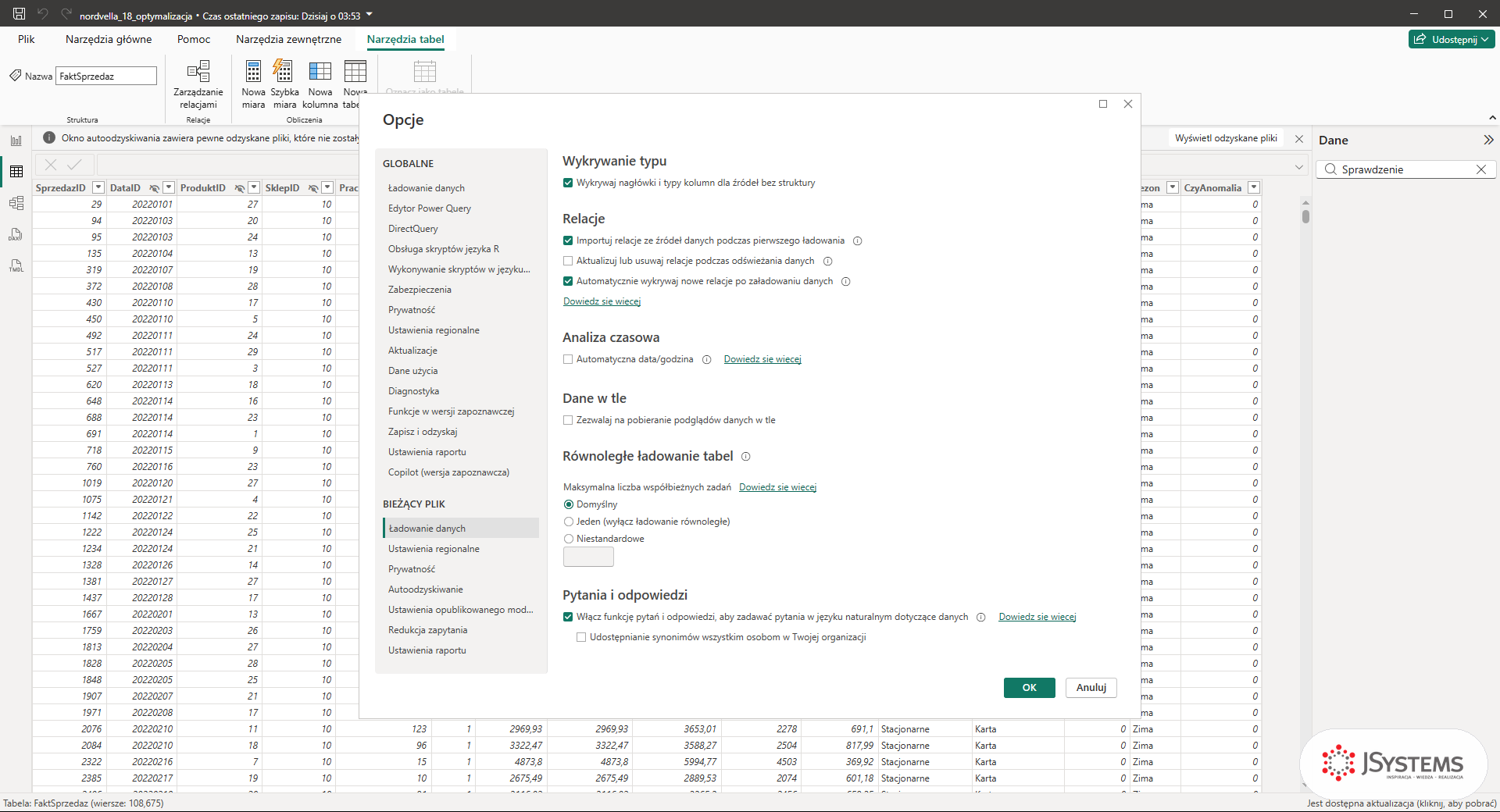
  6. Wyłącz opcję w pliku: Plik > Opcje i ustawienia > Opcje, w sekcji BIEŻĄCY PLIK wybierz Ładowanie danych i w grupie Analiza czasowa odznacz Automatyczna data/godzina. W sekcji GLOBALNE na stronie Ładowanie danych odznacz Automatyczna data/godzina dla nowych plików. Według dokumentacji Microsoft wyłączenie opcji w bieżącym pliku usuwa ukryte tabele dat, więc najpierw podmień pola, które z nich korzystają. Ile miejsca zajmują te tabele, piszemy w poście o ukrytych tabelach automatycznej daty.
Okno Opcje Power BI, Bieżący plik, Ładowanie danych: odznaczona opcja Automatyczna data/godzina w grupie Analiza czasowa
Tu wyłączasz automatyczną datę. Opcje dzielą się na GLOBALNE i BIEŻĄCY PLIK, a Ładowanie danych występuje w obu sekcjach i w każdej znaczy co innego.

Jak sprawdzić, że problem zniknął

Po poprawce oś pokazuje kolejne daty zamiast lat i kwartałów, a przy ramce wykresu nie ma strzałek przechodzenia po hierarchii, bo na osi została sama kolumna. Na Nordvelli wykres [Łączna sprzedaż] według DimKalendarz[Data] z osią ciągłą obejmuje okres od 1.01.2022 do 31.05.2026 bez paska przewijania. Sumy roczne zgadzają się z wykresem na poziomie lat: 83 351 894,30 zł w 2022 i 126 734 270,47 zł w 2025.

Sprawdzaj nowy plik zaraz po utworzeniu: opcja dla nowych plików jest w sekcji GLOBALNE, a dla bieżącego pliku w sekcji BIEŻĄCY PLIK, i ustawienie z drugiej sekcji zapisuje się w pliku raportu. W modelu z oznaczoną tabelą kalendarza każda data na osi pochodzi z jednej kolumny, więc wszystkie wykresy czasu mają tę samą oś.

Źródła i sposób sprawdzenia

  • Microsoft Learn: Apply auto date/time in Power BI Desktop (źródło)
  • Microsoft Learn: Customize X-axis and Y-axis properties (Auto date/time hierarchy, Continuous vs. categorical axis, Concatenate labels) (źródło)
  • Microsoft Learn: Set and use date tables in Power BI Desktop (źródło)
  • Sprawdzone zapytaniami DAX na modelu Nordvelli: brak ukrytych tabel dat, oznaczenie DimKalendarz, kolumny typu Data, liczba dni i miesięcy ze sprzedażą, sumy roczne.

Zachowanie programu sprawdziliśmy w Power BI Desktop 2.157 (wydanie z sierpnia 2026 r.) z polskim interfejsem, a przykłady na modelu sieci Nordvella z bezpłatnego kursu Power BI. Microsoft wydaje nową wersję Power BI Desktop co miesiąc, więc nazwy przycisków i limity usługi mogą się zmieniać. Aktualne wartości podaje dokumentacja Microsoft Learn.

Wróć do listy: 131 najczęstszych pytań i problemów związanych z Power BI

Najczęściej zadawane pytania

Jak wyłączyć hierarchię dat w wykresie Power BI?
Kliknij strzałkę przy polu daty w obszarze Oś X i zamiast Hierarchia dat wybierz nazwę samej kolumny. Wykres pokaże wtedy kolejne daty zamiast lat i kwartałów. Żeby hierarchia nie powstawała, wyłącz Automatyczna data/godzina w opcjach bieżącego pliku albo używaj kolumny z oznaczonej tabeli dat.
Skąd się bierze hierarchia dat w Power BI?
Tworzy ją opcja Automatyczna data/godzina, domyślnie włączona w nowej instalacji Power BI Desktop. Dla każdej kolumny daty w tabeli w trybie importu, która nie leży po stronie wiele relacji, Power BI dodaje ukrytą tabelę dat z hierarchią o poziomach Rok, Kwartał, Miesiąc i Dzień.
Czym różni się oś ciągła od osi podzielonej na kategorie w Power BI?
Oś Ciągłe pokazuje daty albo liczby na jednej skali bez przewijania i jest domyślna dla tych typów. Oś Podzielone na kategorie pokazuje każdą wartość jako osobną kategorię i dodaje pasek przewijania, gdy wartości się nie mieszczą. Pola tekstowe zawsze mają oś kategorii.
Czy wyłączenie automatycznej daty i godziny psuje raport Power BI?
Według dokumentacji Microsoft wyłączenie opcji dla bieżącego pliku usuwa ukryte tabele dat, więc wizualizacje i filtry oparte na hierarchii dat trzeba poprawić. Przed wyłączeniem podmień pola dat w wykresach na kolumny z własnej tabeli kalendarza oznaczonej jako tabela dat.

Komentarze (0)

Musisz być zalogowany by móc dodać komentarz. Zaloguj się przez Google

Brak komentarzy...


