
Blog JSystems - uwalniamy wiedzę!
Blog JSystems - uwalniamy wiedzę!
Power BI - Wizualizacje, interakcje i formatowanie raportu
Drąż wskroś nie działa w Power BI - brak strony w menu i wyszarzony przycisk drill-through
Strona szczegółów sklepu jest gotowa, a odbiorca nie może na nią przejść: w menu nie ma pozycji Drąż wskroś, przycisk jest szary albo strona otwiera się z danymi całej sieci. W angielskiej wersji Power BI Desktop ta funkcja nazywa się drill-through. Według dokumentacji Microsoft to inna funkcja niż przechodzenie po poziomach hierarchii w jednej wizualizacji. Pokazujemy, skąd biorą się te objawy i jak je usunąć na stronie Szczegóły sklepu z modelu Nordvelli.
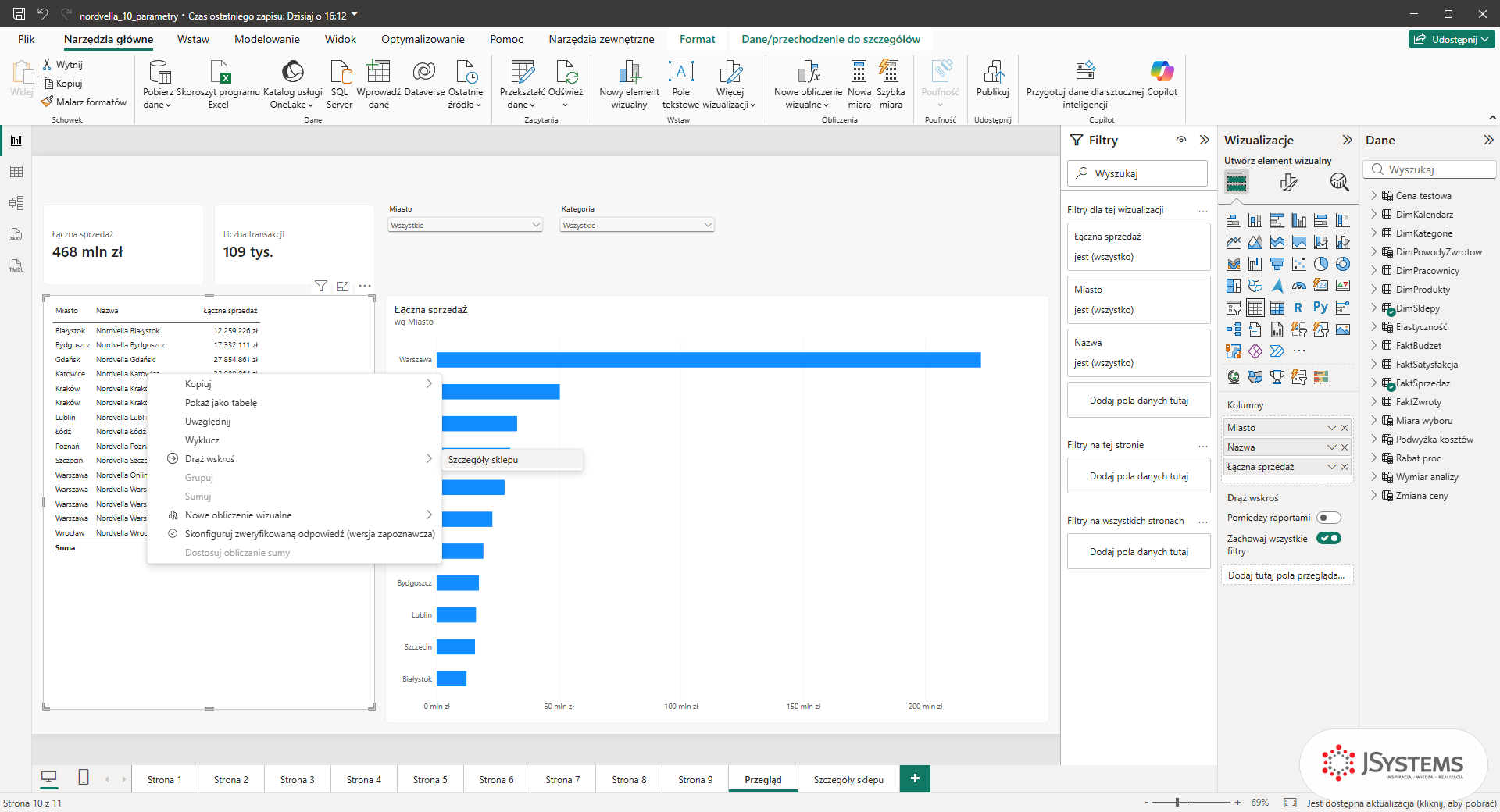
Problem ma trzy postacie. Pierwsza: klikasz prawym przyciskiem element wizualizacji i w menu nie ma pozycji Drąż wskroś albo na jej liście brakuje strony docelowej. W lekcji 11 tak zachował się wykres sprzedaży według miast: prawy przycisk na słupku miasta nie pokazał tej pozycji, a ten sam klik na wierszu tabeli sklepów pokazał listę ze stroną Szczegóły sklepu.
Druga: przycisk z akcją Drąż wskroś jest wyszarzony, a po najechaniu Power BI podpowiada „Aby przeglądać szczegółowo stronę Szczegóły sklepu, wybierz jeden punkt danych z pól Nazwa”. Po zaznaczeniu wiersza podpowiedź w edytorze zmienia się na „Kliknij z naciśniętym klawiszem Ctrl, aby przeglądać szczegółowo stronę Szczegóły sklepu”.
Trzecia: przejście działa, ale strona wprowadza w błąd. Po drążeniu z poziomu miasta karty pokazują 222 818 295 zł sprzedaży Warszawy, a karta tytułu napis „Wszystkie sklepy”. Gdy strona docelowa nie istnieje albo przestała być stroną drążenia, Power BI ma komunikat „Nie można przejść do szczegółów na stronie: Szczegóły sklepu. Ta strona może nie istnieć lub może nie być prawidłową lokalizacją docelową przeglądania szczegółowego.”
Strona drążenia, czyli strona z polem w sekcji Drąż wskroś, uaktywnia się tylko dla wizualizacji, które mają w sobie to samo pole. Według dokumentacji Microsoft kolumna musi być zarówno w wizualizacji źródłowej, jak i w polu drążenia na stronie docelowej, i nie powinna być w wizualizacji źródłowej podsumowana, na przykład policzona. Liczy się kolumna, a nie sama nazwa: w modelu Nordvelli kolumnę Nazwa mają dwie tabele, DimSklepy (15 sklepów) i DimProdukty (30 produktów), więc tabela z nazwą produktu nie otworzy strony sklepu. Wykres miast z lekcji 11 ma tylko DimSklepy[Miasto], dlatego nie oferuje strony z polem DimSklepy[Nazwa].
Zobacz też: Szkolenie Power BI - Desktop, DAX i Online + Copilot
Przycisk działa inaczej niż menu. Nie ma własnych danych, tylko bierze wartość z zaznaczenia w innej wizualizacji na tej samej stronie. Dopóki odbiorca nie zaznaczy jednego punktu danych z pola drążenia, przycisk jest w stanie wyłączonym, który dokumentacja Microsoft wymienia jako osobny stan przycisku przeznaczony dla drążenia.
Mylący tytuł to skutek miary. Tytuł szczegółów z lekcji 11 używa SELECTEDVALUE na kolumnie Nazwa, a ta funkcja zwraca pustą wartość, gdy w kontekście jest więcej niż jeden sklep. Po drążeniu z Warszawy w kontekście są cztery sklepy, w tym Nordvella Online, więc tytuł spada na tekst zastępczy. Ten mechanizm szerzej opisujemy w poście SELECTEDVALUE zwraca pustą wartość przy kilku zaznaczeniach.
DimSklepy[Nazwa], a pod nią lista sklepów. Gdy widzisz napis Dodaj tutaj pola przeglądania szczegółowego, pole jest puste: przeciągnij tam kolumnę z panelu Dane. Power BI doda wtedy w lewym górnym rogu przycisk powrotu.Miasto, Nazwa i miarą Łączna sprzedaż ją ma, wykres miast nie. Masz dwa wyjścia: dodać DimSklepy[Nazwa] do wizualizacji albo ustawić na stronie docelowej pole, które wizualizacja już ma, na przykład DimSklepy[Miasto]. Kolumna o tej samej nazwie z innej tabeli nie zadziała.Tekst przycisku =
IF (
HASONEVALUE ( DimSklepy[Nazwa] ),
"Szczegóły: " & SELECTEDVALUE ( DimSklepy[Nazwa] ),
"Zaznacz sklep w tabeli"
)DimSklepy[Miasto] oprzyj tytuł na tej kolumnie, tym samym wzorcem z HASONEVALUE i SELECTEDVALUE co miara tekstu przycisku z kroku 4, a tekst zastępczy zostaw na wejście bez filtra.Po poprawce prawy przycisk na wierszu Nordvella Katowice pokazuje Drąż wskroś ze stroną Szczegóły sklepu, a po przejściu karty liczą tylko ten sklep: 32 980 864 zł sprzedaży (dokładnie 32 980 863,50 zł), średnią ocenę 4,46 i wskaźnik NPS 30,78. W sekcji Drąż wskroś widać filtr na sklepie. Strona docelowa może być ukryta: w projekcie końcowym z pulpitem zarządu ukryta strona szczegółów i tak jest na liście drążenia. Gdy strona otwiera się, ale część wizualizacji nie reaguje, sprawdź relacje, bo filtr drążenia przechodzi tylko przez relacje modelu, o czym piszemy w poście fragmentator nie filtruje wykresu przez brak relacji.
Na każdej stronie szczegółów dawaj kartę z tytułem liczonym z pola drążenia: od razu widać, czy filtr dotarł. Przed publikacją przejdź raz przez każdą ścieżkę drążenia i każdy przycisk z kliknięciem Ctrl.
Zachowanie programu sprawdziliśmy w Power BI Desktop 2.157 (wydanie z sierpnia 2026 r.) z polskim interfejsem, a przykłady na modelu sieci Nordvella z bezpłatnego kursu Power BI. Microsoft wydaje nową wersję Power BI Desktop co miesiąc, więc nazwy przycisków i limity usługi mogą się zmieniać. Aktualne wartości podaje dokumentacja Microsoft Learn.
Wróć do listy: 131 najczęstszych pytań i problemów związanych z Power BI




Komentarze (0)
Brak komentarzy...