
Blog JSystems - uwalniamy wiedzę!
Blog JSystems - uwalniamy wiedzę!
Power BI - Odświeżanie w usłudze i brama danych
Brama danych jest offline - odświeżanie w usłudze Power BI się nie udaje
Wystarczy komputer z bramą wyłączony na noc, uśpiony albo z wylogowaną aplikacją bramy, a odświeżanie w usłudze Power BI zaczyna się kończyć błędem, choć w Power BI Desktop wszystko działa. Brama danych jest w takiej sytuacji offline, więc przyczyny szukasz najpierw na tym komputerze. Pokazujemy, jakie komunikaty wtedy widać, czym różni się naprawa bramy osobistej i standardowej oraz jak sprawdzić, że brama znów pracuje, na modelu Nordvelli z kursu.
Odświeżenie modelu kończy się błędem, a na liście obszaru roboczego przy modelu pojawia się ikona ostrzeżenia. W ustawieniach modelu na górze widać „Ostatnia próba odświeżenia zakończyła się niepowodzeniem”, a link Pokaż szczegóły rozwija szczegóły błędu. Dla bramy standardowej usługa ma komunikat „Twoja brama danych jest w trybie offline lub nie można się z nią połączyć. Upewnij się, że komputer z uruchomioną bramą jest włączony podczas okresu odświeżania.” (w angielskiej wersji pierwsze zdanie to „Your data gateway is offline or couldn't be reached”). Przy bramie osobistej komunikat zaczyna się od „Twoja brama danych (tryb osobisty) jest w trybie offline” i przypomina, że komputer z bramą musi być włączony podczas okresu zaplanowanego odświeżania.
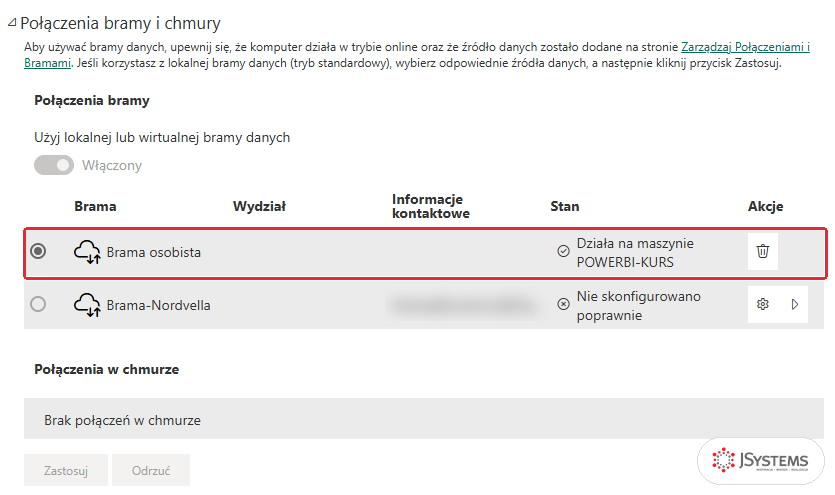
W sekcji Połączenia bramy i chmury działająca brama osobista miała w kursie stan „Działa na maszynie POWERBI-KURS”. Niedostępna brama osobista ma w tej sekcji stan offline, a wśród tekstów stanu bramy usługa ma między innymi „Offline” i „Brama lub źródła danych są nieosiągalne”. Usługa ma też komunikat, który łączy stan bramy osobistej z harmonogramem: „Twoja brama danych (tryb osobisty) jest w trybie offline. Aby ustawić planowanie odświeżania, upewnij się, że brama jest w trybie online.” Raport w usłudze dalej się otwiera, ale model importu przechowuje kopię danych, więc pokazuje stan z ostatniego udanego odświeżenia.
Brama danych to program na komputerze w Twojej sieci, który na zlecenie usługi czyta źródła i odsyła wynik do chmury. Według dokumentacji Microsoft brama sama nawiązuje połączenia wychodzące i nie potrzebuje portów przychodzących, więc gdy komputer jest wyłączony, uśpiony albo odłączony od internetu, usługa nie ma się z kim połączyć. Dokumentacja wprost odradza instalowanie bramy na laptopie, który bywa wyłączany albo usypiany. W kursie model nordvella_22_ols odświeża się przez bramę osobistą na komputerze POWERBI-KURS, więc wyłączenie tego komputera na noc wystarcza, żeby odświeżenie zaplanowane na 6:00 się nie udało.
Oba tryby bramy psują się trochę inaczej. Brama osobista według dokumentacji Microsoft nie działa jako usługa Windows, tylko jako aplikacja zalogowana kontem użytkownika. Każdy użytkownik może mieć jedną bramę osobistą, a instalacja na innym komputerze zastępuje poprzednią. Brama standardowa działa jako usługa Windows PBIEgwService i przechodzi w stan offline, gdy usługa się zatrzyma albo zapora lub serwer proxy zablokuje porty wychodzące. Gdy brama działa, a błąd dotyczy logowania do źródła, przyczyna leży gdzie indziej, na przykład w nieprawidłowych poświadczeniach źródła danych w usłudze.
Zobacz też: Szkolenie Power BI - Desktop, DAX i Online + Copilot
%LOCALAPPDATA%\Microsoft\On-premises data gateway (personal mode)\GatewayApp.exe. Według dokumentacji Microsoft, gdy aplikacja pokazuje stan Not connected, trzeba zalogować się ponownie i sprawdzić dostęp do sieci. W kursie po zalogowaniu i ponownym uruchomieniu aplikacji pojawił się stan Your gateway is all set up, a przy błędzie logowania 0xCAA70007 pomogło zaznaczenie Disable authentication broker w Sign in options.net stop PBIEgwService net start PBIEgwService
C:\Kurs_PBI\Nordvella_dane.xlsx, a usługa przypomina: „Po ponownym zainstalowaniu bramy musisz zaktualizować poświadczenia źródeł danych w następujących zestawach danych.” Poświadczenia ustawiasz w sekcji Poświadczenia źródła danych przyciskiem Edytuj poświadczenia.Naprawione, gdy w sekcji Połączenia bramy i chmury brama znów ma stan Działa na maszynie z nazwą Twojego komputera, ręczne odświeżenie kończy się stanem Zakończono, a najbliższe zaplanowane też przechodzi. Zaplanowane sprawdzaj z zapasem, bo nie startuje co do minuty: w kursie odświeżenie zaplanowane na 1:30 skończyło się o 01:37:47.
Żeby brama nie znikała, trzymaj ją na komputerze, który pracuje cały czas i ma przewodowe połączenie z siecią, jak zaleca dokumentacja. Gdy z modelu korzysta zespół albo komputer autora bywa wyłączany, przenieś źródła na bramę standardową na serwerze, różnice opisujemy w poście o wyborze bramy osobistej albo standardowej. Zostaw też zaznaczone w powiadomieniach pole Właściciel modelu semantycznego: w kursie mail przyszedł po nieudanym odświeżeniu zaplanowanym, więc o awarii bramy dowiesz się od usługi, a nie od odbiorców raportu.
Zachowanie programu sprawdziliśmy w Power BI Desktop 2.157 (wydanie z sierpnia 2026 r.) z polskim interfejsem, a przykłady na modelu sieci Nordvella z bezpłatnego kursu Power BI. Microsoft wydaje nową wersję Power BI Desktop co miesiąc, więc nazwy przycisków i limity usługi mogą się zmieniać. Aktualne wartości podaje dokumentacja Microsoft Learn.
Wróć do listy: 131 najczęstszych pytań i problemów związanych z Power BI




Komentarze (0)
Brak komentarzy...