
Blog JSystems - uwalniamy wiedzę!
Blog JSystems - uwalniamy wiedzę!
Power BI - Wydajność modelu i raportu
Agregacje w Power BI nie są używane - jak sprawdzić i naprawić mapowanie
Tabela podsumowań jest gotowa, mapowanie w oknie Zarządzaj agregacjami zapisane, a wizualizacje w modelu złożonym ładują się tak samo długo jak przed zmianą. Agregacje w Power BI nie dają przy tym żadnego komunikatu, więc z samego raportu nie dowiesz się, czy agregat w ogóle jest używany. Na agregacie sprzedaży Nordvelli z kursu sprawdzamy to w Analizatorze wydajności i zbieramy warunki, które muszą być spełnione.
Agregacje działają cicho. Gdy zadziałają, raport jest szybszy, a gdy nie, Power BI niczego nie sygnalizuje. Śladem w Power BI Desktop jest Analizator wydajności: wizualizacja obsłużona z agregatu nie ma wiersza Zapytanie bezpośrednie, a ta, która poszła do bazy, ma go zawsze. W teście trzech wizualizacji na modelu Nordvelli z agregatem w Imporcie wykres sprzedaży według miast trwał 70 ms i tabela kategorii 94 ms, obie bez zapytania do bazy, a tabela pojedynczych transakcji 355 ms z wierszem Zapytanie bezpośrednie.
Drugi objaw pojawia się już w oknie mapowania. Gdy agregat ma relacje do wymiarów, a w mapowaniu dodaliśmy kolumny grupowania, okno pokazało komunikat „Nie można agregować kolumny szczegółów z jedną lub większą liczbą kolumn Grupuj według za pomocą silnych relacji.”, a przycisk Zastosuj wszystko pozostał nieaktywny.
Agregat obsługuje swoje ziarno i wszystko powyżej, ale nic poniżej. Agregat Nordvelli ma 3 180 wierszy na poziomie rok, miesiąc, sklep i kategoria, wobec 108 675 wierszy sprzedaży. Tabela z SprzedazID schodzi poniżej ziarna, a fragmentator po formie płatności filtruje kolumnę, której w agregacie nie ma, więc w obu przypadkach zapytanie trafia do bazy. Miara z DISTINCTCOUNT też nie skorzysta z sum: liczby pracowników sprzedających w kolejnych 53 miesiącach sumują się do 10 592, a w całym okresie sprzedawało 200 osób.
Dokumentacja Microsoft zaleca budować agregat jako tabelę importowaną w Power Query, a agregacje oparte na relacjach wymagają relacji zwykłych, a nie ograniczonych. Agregat w Imporcie z wymiarem w DirectQuery daje relację ograniczoną, dlatego wymiary ustawia się na Podwójne. Dokumentacja wymienia też inne warunki: tabela szczegółowa musi być w trybie DirectQuery, kolumna szczegółowa musi mieć ten sam typ co kolumna agregatu (poza zliczaniem), USERELATIONSHIP na relacji nieaktywnej nie trafi w agregat, a reguła RLS musi filtrować zarówno agregat, jak i tabelę szczegółową. Agregaty w Imporcie ze źródłem z włączonym logowaniem jednokrotnym (SSO) Power BI pomija. Model w pełni importowany o rozsądnym rozmiarze, jak Nordvella ze 108 675 wierszami, agregatów nie potrzebuje, bo przy takiej liczbie wierszy silnik VertiPaq odpowiada z pamięci w ułamku sekundy.
Zobacz też: Szkolenie Analiza Power BI - DAX + M
DimSklepy[Miasto] i sumą WartoscNetto, tabela z DimKategorie[Kategoria] i sumą Ilosc oraz tabela z SprzedazID (w menu pola Nie sumuj). W Analizatorze wydajności kliknij Rozpocznij nagrywanie i Odśwież wizualizacje. Pierwsze dwie powinny być bez wiersza Zapytanie bezpośrednie, trzecia z nim. Jak czytać pomiar, opisujemy w lekcji o optymalizacji wydajności modelu.SklepID do DimSklepy i KategoriaID do DimKategorie), a te wymiary muszą być w trybie Podwójne. Tryb zobaczysz w widoku modelu: tabela, panel Właściwości, sekcja Zaawansowane, Tryb przechowywania. Wymiar bez relacji z agregatem sprawia, że silnik nie użyje agregatu w żadnej wizualizacji z tym wymiarem.WartoscNetto, KosztWlasny i Ilosc mają podsumowanie Sum z odpowiednimi kolumnami FaktSprzedaz, a LiczbaTransakcji ma CountTableRows z pustą kolumną szczegółową. Nazwy podsumowań zostają po angielsku mimo polskiego interfejsu. Typ każdej zmapowanej kolumny musi być taki sam jak typ kolumny szczegółowej.SklepID i KategoriaID) oraz dla Rok i Miesiac. Dokumentacja Microsoft dodaje, że przy agregatach opartych na relacjach wpisy grupowania nie są potrzebne, poza DISTINCTCOUNT, dla którego liczona kolumna musi być wpisem grupowania. Agregat po miesiącach wymagałby wymiaru, którego klucz ma ziarno miesiąca.EVALUATE
ROW(
"Ziarno agregatu",
COUNTROWS(
SUMMARIZE(
FaktSprzedaz,
DimKalendarz[Rok], DimKalendarz[Miesiac],
FaktSprzedaz[SklepID], DimProdukty[KategoriaID]
)
),
"Wiersze faktów", COUNTROWS(FaktSprzedaz)
)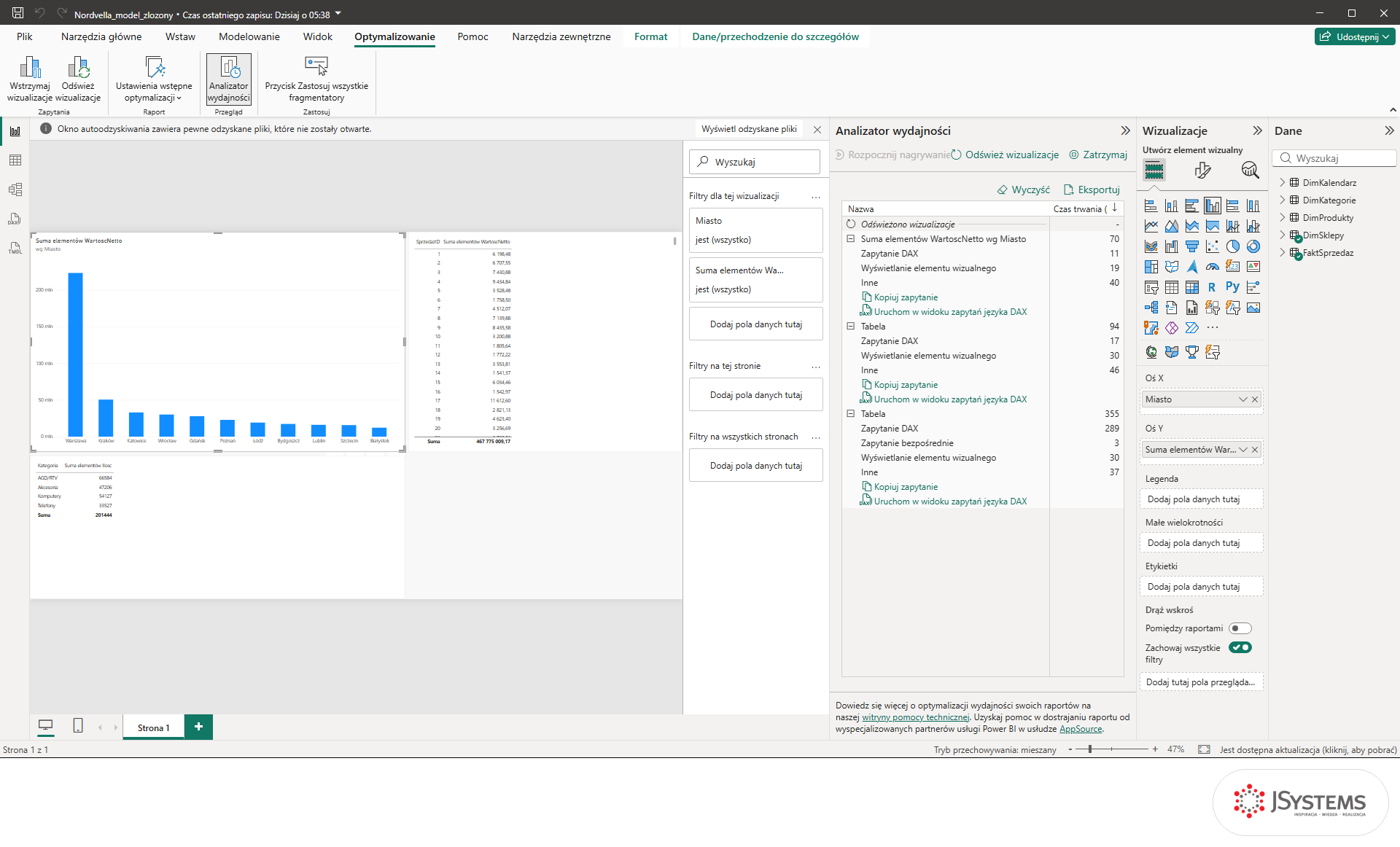
Porównaj czasy przed podpięciem agregatu i po nim w tych samych warunkach: Wyczyść, dwa odświeżenia, drugie z drugim. W Nordvelli wykres sprzedaży według miast trwał przed podpięciem 342 ms, w tym zapytanie DAX 185 ms i zapytanie bezpośrednie 120 ms, a po podpięciu 144 ms i bez wiersza zapytania bezpośredniego. W teście trzech wizualizacji ten sam wykres miał 70 ms: czasy z różnych serii pomiarów się różnią, więc porównujesz tylko odświeżenia z jednej serii. Zapytanie DAX spadło do 30 ms, bo agregat czyta 3 180 wierszy z pamięci zamiast 108 675 z bazy.
Po każdej zmianie modelu, na przykład nowym wymiarze albo fragmentatorze, powtórz test trzech wizualizacji. Wybór w nowym fragmentatorze po kolumnie spoza agregatu wystarczy, żeby filtrowane nim wizualizacje wróciły do bazy. Inne przyczyny wolnego DirectQuery opisujemy w poście o wolnym DirectQuery.
Zachowanie programu sprawdziliśmy w Power BI Desktop 2.157 (wydanie z sierpnia 2026 r.) z polskim interfejsem, a przykłady na modelu sieci Nordvella z bezpłatnego kursu Power BI. Microsoft wydaje nową wersję Power BI Desktop co miesiąc, więc nazwy przycisków i limity usługi mogą się zmieniać. Aktualne wartości podaje dokumentacja Microsoft Learn.
Wróć do listy: 131 najczęstszych pytań i problemów związanych z Power BI




Komentarze (0)
Brak komentarzy...