
Blog JSystems - uwalniamy wiedzę!
Blog JSystems - uwalniamy wiedzę!

W skrócieModel złożony w Power BI łączy tabele w trybach Import, DirectQuery i Dual, a tabela agregatów odpowiada na część zapytań bez sięgania do pełnej tabeli faktów. Na danych Nordvelli z SQL Server ustawiamy tryby tabel, relacje między źródłami i agregacje, a w Analizatorze wydajności sprawdzamy, czy silnik po nie sięgnął.
Lekcja 20 z 28 bezpłatnego kursu Power BI, od pierwszego raportu do Fabric i Copilota, na jednym zestawie danych sieci Nordvella.
<-- Spis wszystkich lekcjiDo tej pory model Nordvelli w całości mieszkał w pamięci: kliknąłeś Pobierz dane, Power BI wczytał 108 675 wierszy sprzedaży i wszystkie wymiary, a potem liczył na tym, co ma u siebie. To najszybszy wariant i przy takim rozmiarze danych w zupełności wystarcza. Problem zaczyna się wtedy, gdy tabela faktów rośnie do dziesiątek albo setek milionów wierszy, albo gdy dział finansowy wymaga, żeby raport pokazywał stan sprzed minuty, a nie sprzed nocnego odświeżania.
Ten rozdział jest o trzech mechanizmach, które rozwiązują dokładnie te dwa problemy: o trybach przechowywania (Import, DirectQuery, Dual), o modelu złożonym, czyli jednym modelu łączącym tabele o różnych trybach i z różnych źródeł, oraz o agregacjach, czyli małej tabeli podsumowań, po którą silnik sięga zamiast po wielką tabelę faktów. Wszystko pokażemy na Nordvelli, na bazie MS SQL Server odtworzonej z pliku Nordvella.bak.gz. To te same dane, które w poprzednich lekcjach czytaliśmy z arkusza Excel.
Z tej lekcji dowiesz się:
Pliki do tej lekcji
Gotowy efekt: plik Power BI Desktop w stanie z końca tej lekcji, z tymi samymi zapytaniami, modelem i stronami raportu, które widać na zrzutach.
Pobierz Nordvella_model_zlozony.pbix
Plik startowy: nie jest potrzebny. Model złożony budujemy na nowym, pustym pliku (Plik, Nowy), bo tabel zaimportowanych z arkusza nie da się przełączyć na DirectQuery.
Dane źródłowe:
Nordvella.bak.gz - te same dane jako baza MS SQL Server (odtwarzasz poleceniem RESTORE DATABASE), do ćwiczeń z połączeniem z bazą SQL.
Co chcemy osiągnąć. Część danych Nordvelli musi być świeża co do minuty, a część zmienia się raz na tydzień. Chcemy rozumieć trzy tryby przechowywania tabel, żeby każdej tabeli dobrać tryb, który daje jednocześnie szybkość i aktualność.
Każda tabela w modelu Power BI ma jeden z trzech trybów przechowywania i to on decyduje, gdzie fizycznie leżą dane i kto wykonuje obliczenie. Różnica jest fundamentalna, bo wpływa na szybkość, na świeżość danych i na to, które funkcje DAX w ogóle zadziałają.

| Tryb | Gdzie są dane | Co z tego wynika |
|---|---|---|
| Import | kopia w pamięci silnika VertiPaq | Najszybszy. Cały DAX dostępny. Dane tak świeże, jak ostatnie odświeżanie. Rozmiar modelu ograniczony pojemnością. |
| DirectQuery | zostają w źródle, Power BI wysyła SQL | Zawsze świeże. Model prawie nic nie waży. Każdy klik generuje zapytanie do bazy, więc wolniej, a część funkcji DAX jest niedostępna. |
| Dual | jednocześnie w pamięci i w źródle | Silnik sam wybiera tańszą drogę per zapytanie. Sensowny tylko dla wymiarów, nie dla tabeli faktów. |
Najważniejsze zdanie tego rozdziału brzmi tak: tryb Dual istnieje po to, żeby wymiar nie zmuszał silnika do kosztownego łączenia danych między trybami. Gdy tabela faktów jest w DirectQuery, a wymiar w Imporcie, Power BI musi najpierw wyciągnąć z pamięci listę wartości wymiaru, wysłać ją do bazy jako warunek zapytania, a potem połączyć wyniki. To jest właśnie ta sytuacja, w której raport zaczyna zauważalnie zwalniać. Ten sam wymiar ustawiony na Dual pozwala bazie zrobić złączenie u siebie, jednym zapytaniem.
Zasada praktyczna: tabela faktów w DirectQuery, wymiary podpięte bezpośrednio do niej w trybie Dual, a tabele pomocnicze, których nie ma w źródle (kalendarz pisany w DAX, tabele parametrów, mapowania z pliku), zostają w Imporcie. Od tego układu warto zaczynać każdy model złożony i odchodzić od niego dopiero wtedy, gdy pomiar pokaże powód.
Co chcemy osiągnąć. Chcemy przełączyć wymiary modelu Nordvelli na tryb Podwójne tak, żeby raport nie łączył danych między trybami przy każdym zapytaniu, i rozumieć ostrzeżenia, które Power BI przy tym pokazuje.
Tryb ustawia się per tabela, w widoku modelu. Klikasz tabelę, otwierasz okienko Właściwości i rozwijasz listę Tryb przechowywania. Zrobisz to na DimSklepy w modelu Nordvelli zaraz po wczytaniu tabel w następnej sekcji (krok po kroku niżej): z Tryb DirectQuery przełącz na Podwójne (w anglojęzycznym interfejsie Dual). Zwróć uwagę, że lista nie zawsze ma wszystkie trzy pozycje. Dopóki w modelu nie ma ani jednej tabeli w DirectQuery, tryb Podwójne nie ma sensu i Power BI go nie oferuje.

Każde przełączenie trybu Power BI potwierdza osobnym oknem i warto je przeczytać, bo mówią różne rzeczy. Przy przejściu na Podwójne ostrzeżenie dotyczy odświeżenia tabeli, które przy dużym wymiarze potrafi potrwać. Groźniejsze jest przejście na Import: Power BI pisze wprost, że to operacja nieodwracalna i nie będzie się dało wrócić do DirectQuery. Tabelę trzeba wtedy usunąć z modelu i wczytać od nowa, razem z relacjami i miarami, które się na niej opierały.

Tak samo przestaw DimProdukty i DimKalendarz. Przy DimProdukty okno jest dłuższe: Power BI ostrzega, że zmiana wprowadzi relacje ograniczone, i proponuje ustawić tryb Podwójne także dla powiązanej tabeli DimKategorie. Zostaw zaznaczone Ustaw tryb podwójny dla odnośnych tabel i kliknij OK. Po tym kroku wszystkie cztery wymiary są w trybie Podwójne, a FaktSprzedaz zostaje w DirectQuery.


Po zmianie trybu nagłówki tabel dostają paski w różnych kolorach, a pod nazwą pojawia się etykieta trybu. To jedyne miejsce, w którym widać całą prawdę o modelu złożonym na jednym ekranie, więc warto się do niego przyzwyczaić, zanim model urośnie.
Co chcemy osiągnąć. Dział handlowy Nordvelli przygotowuje plan sprzedaży w arkuszu, a sprzedaż jest w bazie SQL Server. Chcemy połączyć oba źródła w jednym modelu, bez przenoszenia planu do bazy.
Model złożony (po angielsku composite model) to taki, w którym tabele pochodzą z różnych źródeł albo mają różne tryby przechowywania. Do niedawna Power BI na to nie pozwalał: cały model musiał być albo importem, albo DirectQuery. Dziś możesz mieć w jednym pliku tabelę faktów odpytywaną na żywo w SQL Server i obok niej tabelę wczytaną z pliku CSV, którego w bazie nie ma i nie będzie.
W Nordvelli robimy to tak: FaktSprzedaz zostaje w DirectQuery na MS SQL Server, wymiary DimSklepy, DimProdukty, DimKalendarz i DimKategorie przechodzą na Podwójne, a tabela agregatu wchodzi Importem. Drugie źródło, na przykład plan sprzedaży z arkusza, dokładasz zwykłym Pobierz dane i łączysz relacją z wymiarem. W pliku tej lekcji drugiego źródła nie dokładamy, żeby pomiary dotyczyły jednej bazy, ale mechanizm jest ten sam: Power BI nie pyta o zgodę na mieszanie trybów i po cichu robi z tego model złożony.
Zobacz też: Szkolenie Power BI - Desktop, DAX i Online + Copilot
1. Utwórz nowy plik (Plik, Nowy). Na karcie Narzędzia główne kliknij SQL Server, wpisz serwer (u nas 192.168.1.206) i bazę Nordvella, a w sekcji Tryb łączności danych zaznacz DirectQuery zamiast Importuj. 2. W Nawigatorze zaznacz pięć tabel: DimKalendarz, DimKategorie, DimProdukty, DimSklepy i FaktSprzedaz, a potem kliknij Załaduj. Relacje między nimi Power BI odczyta z kluczy obcych bazy. 3. W widoku modelu przestaw wymiary na Podwójne (sekcja wyżej).


Uwaga na poziomy prywatności: przy dwóch źródłach Power BI pyta o poziom prywatności każdego z nich (Organizacyjny, Prywatny, Publiczny). Jeśli ustawisz je niezgodnie, zobaczysz komunikat o tym, że odwołanie do jednego źródła w zapytaniu drugiego jest zabronione. To nie jest błąd konfiguracji połączenia, tylko celowa blokada: Power BI chroni Cię przed wysłaniem danych z bazy firmowej do zewnętrznego serwisu przez zwykłe scalenie zapytań.
Co chcemy osiągnąć. Relacja między planem z arkusza a danymi z bazy Nordvelli działa inaczej niż zwykła relacja. Chcemy znać jej ograniczenia, zanim zbudujemy na niej raport dla zarządu.
Relacja między tabelą z jednego źródła a tabelą z drugiego nie jest zwykłą relacją. Power BI nazywa ją relacją ograniczoną (limited relationship) i oznacza w widoku modelu nawiasami na końcach linii. Ograniczona, bo silnik nie może jej rozwiązać wewnątrz jednego zapytania: musi pobrać listę kluczy z jednej strony i przekazać ją do drugiej.
Z relacji ograniczonej wynikają trzy rzeczy, które trzeba znać, zanim zbudujesz na niej raport dla zarządu:
Dlatego relację między źródłami zakłada się na kolumnie o możliwie małej liczbie unikalnych wartości: na kluczu sklepu (piętnaście wartości) albo kategorii (cztery), a nie na identyfikatorze transakcji. Piętnaście kluczy przewędruje między źródłami niezauważalnie, sto osiem tysięcy zabiłoby raport.
Relację ograniczoną widzieliśmy już w tej lekcji, w oknie przy przestawianiu DimProdukty na Podwójne. Tam Power BI sam zaproponował, jak jej uniknąć: ustawić tryb Podwójne także dla DimKategorie. Właśnie dzięki wymiarom w trybie Podwójne żadna relacja w modelu Nordvelli nie jest ograniczona, także relacje agregatu z Importu do DimSklepy i DimKategorie: wymiar istnieje po obu stronach, więc silnik rozwiązuje relację bez przesyłania listy kluczy.
Co chcemy osiągnąć. Większość wizualizacji w raporcie zarządczym Nordvelli pyta o sumy miesięczne według sklepu i kategorii, a nie o pojedyncze transakcje. Chcemy przygotować tabelę podsumowaną do tego poziomu, z której raport odpowie szybciej niż z pełnej tabeli sprzedaży.
Agregat to zaimportowana tabela, która zawiera to samo co tabela faktów, tylko podsumowane do wyższego poziomu. Idea jest prosta: większość wizuali w raporcie zarządczym i tak pyta o sumy miesięczne w rozbiciu na sklep i kategorię, a nie o pojedyncze paragony. Jeśli takie podsumowanie policzysz raz i wczytasz do pamięci, silnik odpowie z pamięci zamiast wysyłać zapytanie do bazy.
Policzmy, ile to daje na danych Nordvelli. Tabela FaktSprzedaz ma 108 675 wierszy. Ta sama sprzedaż zsumowana do poziomu rok, miesiąc, sklep i kategoria to 3 180 wierszy, czyli trzydzieści cztery razy mniej. Agregat zbudujesz w edytorze Power Query, grupując dane:
let
    Źródło = Sql.Database("192.168.1.206", "Nordvella"),
    Fakty = Źródło{[Schema="dbo", Item="FaktSprzedaz"]}[Data],
    Kalendarz = Źródło{[Schema="dbo", Item="DimKalendarz"]}[Data],
    Produkty = Źródło{[Schema="dbo", Item="DimProdukty"]}[Data],

    ZKalendarzem = Table.NestedJoin(Fakty, {"DataID"}, Kalendarz, {"DataID"}, "kal", JoinKind.Inner),
    RozwinDate = Table.ExpandTableColumn(ZKalendarzem, "kal", {"Rok", "Miesiac"}),
    ZProduktem = Table.NestedJoin(RozwinDate, {"ProduktID"}, Produkty, {"ProduktID"}, "prod", JoinKind.Inner),
    RozwinKategorie = Table.ExpandTableColumn(ZProduktem, "prod", {"KategoriaID"}),

    Pogrupowane = Table.Group(
        RozwinKategorie,
        {"Rok", "Miesiac", "SklepID", "KategoriaID"},
        {
            {"WartoscNetto", each List.Sum([WartoscNetto]), type number},
            {"KosztWlasny",  each List.Sum([KosztWlasny]),  Int64.Type},
            {"Ilosc",        each List.Sum([Ilosc]),        Int64.Type},
            {"LiczbaTransakcji", each Table.RowCount(_),    Int64.Type}
        }
    )
in
    Pogrupowane
W edytorze Power Query kliknij Nowe źródło, Puste zapytanie, a potem Edytor zaawansowany. Zaznacz cały szablon, wklej kod z ramki wyżej i kliknij Gotowe.


Nazwij zapytanie AgregatSprzedazy, kliknij Zamknij i zastosuj, a w oknie trybu przechowywania wybierz Importuj. Zwróć uwagę na ostatnią kolumnę: LiczbaTransakcji liczy wiersze w grupie i będzie potrzebna, żeby agregat obsłużył także miary typu COUNTROWS. Bez niej silnik przy pytaniu o liczbę transakcji zejdzie do tabeli szczegółowej, mimo że wszystko inne miał pod ręką.
Sama tabela niczego jeszcze nie przyspiesza. Najpierw połącz ją z wymiarami: w widoku modelu przeciągnij SklepID z AgregatSprzedazy na SklepID w DimSklepy, a KategoriaID na KategoriaID w DimKategorie. Potem powiedz Power BI, czym jest ta tabela: kliknij ją prawym przyciskiem, wybierz Zarządzaj agregacjami i zmapuj kolumny podsumowań na kolumny tabeli szczegółowej:
| Kolumna agregatu | Podsumowanie | Tabela i kolumna szczegółowa |
|---|---|---|
| WartoscNetto | Sum | FaktSprzedaz[WartoscNetto] |
| KosztWlasny | Sum | FaktSprzedaz[KosztWlasny] |
| Ilosc | Sum | FaktSprzedaz[Ilosc] |
| LiczbaTransakcji | CountTableRows | FaktSprzedaz |
| SklepID, KategoriaID | bez mapowania | relacje do DimSklepy i DimKategorie |
| Rok, Miesiac | bez mapowania | zostają w agregacie, patrz niżej |

Dlaczego klucze bez mapowania GroupBy? Bo Power BI nie pozwala mieszać obu mechanizmów w jednym agregacie. Gdy agregat ma relacje do wymiarów, a w oknie dodasz GroupBy, na przykład KategoriaID albo Rok i Miesiac z DimKalendarz, okno pokaże błąd i nie da się zastosować zmian. Rok i Miesiac zostają więc w agregacie bez mapowania i nie pomagają w zapytaniach po czasie. Agregat miesięczny wymagałby relacji z wymiarem, w którym klucz ma ziarno miesiąca.

Ziarno agregatu wyznaczają tu relacje: agregat odpowiada na pytania po sklepie i kategorii oraz po wszystkim, co z nich wynika (miasto, region, nazwa kategorii). Po zatwierdzeniu Power BI ukrywa tabelę agregatu przed użytkownikiem raportu. Raport dalej buduje się na FaktSprzedaz, a podmiana źródła dzieje się pod spodem.
Częsty błąd: wymiar użyty w raporcie nie ma relacji z agregatem. Agregat formalnie istnieje, ale silnik nie użyje go w żadnym wizualu, który tego wymiaru dotyczy, a diagnostyka nie powie wprost dlaczego. Zanim uznasz, że agregacje nie działają, sprawdź relacje agregatu i tryby wymiarów.
Co chcemy osiągnąć. Agregat działa po cichu: gdy zadziała, raport jest szybszy, a gdy nie, nic tego nie sygnalizuje. Chcemy sprawdzić, czy zapytania raportu Nordvelli naprawdę z niego korzystają.
Agregacje mają jedną nieprzyjemną cechę: działają cicho. Jeśli zadziałają, nie zobaczysz nic poza szybszym raportem, a jeśli nie zadziałają, też nie zobaczysz nic. Dlatego po skonfigurowaniu agregatu zawsze trzeba to sprawdzić, a nie zakładać.
Najprostsze narzędzie masz w Desktopie: wstążka Optymalizowanie, przycisk Analizator wydajności, potem Rozpocznij nagrywanie i Odśwież wizualizacje. Dla każdego wizualu zobaczysz rozbicie czasu na zapytanie DAX, wyświetlanie i inne. Kluczowy jest wiersz Zapytanie bezpośrednie: pojawia się tylko wtedy, gdy Power BI musiał wysłać zapytanie do źródła. Wizual, który trafił w agregat, tego wiersza nie ma, bo cała odpowiedź przyszła z pamięci.
Zrób test na trzech wizualizacjach na Stronie 1. Pierwsza: wykres kolumnowy, DimSklepy[Miasto] na osi X i WartoscNetto z FaktSprzedaz na osi Y. Druga: tabela z DimKategorie[Kategoria] i sumą Ilosc. Trzecia: tabela z FaktSprzedaz[SprzedazID] (w menu pola wybierz Nie sumuj) i sumą WartoscNetto. Pierwsze dwie mieszczą się w ziarnie agregatu, trzecia schodzi do pojedynczych transakcji. Agregat obsługuje swoje ziarno i wszystko powyżej, ale nigdy nic poniżej.
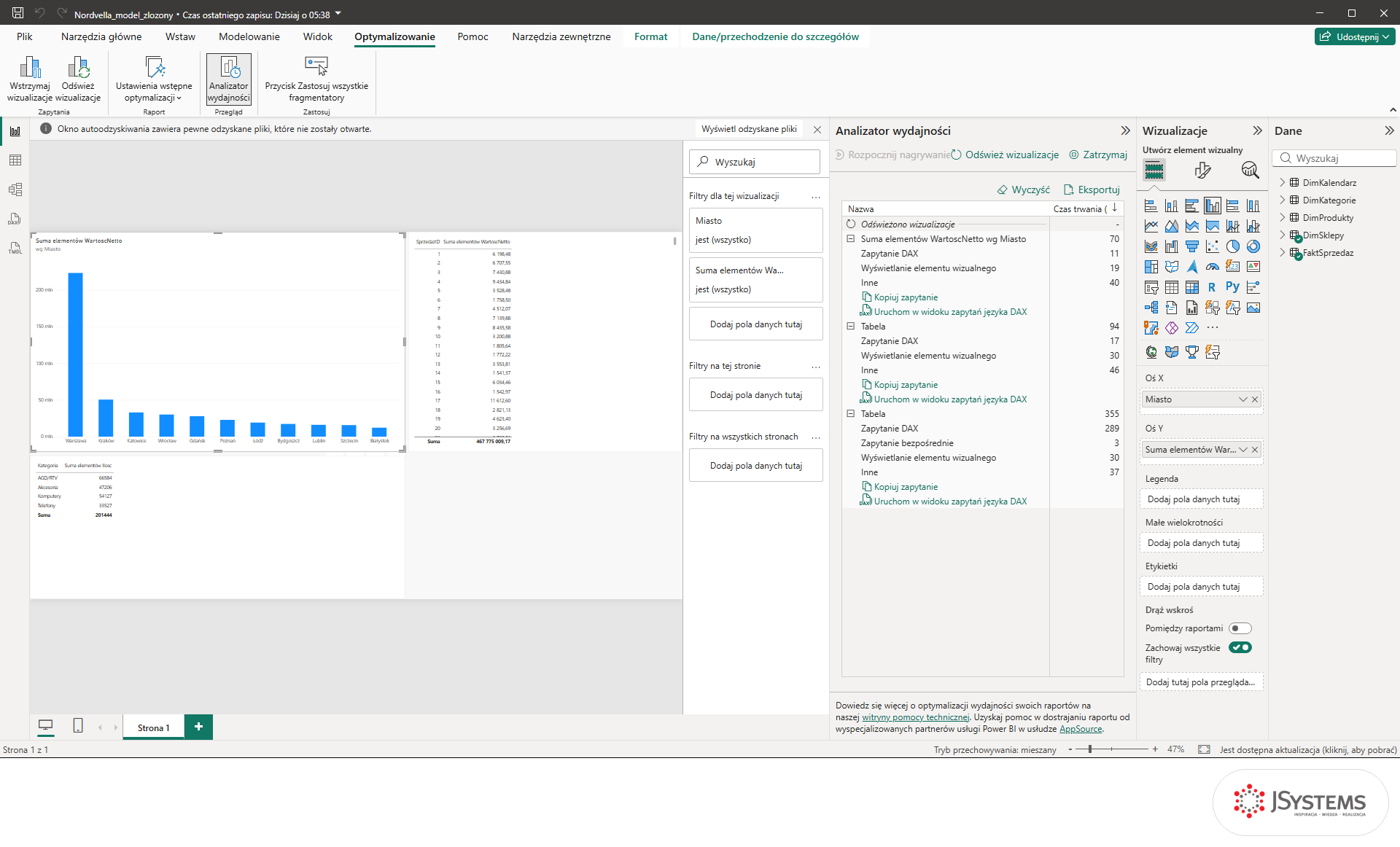
Wykres po mieście i tabela po kategorii trafiły w agregat, bo oba wymiary są z nim połączone relacją i oba są w trybie Podwójne. Agregat jest tabelą zaimportowaną, więc wymiar użyty w wizualizacji też musi być dostępny w pamięci. Gdyby DimKategorie została w DirectQuery, relacja agregatu do niej byłaby ograniczona, a każde pytanie po kategorii jechałoby do bazy, choćby agregat miał dokładnie te liczby u siebie. Tabela transakcji pyta o SprzedazID, którego w agregacie nie ma, więc musi zejść do FaktSprzedaz.
Stąd praktyczna zasada, która kosztuje jedno kliknięcie, a decyduje o całej opłacalności agregatu: wymiary, po których filtrujesz raport, przestaw na Podwójne. Zostawienie ich w DirectQuery sprawia, że agregat zbudujesz, odświeżysz i utrzymasz, a raport i tak będzie chodził do bazy przy każdym kliknięciu.
Co chcemy osiągnąć. Chcemy zmierzyć, o ile szybciej działa wizual Nordvelli z agregatem, porównując ten sam pomiar przed podpięciem agregatu i po nim.
Analizator wydajności podaje czasy w milisekundach, więc porównanie jest proste: mierzysz ten sam wizual przed podpięciem agregatu i po nim. Żeby pomiar był uczciwy, oba stany mierz w tych samych warunkach: przed każdą serią kliknij w Analizatorze Wyczyść, żeby na liście został tylko bieżący pomiar, i porównuj odświeżenia o tym samym numerze, drugie z drugim. Power BI trzyma wyniki ostatnich zapytań w pamięci podręcznej, więc porównanie pierwszego odświeżenia z drugim zawsze wyjdzie sztucznie korzystnie dla drugiego.


Na modelu Nordvelli różnica jest tym większa, im dalej od agregatu jest zapytanie. Wizual na ziarnie agregatu (sklep, kategoria) czyta 3 180 wierszy z pamięci zamiast skanować 108 675 wierszy w bazie i przesyłać wynik po sieci. Przy tabeli faktów rzędu dziesiątek milionów wierszy ta sama zmiana potrafi skrócić czas odpowiedzi z kilkunastu sekund do ułamka sekundy, i to jest realny powód, dla którego agregacje w ogóle istnieją.
Czego nie mierzyć: pierwszego uruchomienia po otwarciu pliku. Wtedy w czasie wizualu siedzi jeszcze nawiązanie połączenia i rozgrzanie silnika, więc wynik jest nieporównywalny. Mierz drugie i trzecie odświeżenie, a jako wynik bierz reprezentatywny odczyt, nie najlepszy z serii.
Co chcemy osiągnąć. Agregaty zajmują pamięć i wydłużają odświeżanie, więc nie każdy model na nich zyska. Chcemy wiedzieć, w których sytuacjach ich nie budować, w tym dlaczego model Nordvelli w trybie Import ich nie potrzebuje.
Agregacje nie są darmowe: zajmują pamięć, wydłużają odświeżanie i dokładają miejsce, w którym model może się rozjechać z rzeczywistością. Zanim je zbudujesz, sprawdź, czy Twój raport w ogóle na nich skorzysta. Cztery sytuacje, w których nie skorzysta:
| Sytuacja | Dlaczego agregat nie pomoże |
|---|---|
| Wizual schodzi do pojedynczej transakcji | Tabela szczegółów z numerem paragonu jest poniżej ziarna agregatu, więc zapytanie i tak idzie do źródła. |
| Miara liczy wartości unikalne (DISTINCTCOUNT) | Z sum w agregacie nie da się odtworzyć liczby unikalnych klientów. Silnik musi zejść do szczegółów. |
| Filtr po kolumnie, której w agregacie nie ma | Wystarczy fragmentator po formie płatności, żeby cały wizual ominął agregat zbudowany bez tej kolumny. |
| Model importowy o rozsądnym rozmiarze | Przy 108 tysiącach wierszy w pamięci VertiPaq odpowiada w ułamku sekundy. Agregat dołoży złożoności i nic nie przyspieszy. |
Ostatni wiersz dotyczy wprost naszego kursu i warto to powiedzieć wprost: model Nordvelli w trybie Import nie potrzebuje agregacji. Pokazujemy je tutaj dlatego, że w pracy trafisz na modele, w których tabela faktów ma dziesiątki milionów wierszy i musi zostać w DirectQuery, a wtedy agregacje przestają być ciekawostką i stają się jedynym sposobem, żeby raport w ogóle nadawał się do używania.
Model złożony przestaje być techniczną ciekawostką w momencie, w którym dane przestają mieścić się w jednym trybie. Tabela faktów, która musi być świeża co do minuty, zostaje w DirectQuery. Wymiary, które zmieniają się raz na tydzień, dostają tryb Dual, żeby nie zmuszać silnika do przenoszenia kluczy między światami. Dane, których w bazie nie ma, wchodzą Importem z pliku. A na wierzchu leży agregat, który przechwytuje te zapytania, których jest najwięcej.
Trzy rzeczy do zapamiętania z tego rozdziału. Po pierwsze, Dual jest dla wymiarów, nigdy dla faktów. Po drugie, relacja między źródłami jest ograniczona i trzeba ją zakładać na kolumnie o małej liczbie unikalnych wartości. Po trzecie, agregat obsługuje swoje ziarno i wszystko powyżej, więc projektujesz go pod te wizualizacje, które odbiorcy otwierają najczęściej, a nie pod te, które są najbardziej szczegółowe. W kolejnym rozdziale wracamy do bezpieczeństwa: pokażemy, jak ograniczyć dane widziane przez konkretnego użytkownika regułami RLS.




Komentarze (0)
Brak komentarzy...