
Blog JSystems - uwalniamy wiedzę!
Blog JSystems - uwalniamy wiedzę!
W skrócieINSERT wstawia nowe wiersze do tabeli, a słowo INTO jest w nim opcjonalne. Jeśli nie wymienisz kolumn, musisz podać wartości dla wszystkich w dokładnie tej kolejności, w jakiej występują w tabeli, dlatego bezpieczniej jest wypisać kolumny wprost.
INSERT w SQL, w skrócie
Aby wstawić wiersz do tabeli w MS SQL Server:
INSERT INTO tabela (kolumna1, kolumna2)
VALUES (wartosc1, wartosc2);
Najprostsza forma polecenia aby wstawić nowy wiersz do tabeli posiada następującą konstrukcję:
INSERT INTO nazwa_tabeli VALUES (wartość_dla_kolumny1, wartość_dla_kolumny2);
Słowo into jest opcjonalne i nie musimy go pisać. Przy użyciu powyższego zapytania musimy podać wartości dla wszystkich kolumn uzupełnianej tabeli, wymieniając wartości w dokładnie tej samej kolejności co kolumny w tabeli.
insert into SalesLT.SklepSpozywczy values(1, ‘Jabłko’, ‘Czerwony’, 1, 2.5);

Do tabeli SklepSpozywczy został wstawiony jeden wiersz.
insert into SalesLT.SklepSpozywczy values(2, ‘Ananas’, ‘Żółty’, 5, 8.5);
insert into SalesLT.SklepSpozywczy values(3, ‘Arbuz’, ‘Zielony’, 6, 4.99);
insert into SalesLT.SklepSpozywczy values(4, ‘Pomarańcze’, ‘Pomarańczowy’, 2, 3.79);
insert into SalesLT.SklepSpozywczy values(5, ‘Truskawki’, ‘Czerwony’, 2, 7.79);
insert into SalesLT.SklepSpozywczy values(6, ‘Banany’, ‘Żółty’, 3, 4);
insert into SalesLT.SklepSpozywczy values(7, ‘Kiwi’, ‘Zielony’, 5, 4.99);
insert into SalesLT.SklepSpozywczy values(8, ‘Winogrona’, ‘Zielony’, 6, 12.99);
insert into SalesLT.SklepSpozywczy values(9, ‘Gruszki’, ‘Zielony’, 1, 3.99);
insert into SalesLT.SklepSpozywczy values(10, ‘Mandarynki’, ‘Pomarańczowy’, 2, 4.99);
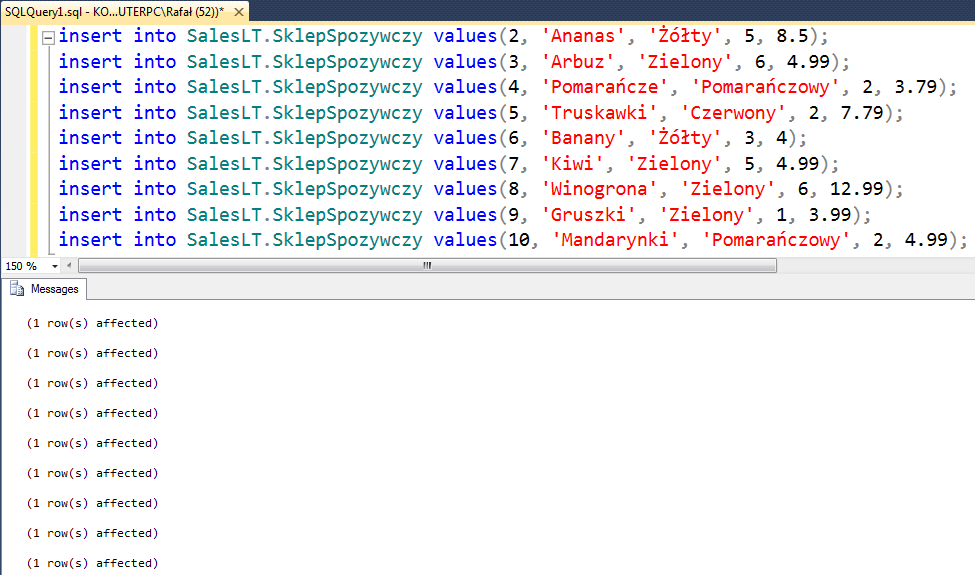
Do tabeli SklepSpozywczy zostało wstawionych kolejne 9 wierszy.
Jeśli chcemy dodać wartość tylko do niektórych kolumn musimy zastosować poniższą konstrukcję:
INSERT INTO nazwa_tabeli(nazwa_kolumny2) VALUES (wartość_dla_kolumny2);
insert into SalesLT.KrajPochodzenia (NazwaKraju) values (‘Polska’);

Do tabeli SklepSpozywczy został wstawiony jeden wiersz, z wartością dla kolumny NazwaKraju.
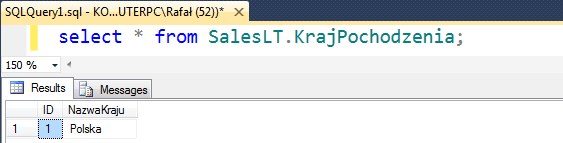
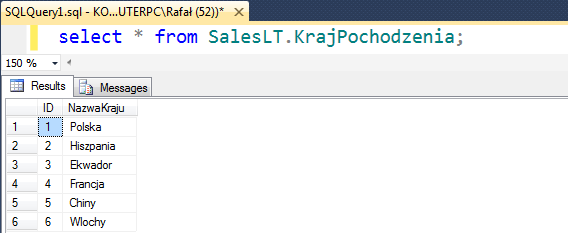
Kolumna pierwsza została automatycznie uzupełniona, gdyż przy tworzeniu tabeli zostało dodane słowo identity, dzięki czemu przy każdym wykonywanym insercie kolumna ta będzie uzupełniana o kolejne wartości. Sprawdzenie jak działa autouzupełnianie:
Select * from SalesLT.KrajPochodzenia;
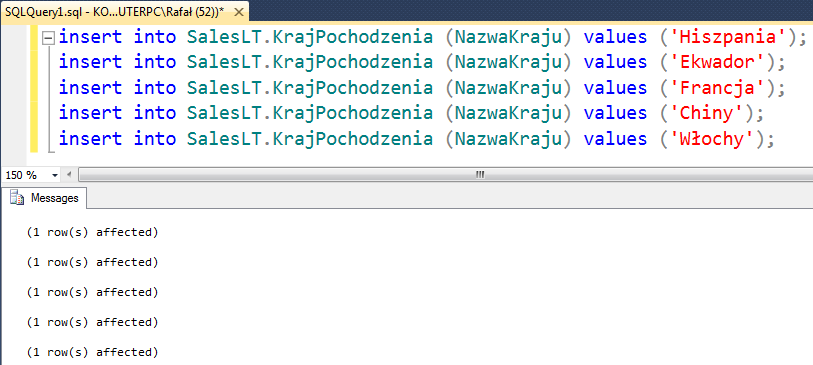
insert into SalesLT.KrajPochodzenia (NazwaKraju) values (‘Hiszpania’);
insert into SalesLT.KrajPochodzenia (NazwaKraju) values (‘Ekwador’);
insert into SalesLT.KrajPochodzenia (NazwaKraju) values (‘Francja’);
insert into SalesLT.KrajPochodzenia (NazwaKraju) values (‘Chiny’);
insert into SalesLT.KrajPochodzenia (NazwaKraju) values (‘Włochy’);
Select * from SalesLT.KrajPochodzenia;

Szkolenie Kompleksowe SQL w Microsoft SQL Server -->
To szkolenie może być dofinansowane dla Ciebie z KFS lub BUR.
★★★★★Średnia ocena naszych szkoleń w Google: 5/5



Komentarze (0)
Brak komentarzy...