
Blog JSystems - uwalniamy wiedzę!
Blog JSystems - uwalniamy wiedzę!

W skrócieGrupa obliczeniowa to zestaw reguł, które zmieniają wynik dowolnej miary położonej w wizualizacji. Zamiast pisać osobną miarę dla każdego wariantu czasowego, definiujesz raz elementy Bieżący, YTD i Rok poprzedni, a Power BI stosuje je do każdej miary w modelu. Buduje się je w bezpłatnym Tabular Editor.
Lekcja 17 z 28 bezpłatnego kursu Power BI, od pierwszego raportu do Fabric i Copilota, na jednym zestawie danych sieci Nordvella.
<-- Spis wszystkich lekcjiModel Nordvelli ma po lekcji 16 sześćdziesiąt osiem miar. Gdybyśmy chcieli dla każdej z nich mieć wariant od początku roku, wariant z roku poprzedniego i zmianę procentową, musielibyśmy napisać dwieście siedemdziesiąt dwie miary zamiast sześćdziesięciu ośmiu. Każda zmiana definicji sprzedaży oznaczałaby wtedy poprawianie czterech miejsc zamiast jednego. Grupa obliczeniowa rozwiązuje dokładnie ten problem: opisujesz raz, co znaczy „od początku roku", i ta reguła działa na wszystkim, co użytkownik położy w wizualizacji.
Z tej lekcji dowiesz się:
Pliki do tej lekcji
Gotowy efekt: plik startowy uzupełniony o kroki tej lekcji: grupa obliczeniowa Czas z czterema elementami i nowa strona Grupa obliczeniowa Czas z macierzą, w stanie z ostatniego zrzutu lekcji.
Pobierz nordvella_17_grupy_obliczeniowe.pbix
Plik startowy: stan z końca poprzedniej lekcji. Otwórz go, jeśli chcesz wykonywać kroki tej lekcji od razu, bez odtwarzania wcześniejszych.
Pobierz nordvella_16_time_intelligence.pbix
Dane źródłowe:
Nordvella_
Nordvella.bak.gz - te same dane jako baza MS SQL Server (odtwarzasz poleceniem RESTORE DATABASE), do ćwiczeń z połączeniem z bazą SQL.
Co chcemy osiągnąć. Dział analiz Nordvelli chce oglądać każdy wskaźnik w czterech ujęciach czasowych, a wskaźników jest kilkanaście. Chcemy osiągnąć to bez pisania kilkudziesięciu prawie identycznych miar.
Te cztery ujęcia to: wartość za wybrany okres, wartość narastająco od początku roku, ta sama wartość rok wcześniej i zmiana procentowa między nimi. Wskaźników jest kilkanaście: sprzedaż, marża, koszt własny, liczba transakcji, średnia wartość transakcji. Klasyczna droga to napisanie każdej kombinacji osobno.

Grupa obliczeniowa odwraca ten układ. Zamiast mnożyć miary, opisujesz reguły, a Power BI stosuje je do miary, którą użytkownik akurat wybrał. Grupa pojawia się w modelu jako osobna tabela z jedną kolumną, a jej wartości to nazwy elementów. Wrzucasz tę kolumnę do wizualizacji, a silnik liczy każdą kombinację reguły i miary.
Cena jest jedna i trzeba ją znać od początku: Power BI Desktop nie ma edytora grup obliczeniowych. Widzi je, liczy i pokazuje w panelu Dane, ale nie pozwala ich stworzyć ani edytować. Potrzebne jest narzędzie zewnętrzne.
Co chcemy osiągnąć. Grupę obliczeniową zbudujemy w bezpłatnym narzędziu Tabular Editor 2, które edytuje model otwarty w Power BI Desktop. Chcemy je zainstalować i podłączyć do modelu Nordvelli.
Do grup obliczeniowych wystarczy Tabular Editor 2, który jest bezpłatny i otwartoźródłowy. Pobierz instalator ze strony projektu i zainstaluj go przy zamkniętym Power BI Desktop. Instalator sam rejestruje narzędzie w Power BI, więc po ponownym otwarciu Desktopa w pasku zakładek pojawia się nowa pozycja.


Kliknięcie ikony otwiera edytor podłączony do modelu, który masz właśnie otwarty. Nie wskazujesz pliku ani serwera. W pasku tytułu edytora zobaczysz nazwę pliku i adres lokalny z numerem portu, a na dole komunikat o udanym połączeniu. To jest sedno pracy z narzędziami zewnętrznymi: edytujesz żywy model w pamięci, nie kopię na dysku.
Zanim zaczniesz: w Tabular Editor wejdź w menu File, potem Preferences i zaznacz opcję Allow unsupported Power BI features (experimental). Bez niej edytor odmówi zapisu grupy obliczeniowej do modelu Desktopa, bo formalnie traktuje ją jako funkcję nieobsługiwaną.

Przy włączonej opcji Tabular Editor przy każdym połączeniu z Power BI Desktop pokazuje ostrzeżenie Power BI Desktop Warning: funkcje eksperymentalne są włączone, a część zmian nie jest oficjalnie obsługiwana. Zrób kopię pliku .pbix i zamknij ostrzeżenie przyciskiem OK.

Co chcemy osiągnąć. Chcemy utworzyć w modelu Nordvelli grupę obliczeniową Czas i jej pierwszy element, który pokazuje wybraną miarę bez zmian.
W drzewie modelu kliknij prawym przyciskiem węzeł Tables, wybierz Create New, a potem Calculation Group. Powstaje nowa pozycja, od razu w trybie zmiany nazwy. Nazwij ją Czas, bo ta nazwa będzie widoczna dla użytkownika raportu jako nazwa tabeli.

Pod grupą znajdziesz folder Calculation Items. To w nim mieszkają reguły. Kliknij go prawym przyciskiem, wybierz New Calculation Item i nazwij pierwszy element Bieżący. W edytorze wyrażeń po prawej wpisz jedną linię i zatwierdź ją znacznikiem nad edytorem:
SELECTEDMEASURE ()SELECTEDMEASURE to cała magia grup obliczeniowych. Ta funkcja nie zwraca konkretnej miary, tylko tę miarę, którą użytkownik akurat położył w wizualizacji. Element Bieżący nie robi więc nic poza przepuszczeniem wyniku bez zmiany kontekstu, i właśnie dlatego jest potrzebny: bez niego użytkownik nie mógłby zobaczyć wartości surowej obok wariantów przeliczonych.
Zobacz też: Szkolenie Power BI - Desktop, DAX i Online + Copilot
Co chcemy osiągnąć. Chcemy dodać do grupy Czas elementy, które pokażą każdą miarę Nordvelli narastająco od początku roku i w tym samym okresie rok wcześniej, bez pisania osobnych miar.
Drugi element nazwij YTD, od angielskiego year to date, czyli od początku roku. Jego zadaniem jest wziąć wybraną miarę i policzyć ją narastająco od pierwszego stycznia do końca bieżącego okresu.
CALCULATE ( SELECTEDMEASURE (), DATESYTD ( DimKalendarz[Data] ) )
Trzeci element, Rok poprzedni, sięga po ten sam okres rok wcześniej. Konstrukcja jest identyczna, zmienia się tylko funkcja przesuwająca kontekst dat:
CALCULATE ( SELECTEDMEASURE (), SAMEPERIODLASTYEAR ( DimKalendarz[Data] ) )
Czwarty element, Zmiana procentowa, liczy różnicę względem roku poprzedniego. Warto wyciągnąć wartość z zeszłego roku do zmiennej, żeby nie liczyć jej dwa razy:
VAR Poprzedni = CALCULATE ( SELECTEDMEASURE (), SAMEPERIODLASTYEAR ( DimKalendarz[Data] ) )
RETURN DIVIDE ( SELECTEDMEASURE () - Poprzedni, Poprzedni )
DIVIDE zamiast ukośnika jest tu istotne. Dla pierwszego roku w danych nie ma roku poprzedniego, więc mianownik jest pusty. Ukośnik zwróciłby wtedy błąd, a DIVIDE po prostu nic nie pokaże.

Co chcemy osiągnąć. Warianty w raporcie Nordvelli mają iść w kolejności, w jakiej się je czyta, od wartości bieżącej do zmiany procentowej, a nie alfabetycznie. Chcemy ustawić tę kolejność.
Po dodaniu czterech elementów kolejność w wizualizacji będzie alfabetyczna: Bieżący, Rok poprzedni, YTD, Zmiana procentowa. Dla czytelnika raportu to bez sensu, bo warianty powinny iść od wartości surowej do wyliczonej. Decyduje o tym właściwość Ordinal w panelu właściwości każdego elementu.

Uwaga praktyczna: zmiana wartości Ordinal natychmiast przestawia element w drzewie. Najprościej ustawiać kolejność od końca: Zmiana procentowa 3, Rok poprzedni 2, YTD 1, Bieżący 0. Wtedy żaden element nie zmienia miejsca. Kliknij nazwę wiersza Ordinal w panelu właściwości, a dopiero potem wpisz liczbę: jeśli zaznaczony jest wiersz Name, wpisana liczba zastąpi nazwę elementu. Grupa ma w drzewie tylko jedną kolumnę, Name, i nie musisz jej niczego dokładać: Power BI układa elementy według Ordinal sam, więc w macierzy z początku lekcji kolumny idą w kolejności Bieżący, YTD, Rok poprzedni, Zmiana procentowa bez dodatkowych kroków.
Co chcemy osiągnąć. Zmiana procentowa w raporcie Nordvelli nie może wyświetlać się w złotych, a element grupy dziedziczy format miary. Chcemy nadać temu jednemu elementowi własny format procentowy.
Element grupy obliczeniowej dziedziczy format miary bazowej. Dla sprzedaży to format walutowy, więc Bieżący, YTD i Rok poprzedni pokażą złotówki i o to chodzi. Problem zaczyna się przy Zmianie procentowej: wynik jest ułamkiem, a wyświetli się jako kwota w złotych.
Rozwiązaniem jest Format String Expression, czyli wyrażenie opisujące format wyniku tego jednego elementu. Znajdziesz je w panelu właściwości w sekcji Options:
"0,0%;-0,0%;0,0%"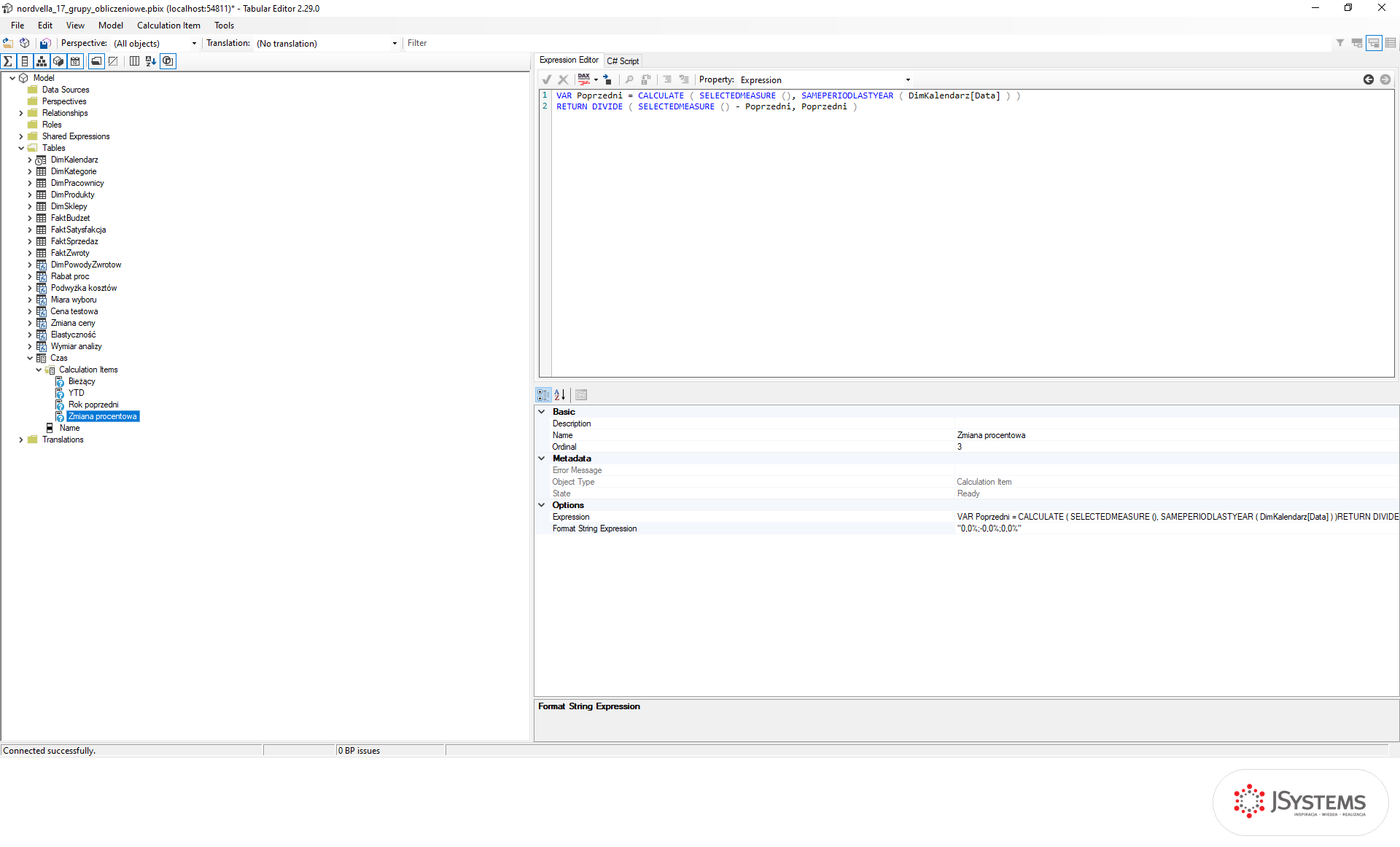
Zwróć uwagę na przecinek w tym zapisie. W ciągu formatu przecinek nie oznacza miejsca dziesiętnego, tylko separator tysięcy, więc 0,0% pokazuje pełne procenty: 13%, 20%, -60%, dokładnie tak jak w macierzy na początku lekcji. Jeśli chcesz jedno miejsce po przecinku (13,0%), wpisz zapis z kropką: "0.0%;-0.0%;0.0%". Power BI i tak wyświetli wynik z polskim przecinkiem, tak jak przy formacie 0.0% miary Zmiana r/r % w lekcji 16.
Co chcemy osiągnąć. Chcemy zapisać grupę Czas w modelu Nordvelli i sprawdzić w Power BI Desktop, że pojawiła się na liście pól.
Grupa istnieje na razie tylko w pamięci edytora. Zapis do modelu to File, potem Save, albo skrót Ctrl+S. Po udanym zapisie gwiazdka znika z paska tytułu, a na pasku stanu pojawia się komunikat o zapisanych zmianach.

Przełącz się teraz na Power BI Desktop. W panelu Dane, na górze listy, pojawiła się nowa tabela Czas z jedną kolumną. To nie jest zwykła tabela: nie ma w niej wierszy z danymi, tylko nazwy elementów, po których będziesz filtrować warianty.

Pasek nad raportem: „Co najmniej jedna grupa obliczenia wymaga ręcznego odświeżenia”. Kliknij w nim Odśwież teraz. Power BI nie przelicza grupy sam od razu po zapisie z narzędzia zewnętrznego. Zauważ też, że przy kolumnach w panelu Dane zniknął znak sumy: Tabular Editor włączył w modelu ustawienie, które wymaga jawnych miar (DiscourageImplicitMeasures), bo bez niego grupa obliczeniowa nie działa.
Co chcemy osiągnąć. Zarząd Nordvelli chce w jednej macierzy zobaczyć sprzedaż każdego roku obok roku poprzedniego, narastająco i ze zmianą procentową. Chcemy uzyskać to z jednej miary i grupy Czas.
Dodaj stronę i nazwij ją Grupa obliczeniowa Czas. Wstaw na niej wizualizację Macierz. DimKalendarz[Rok] przeciągnij do obszaru Wiersze, kolumnę Name z grupy Czas do obszaru Kolumny, a do Wartości jedną miarę: Łączna sprzedaż. Rozmiar ustaw na 1300 na 360, czcionkę na 14.

Wynik na danych Nordvelli wygląda tak: rok 2023 zamyka się kwotą 94 204 340 zł wobec 83 351 894 zł rok wcześniej, czyli wzrost o 13 procent. Rok 2024 to 113 091 001 zł i wzrost o 20 procent, a 2025 to 126 734 270 zł i wzrost o 12 procent. Rok 2026 pokazuje 50 393 503 zł i spadek o 60 procent, ale to nie jest zapaść sprzedaży, tylko rok niepełny - dane kończą się w maju, a porównujemy je z pełnym rokiem poprzednim. To klasyczna pułapka porównań rok do roku i warto o niej wiedzieć, zanim ktoś pokaże taki wykres zarządowi.
Najciekawsze dzieje się teraz. Wyjmij z pola Wartości miarę Łączna sprzedaż i połóż tam Łączna marża. Kolumn nie ruszasz. Wszystkie cztery warianty przeliczają się same, bo żaden z nich nie zna nazwy miary, tylko wie, co z nią zrobić.
Co chcemy osiągnąć. Nie każda miara Nordvelli zachowa się w grupie Czas przewidywalnie: miara z własnym filtrem albo porównaniem okresów potrafi dać mylący wynik. Chcemy rozpoznawać takie miary i wiedzieć, kiedy grupa obliczeniowa nie jest dobrym pomysłem.
Grupa obliczeniowa działa na mierze jako całości, a nie na jej wnętrzu. Dopóki miara jest prostą agregacją, wszystko jest przewidywalne. Kłopot zaczyna się, gdy miara sama w sobie zawiera już CALCULATE z własnym filtrem.
Weźmy miarę, która liczy sprzedaż wyłącznie kanału internetowego. Ma w środku własny filtr na kanał sprzedaży. Jeśli przepuścisz ją przez element Rok poprzedni, dostaniesz sprzedaż internetową sprzed roku i to jest poprawne. Ale miara, która porównuje dwa okresy wewnątrz siebie, przepuszczona przez element czasowy, zacznie porównywać okresy już przesunięte, a wynik przestaje mieć sens.
Nie trzeba w to wierzyć na słowo. W modelu Nordvelli jest gotowa miara Sprzedaż rok temu, która sama cofa się o rok. Połóżmy ją w polu Wartości tej samej macierzy:

Przesunięcie zadziałało dwa razy: raz wewnątrz miary, raz w regule grupy. Suma w kolumnie ze zmianą procentową pokazuje 44 procent, czyli liczbę, która nie znaczy nic. Nikt nie dostanie tu komunikatu o błędzie - raport po prostu kłamie.
Zasada praktyczna jest prosta: do grupy obliczeniowej wpuszczaj miary bazowe, a nie miary, które same manipulują czasem. Jeśli w modelu masz już miary w rodzaju „sprzedaż rok temu", po wprowadzeniu grupy stają się zbędne. W nowym modelu lepiej ich nie zakładać. W pliku Nordvelli zostawiamy je, bo korzystają z nich strony z lekcji 16. Na koniec połóż w polu Wartości z powrotem Łączną sprzedaż: w takim stanie zapisaliśmy plik efektu.
Grupa obliczeniowa zmienia zachowanie każdej miary w modelu, także tych, o których nie myślałeś, projektując reguły. W modelu, w którym miary mają bardzo różną naturę, na przykład obok kwot są wskaźniki procentowe i oceny w skali od jednego do pięciu, element „Zmiana procentowa" da wyniki, których nikt nie chciał oglądać. W takiej sytuacji albo ogranicz zestaw miar przez perspektywy, albo zostań przy zwykłych miarach czasowych dla wybranych wskaźników.
Zbudowaliśmy grupę obliczeniową Czas z czterema elementami, ustawiliśmy ich kolejność i nadaliśmy elementowi procentowemu własny format. Efekt jest taki, że jedna miara w polu Wartości daje cztery kolumny w macierzy, a dołożenie piątego wariantu czasowego to jeden nowy element, nie kilkadziesiąt nowych miar.

Zapamiętaj trzy rzeczy. Po pierwsze, SELECTEDMEASURE zastępuje miarę wybraną przez użytkownika i to ona sprawia, że reguła działa na wszystkim. Po drugie, Ordinal decyduje o kolejności, bo domyślny alfabet prawie nigdy nie jest tym, o co Ci chodzi. Po trzecie, element zwracający procent musi mieć własny format, inaczej pokaże złotówki.
W następnym rozdziale zajmiemy się wydajnością modelu: zmierzymy, który wizual spowalnia stronę, zbijemy rozmiar modelu przez typy danych i kardynalność kolumn, i sprawdzimy na liczbach, o ile schemat gwiazdy jest szybszy od jednej szerokiej tabeli.




Komentarze (0)
Brak komentarzy...