



W skróciePraca end-to-end z Copilotem to jeden przepływ, w którym ten sam kontekst wędruje z Outlooka do Worda, Excela, PowerPointa i Teams, zamiast zaczynać w każdej aplikacji od pustej strony. Jeden scenariusz prowadzi od maila z wymaganiami, przez brief, koszty i harmonogram, po prezentację dla zarządu i podsumowanie kickoff. Pliki wejściowe są do pobrania.
Ta lekcja jest częścią bezpłatnego kursu Copilot w Microsoft 365 - dwudziestu lekcji od pierwszego uruchomienia do wdrożenia w całej firmie.
<-- Spis wszystkich lekcjiZ tej lekcji dowiesz się:
- Jak połączyć Copilot we wszystkich aplikacjach M365 w jeden spójny przepływ pracy zamiast używać ich osobno
- Jak przejść od maila klienta z wymaganiami do gotowej prezentacji dla zarządu, krok po kroku, z opisem każdego kliknięcia
- Jakie gotowe polecenia (prompty) wpisać w Outlook, Word, Excel, PowerPoint i Teams na każdym etapie projektu
- Jak ustawić pliki w SharePoint i OneDrive, żeby Copilot mógł przenosić kontekst między aplikacjami
- Jakich pułapek unikać przy pracy między aplikacjami i jak iterować polecenia zamiast poprawiać wszystko ręcznie
Przez poprzednie lekcje kursu poznałeś Copilot w każdej aplikacji Microsoft 365 z osobna. Outlook, Word, Excel, PowerPoint, Teams, OneNote, Copilot Chat. Każde narzędzie potrafi zaskoczyć samodzielnie, ale prawdziwa dźwignia pojawia się dopiero wtedy, gdy przestajesz je traktować jako oddzielne wyspy, a zaczynasz widzieć jako kolejne etapy jednego przepływu. Ten sam kontekst, ta sama praca, płynnie przekazywana z aplikacji do aplikacji. To właśnie nazywamy pracą end-to-end, czyli od początku do końca jednego procesu bez gubienia informacji po drodze.
W tej lekcji pokażemy to na jednym, kompletnym scenariuszu. Masz mail od klienta z wymaganiami do nowego projektu. Musisz wyciągnąć z niego wymagania, napisać brief (krótki dokument opisujący cel i zakres projektu), policzyć koszty i harmonogram, przygotować prezentację dla własnego zarządu, a po spotkaniu kickoff (pierwsze, otwierające spotkanie projektu) rozesłać podsumowanie z zadaniami. Klasycznie to praca rozłożona na kilka dni i kilka aplikacji, w których za każdym razem zaczynasz od pustej strony. Pokażemy ten sam przepływ z Copilotem, etap po etapie, z gotowymi poleceniami, które możesz skopiować i użyć u siebie.
Przejdziemy przez pięć etapów. Każdy zaczyna się od zrzutu z realnej pracy Copilota, a potem rozpisujemy go krok po kroku: co klikasz, co dokładnie wpisujesz, co zobaczysz na ekranie, jak zinterpretować wynik i co zrobić dalej. Do tego pokazujemy warianty, pułapki i pro-tipy, żebyś nie utknął w połowie.
Scenariusz: nowy projekt wdrożenia systemu ERP
Ustalmy kontekst, żeby polecenia miały sens. Jesteś kierownikiem projektów w firmie IT. Klient, sieć sklepów z elektroniką, przysłał mail z prośbą o ofertę wdrożenia systemu ERP (zintegrowany system do zarządzania firmą: magazyn, sprzedaż, księgowość). Mail jest typową ścianą tekstu: wymagania wymieszane z pomysłami, luźne wzmianki o terminach, orientacyjny budżet gdzieś w środku akapitu. Twój przełożony chce brief projektu na jutrzejsze spotkanie zarządu.
Dawny przebieg wygląda tak: czytasz mail, notujesz wymagania na kartce, otwierasz Worda i piszesz brief od zera. Potem Excel i tabela kosztów budowana z pamięci. Na końcu PowerPoint dla zarządu, znowu od pustego slajdu. Każdy etap zaczynasz od zera i każdy wymaga przełączenia głowy na inny format. Te same informacje przepisujesz trzy razy.
Przebieg z Copilotem różni się w jednym kluczowym punkcie: kontekst nie ginie między aplikacjami. To, co Copilot wyciągnie z maila, zasila brief. Brief zasila koszty i prezentację. Transkrypcja spotkania zasila podsumowanie. Zamiast trzykrotnie przenosić te same fakty ręcznie, przekazujesz je dalej jednym poleceniem. Zobaczmy, jak wygląda ten łańcuch połączeń, zanim wejdziemy w szczegóły.

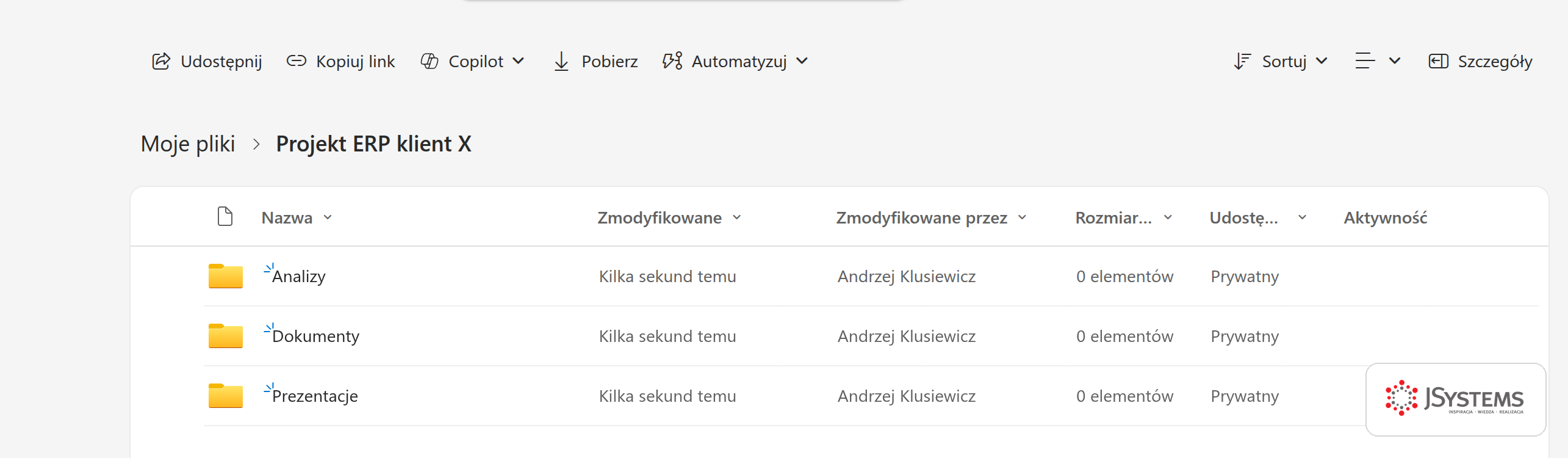
Krok 1. Outlook: wyciągnij wymagania z maila
Zaczynamy od maila klienta. Otwórz wątek w Outlook. Na wstążce u góry (albo w panelu bocznym, zależnie od wersji) znajdziesz ikonę Copilot. Kliknij ją, żeby otworzyć panel polecenia obok wiadomości. Zamiast czytać mail trzy razy i notować na kartce, poprosimy Copilota o strukturę.
Pracuj tu na tej samej korespondencji, co na zrzutach: zapytanie_erp_nordvent.docx ↓ - wrzuć ją do swojej skrzynki albo pracuj na własnym wątku o podobnej treści
W polu polecenia wpisz albo wklej to:
Na podstawie wskazanego pliku wypisz wymagania projektu w pięciu numerowanych sekcjach: (1) wymagania funkcjonalne, (2) integracje, (3) wydajność, (4) ograniczenia i terminy, (5) osoby po stronie klienta. Przy każdej informacji, o której w korespondencji nie ma mowy, wpisz wprost „nie wspomniano". Nie dodawaj niczego od siebie.

Po chwili w panelu pojawia się odpowiedź podzielona na pięć numerowanych sekcji, dokładnie tak jak poprosiliśmy. To już nie ściana tekstu, tylko lista, na której widać, co klient napisał wprost, a przy czym pojawia się nie wspomniano (na przykład konkretna data go-live albo górny limit budżetu). Te białe plamy to Twoja lista pytań do klienta. Przeczytaj wynik, upewnij się, że nic ważnego nie umknęło, i skopiuj całość do schowka. To jest punkt wyjścia dla wszystkich kolejnych dokumentów.
Ostatnie zdanie polecenia ma tu największe znaczenie. Prosimy o rozłączenie tego, co klient napisał, od tego, co Copilot mógłby dopowiedzieć. Dzięki temu dostajesz surowe fakty z maila, a nie mieszankę z domysłami, którą potem trzeba żmudnie prostować. Ta jedna linijka wraca w tej lekcji jeszcze kilka razy, bo to najprostszy sposób, żeby Copilot nie wypełniał luk zgadywaniem.
Krok 2. Word: brief projektu
Mamy uporządkowane wymagania w schowku. Teraz zamieniamy je w brief. Otwórz nowy dokument Word bezpośrednio w folderze projektu na SharePoint (nie na dysku, o tym pamiętamy przez całą lekcję). Otwórz panel Copilot z prawej strony i podaj mu wymagania z kroku 1 razem z gotową strukturą briefu, jakiej oczekujesz.
Gotowy brief z tego kroku, żebyś miał z czym porównać swój wynik i czym pracować dalej: brief_projektu_erp_nordvent.docx ↓

Wpisz w panelu Copilot to polecenie, a w miejsce nawiasu na końcu wklej wynik z kroku 1:
Na podstawie poniższych wymagań napisz brief projektu wdrożenia systemu ERP. Zbuduj go z sekcji: 1) streszczenie wykonawcze w dwóch akapitach, 2) cel projektu i uzasadnienie biznesowe, 3) zakres projektu z jasnym rozgraniczeniem co wchodzi i co nie wchodzi, 4) wymagania funkcjonalne jako lista, 5) zainteresowane strony i ich rola, 6) wstępny harmonogram w fazach z szacowanym czasem trwania, 7) trzy najważniejsze ryzyka z oceną prawdopodobieństwa i wpływu, 8) proponowane kolejne kroki. Ton profesjonalny, na poziomie menedżerskim, bez żargonu technicznego tam, gdzie nie jest konieczny. Wymagania: [wklej wynik z kroku 1]
Copilot generuje pełny brief na kilka stron. Pierwsza wersja nie będzie idealna, ale będzie miała gotowy szkielet i większość treści, którą i tak byś napisał. Twoja rola się zmienia: zamiast pisać od zera, weryfikujesz i uzupełniasz konkretne liczby, dane firmowe i szczegóły, których Copilot nie mógł znać. To praca redaktora, nie autora. Przejdź przez dokument sekcja po sekcji i wstawiaj to, co znasz z projektu, a czego nie było w mailu.
Jeśli któraś sekcja wyszła nie tak, nie poprawiaj jej ręcznie. Zaznacz fragment myszką i poproś o zmianę w panelu Copilot, na przykład skróć streszczenie do jednego akapitu i usuń wzmianki o technologii, zarząd tego nie potrzebuje. Copilot podmienia zaznaczony fragment, a Ty akceptujesz albo prosisz o kolejną wersję. Iteracja przez polecenie jest szybsza niż ręczna przeróbka i zachowuje jednolity styl całego dokumentu, który przy edycji fragmentu łatwo zgubić.
Pro-tip: przegląd briefu przed wysyłką dalej
Zanim brief pojedzie dalej w łańcuch, warto mieć drugą parę oczu, którą Copilot potrafi udawać całkiem nieźle. Poproś go o krytyczny przegląd własnej pracy:
Przeczytaj ten brief oczami członka zarządu, który ma 5 minut i nie zna szczegółów technicznych. Wypisz trzy miejsca, które są niejasne lub budzą pytania, oraz jedno zdanie, które warto dopisać, żeby decyzja była łatwiejsza. Nie przepisuj całości, tylko wskaż punkty do poprawy.

Dostajesz konkretną listę słabych punktów, zanim zobaczy je Twój przełożony. To tani sposób, żeby wejść na spotkanie z dopracowanym dokumentem, a nie z surową pierwszą wersją.
Zobacz też: Szkolenie Copilot w Microsoft 365 - zwiększ efektywność dzięki AI
Krok 3. Excel: koszty i harmonogram
Brief opisuje, co zrobimy. Teraz trzeba to wycenić, i zrobimy to w dwóch ruchach, bo dokładnie tak wygląda ta praca w realu. Najpierw Copilot stawia szkielet kosztorysu w pustym skoroszycie i sam uzupełnia szacunkiem to, czego nie wie. Potem Ty podmieniasz jego zgadywanki na własne stawki i dokładasz pozycje, o których mu nie powiedziałeś. Dopiero ta druga wersja jedzie dalej przez cały rozdział, aż po slajd budżetowy w prezentacji dla zarządu. Warto to wiedzieć teraz, żeby nie zdziwić się za chwilę, gdy na zrzutach pojawią się dwie różne sumy.
Ruch pierwszy: Copilot stawia szkielet
Zacznij od pustego skoroszytu Excel, również w folderze projektu na SharePoint. W panelu Copilot poproś o kompletną tabelę kosztów. Kluczowe: podajemy dokładne kolumny i moduły, żeby nie dostać ogólnej tabelki, tylko strukturę pod ten konkretny projekt.
Wpisz w panelu Copilot to polecenie:
Zbuduj tabelę kosztów wdrożenia systemu ERP w firmie handlowej. Kolumny: Moduł, Opis prac, Dni konsultanta, Stawka dzienna netto, Koszt pracy, Licencje i inne koszty, Razem. Uwzględnij moduły: zarządzanie projektem, finanse i księgowość, gospodarka magazynowa, sprzedaż i CRM, raportowanie zarządcze, integracje z bankiem i kurierami, szkolenia i wsparcie po starcie oraz licencje i infrastruktura. Przyjmij stawkę dzienną 1800 zł, licencje ERP dla 40 użytkowników za 352 000 zł i środowisko za 58 000 zł, a czasy oszacuj sam. Na dole dodaj wiersze Suma netto, Rezerwa projektowa 7 procent i Wartość projektu netto.

Zwróć uwagę, czego Copilot nie wie: licencje i stawkę dostał od Ciebie, ale dni konsultanta zgadywał. Wyszło mu 175 dni i 775 750 zł netto na ośmiu modułach.
Ruch drugi: Twoje stawki zamiast jego szacunków
Tabela Copilota jest dobrym punktem wyjścia, ale nie jest ofertą. Zgadywane dni trzeba zastąpić własnymi, a brakujące pozycje dopisać. Robimy więc to, co robi się po takim prompcie w realnej pracy: bierzemy jego arkusz, wpisujemy czasy ze swojego doświadczenia i dokładamy to, o czym polecenie nie wspomniało, bo Copilot nie miał skąd o tym wiedzieć: migrację danych i stanów magazynowych, skanery dla magazynu, materiały szkoleniowe, wsparcie po starcie i realną rezerwę projektową.
Efekt tej ręcznej poprawki to plik, który pobierzesz poniżej: dwadzieścia pozycji zamiast ośmiu, 362 dni zamiast 175 i 1 240 000 zł netto zamiast 775 750 zł. Szkic Copilota zostaje w arkuszu kosztorys_pusty i już do niego nie wracamy. Od tego miejsca cały rozdział liczy na nowym pliku, aż po slajd budżetowy w prezentacji dla zarządu - nazwę widać w pasku tytułu każdego kolejnego zrzutu, więc zawsze wiesz, który arkusz masz przed sobą.
Pobierz kosztorys projektu, na którym liczymy dalej w tym rozdziale: koszty_wdrozenia_erp.xlsx ↓
Ta liczba ma jeszcze jedną konsekwencję, którą warto zapamiętać do kroku 4. Nordvent podał w zapytaniu widełki od 800 tysięcy do 1,2 miliona złotych netto, więc wycena wychodzi 40 000 zł ponad górną granicę. Nie jest to powód do cięcia zakresu: w kosztorysie siedzi osobna pozycja rezerwy projektowej na 84 000 zł, czyli przekroczenie mieści się w niej z zapasem. Dokładnie tak rozstrzyga to potem zarząd na slajdzie budżetowym i w raporcie statusu, gdzie ta sama rezerwa 84 000 zł pojawia się jako dostępna.
Otwórz pobrany kosztorys i poproś o warstwę analityczną. To moment, w którym Excel przestaje być tylko kalkulatorem, a zaczyna doradzać. Od tego polecenia wszystkie zrzuty w tym rozdziale pokazują już ten plik, co widać w pasku tytułu:
Na podstawie tej tabeli kosztów wskaż trzy moduły o największym udziale w budżecie wdrożenia. Podaj wartość netto i udział procentowy każdego z nich oraz łączny udział tej trójki w całym budżecie. Wynik w tabeli, posortowany malejąco.
Copilot czyta pełny kosztorys projektu i zwraca ranking najdroższych modułów z udziałem procentowym oraz sumą pierwszej trójki. To gotowy materiał na slajd kosztowy w prezentacji: zarząd woli zobaczyć, że trzy pozycje odpowiadają za większość budżetu, niż czytać całą tabelę. Więcej takich pytań analitycznych, na osobnym arkuszu sprzedaży, rozkładamy w lekcji Copilot w Excelu.

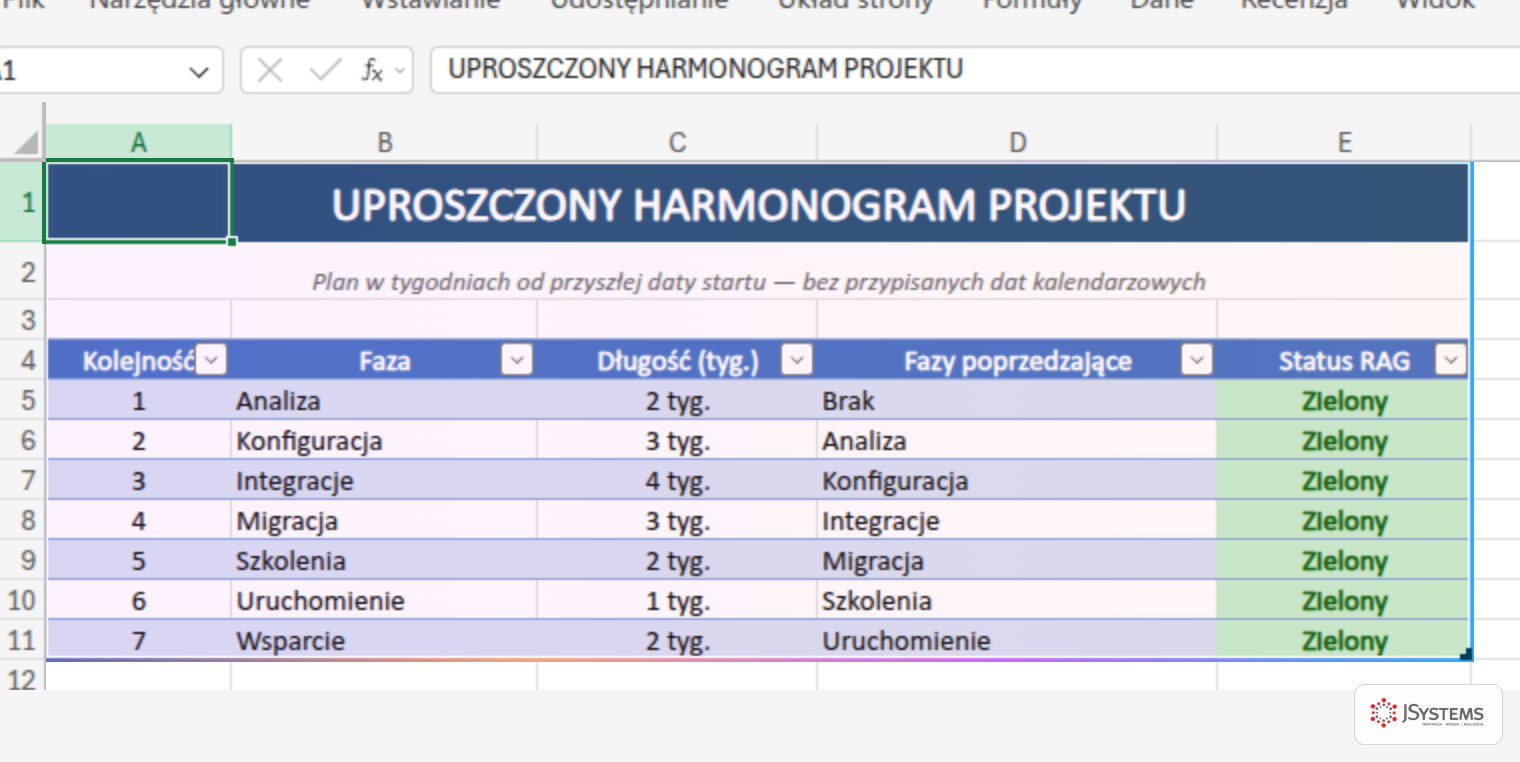
W kolejnym arkuszu przygotujesz uproszczony harmonogram, spójny z fazami z briefu. Zwróć uwagę na klauzulę o datach na końcu polecenia:
W nowym arkuszu zbuduj uproszczony harmonogram projektu w formie tabeli. Wypisz fazy wzięte z briefu (analiza, konfiguracja, integracje, migracja, szkolenia, uruchomienie, wsparcie). Dla każdej fazy podaj: kolejność, długość w tygodniach, fazy poprzedzające oraz status w skali RAG (domyślnie zielony). Ustaw formatowanie warunkowe, które koloruje kolumnę statusu: zielony, żółty, czerwony. Nie podawaj konkretnych dat, projekt jeszcze nie ma daty startu.
Skala RAG to prosty sygnalizator statusu: zielony oznacza, że jest dobrze, żółty że są zagrożenia, czerwony że jest problem. Formatowanie warunkowe sprawia, że kolor komórki zmienia się automatycznie wraz z wpisanym statusem. Prośba nie podawaj konkretnych dat jest ważna, bo projekt nie ma jeszcze daty startu, a data wpisana na sztywno zdezaktualizuje się przy pierwszej zmianie planu.
Pro-tip: zestaw wymagania z budżetem w obie strony
Masz już brief z wymaganiami i arkusz kosztów. Zanim pójdziesz dalej, każ Copilotowi porównać jedno z drugim w obie strony. To krok, którego zwykle nikt nie robi, a który wyłapuje najwięcej problemów: wymagania bez pokrycia w budżecie i pozycje budżetu, o których klient jeszcze nie wie.
Zestaw wymagania z briefu z kosztami z arkusza. Wskaż te wymagania, których nie da się przypisać do żadnej pozycji budżetu, i te pozycje budżetu, którym nie odpowiada żadne wymaganie klienta.

Krok 4. PowerPoint: prezentacja dla zarządu
To jest najważniejszy manewr całej lekcji. Brief leży na SharePoint, tabela kosztów też. Teraz PowerPoint zbuduje prezentację, czytając oba te pliki naraz. Nie przepisujemy ręcznie ani jednej liczby, wskazujemy Copilotowi źródła i on składa slajdy na realnych danych z projektu.
Pliki, z których czyta ten krok: brief_projektu_erp_nordvent.docx ↓ oraz koszty_wdrozenia_erp.xlsx ↓
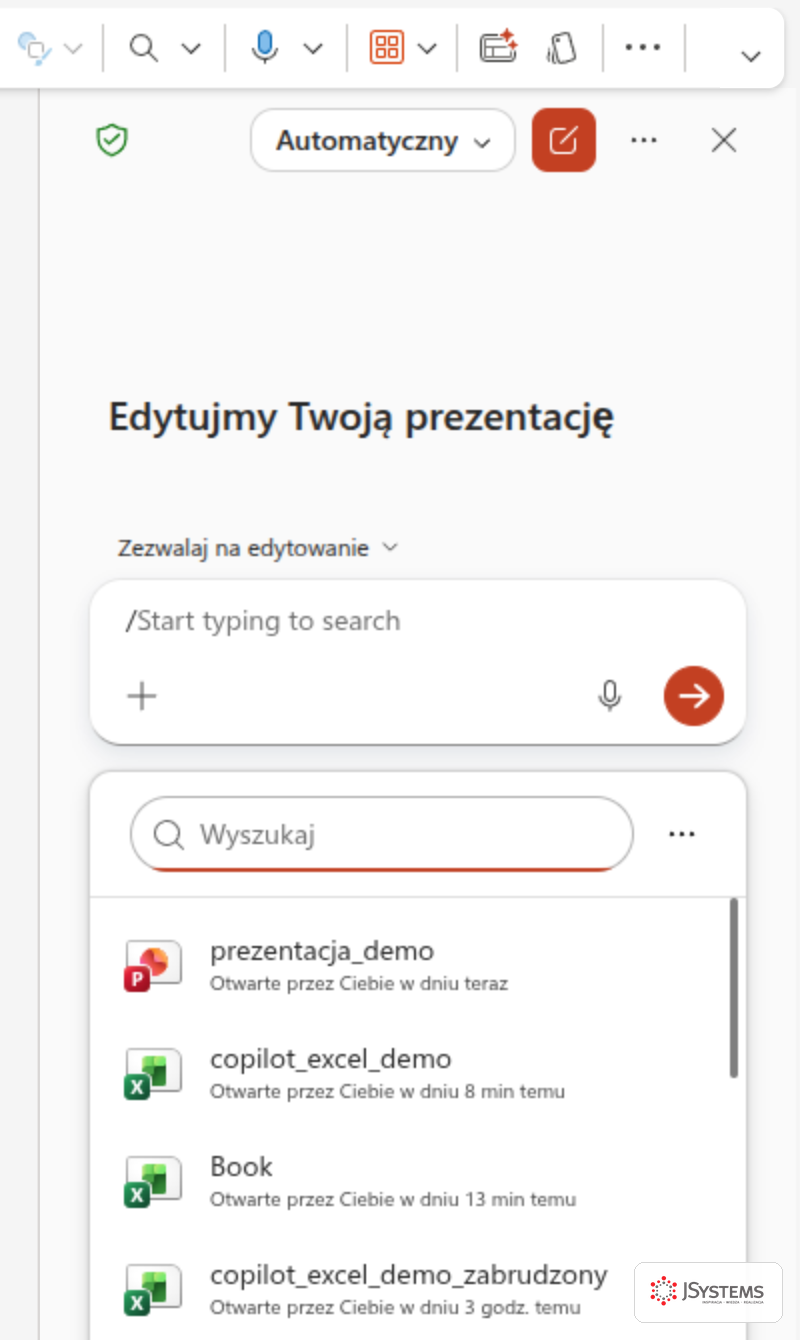
Otwórz nowy plik PowerPoint w folderze projektu, wybierz firmowy motyw (żeby slajdy od razu miały brand firmy) i otwórz panel Copilot. Kluczowa technika to odwołanie do plików ukośnikiem. W polu polecenia wpisz ukośnik i zacznij pisać nazwę pliku, na przykład /brief_projektu_erp. Copilot pokaże listę pasujących dokumentów z OneDrive i SharePoint, a Ty wybierasz właściwy z listy. Tak samo dodajesz drugi plik, /koszty_wdrozenia_erp.
Gdy oba pliki są wskazane, wpisz resztę polecenia:
Zbuduj prezentację dla zarządu na podstawie /brief_projektu_erp oraz /koszty_wdrozenia_erp. Cel prezentacji: uzyskanie zgody na projekt i budżet. Zakładany czas wystąpienia: kwadrans. Ułóż slajdy w kolejności: problem, który rozwiązujemy, proponowane rozwiązanie, korzyści biznesowe, zakres i metodyka, harmonogram w ujęciu wizualnym, koszty wraz z rezerwą, ryzyka i sposób ich ograniczenia, kolejne kroki i decyzja do podjęcia. Każdy slajd maksymalnie cztery punkty, język biznesowy bez technikaliów. Slajd tytułowy i slajd z decyzją wyróżnij.


Wpisanie /brief_projektu_erp i /koszty_wdrozenia_erp to nie ozdobnik. Ukośnik uruchamia listę plików z OneDrive i SharePoint, a wybór z niej mówi Copilotowi, skąd ma czytać treść. Dzięki temu buduje slajdy na realnych danych z Twojego projektu, a nie na ogólnikach. Zobaczysz slajd kosztowy z pozycjami z Excela i harmonogram spójny z briefem. Uzupełniasz slajd kosztowy dokładnymi liczbami, dodajesz logo klienta i firmy, i prezentacja jest gotowa do dopracowania wizualnego.
Pro-tip: notatki prelegenta i próba wystąpienia
Prezentacja to jedno, wygłoszenie jej to drugie. Copilot pomoże Ci przygotować się do samego wystąpienia:
Dopisz do każdego slajdu notatki prelegenta: dwa, trzy zdania, które mam powiedzieć, prostym językiem, bez czytania punktów ze slajdu na głos. Na końcu wypisz pięć trudnych pytań, które zarząd może zadać o koszty i ryzyka, wraz z krótką sugestią odpowiedzi.
Notatki prelegenta pojawiają się pod każdym slajdem (widać je w widoku prelegenta podczas wystąpienia), a lista trudnych pytań to Twoja rozgrzewka przed salą. Wchodzisz na spotkanie przygotowany nie tylko na to, co powiesz, ale i na to, o co Cię zapytają.
Krok 5. Teams: podsumowanie kickoff i zadania
Zarząd zaakceptował projekt, odbyło się spotkanie kickoff z klientem. Zostaje ostatni etap łańcucha: zamienić rozmowę w konkretne zadania i rozesłać podsumowanie. Warunek, żeby ten krok zadziałał, jest jeden: spotkanie musiało mieć włączoną transkrypcję albo nagrywanie. Transkrypcja to automatyczny zapis rozmowy jako tekst, i to z niego Copilot buduje podsumowanie. Bez niej nie ma z czego streszczać.

Pracuj tu na tej samej transkrypcji, co na zrzucie: transkrypcja_kickoff_erp.docx ↓ - wklej jej treść w miejsce ostatniej linijki polecenia.
Po spotkaniu w Teams otwórz panel Copilot w widoku podsumowania spotkania (zakładka z podsumowaniem, tam gdzie leży nagranie i transkrypcja) i poproś:
Podsumuj to spotkanie. Wypisz: podjęte decyzje, listę zadań w tabeli (osoba, zadanie, termin) oraz wszystkie momenty, w których padło nazwisko lub nazwa projektu. Jeśli termin nie został podany, napisz "nie ustalono". [wklej transkrypcję]
Podsumowanie powstaje z transkrypcji, więc odwołuje się do tego, co faktycznie padło na spotkaniu, a nie do ogólników. Najcenniejsza jest sekcja zadań w układzie kto, co i do kiedy: to gotowa lista działań, którą zwykle spisuje się ręcznie po spotkaniu, często niekompletnie. Kopiujesz podsumowanie do maila w Outlook, adresujesz do uczestników i wysyłasz.
Zwróć uwagę na ważny szczegół: Copilot niczego nie wysyła za Ciebie. Ty czytasz, akceptujesz i decydujesz, do kogo trafi treść. Człowiek zostaje w pętli, i tak ma być. To nie jest ograniczenie narzędzia, tylko celowa zasada: odpowiedzialność za to, co wychodzi z firmy, zostaje po stronie człowieka.
Follow-up do klienta po kickoff
Podsumowanie wewnętrzne to jedno, wiadomość do klienta to drugie. Ton, poziom szczegółu i to, co ujawniasz, są inne. Zostań w tym samym wątku Copilota, w którym powstał brief i kosztorys, i poproś o mail do zespołu projektowego Nordventu. Otwarte pytania weź wprost z briefu, czyli z tych miejsc, w których w kroku pierwszym stanęło nie wspomniano:
Napisz wiadomość do Pawła Adamskiego i Pawła Górskiego. W pierwszym akapicie podsumuj w trzech zdaniach, co przygotowaliśmy. Dalej wypisz otwarte pytania z briefu jako listę numerowaną, każde jednym zdaniem. Na końcu poproś o odpowiedzi do konkretnej daty i zaproponuj spotkanie. Ton rzeczowy, bez uprzejmości na siłę.

W tym wyniku warto zobaczyć dwie rzeczy. Pierwsza: dwanaście pytań w wiadomości to nie pomysły Copilota, tylko dokładnie te luki, które w kroku pierwszym dostały etykietę nie wspomniano, a potem przeszły przez brief do sekcji otwartych pytań. Druga: prośba o odpowiedzi do konkretnej daty wzięła się z ostatniego zdania polecenia, a nie z korespondencji, więc datę sprawdzasz przed wysłaniem. Kontekst wędruje przez cały łańcuch, ale palec na przycisku wyślij zostaje Twój.
Więcej scenariuszy end-to-end do wdrożenia u siebie
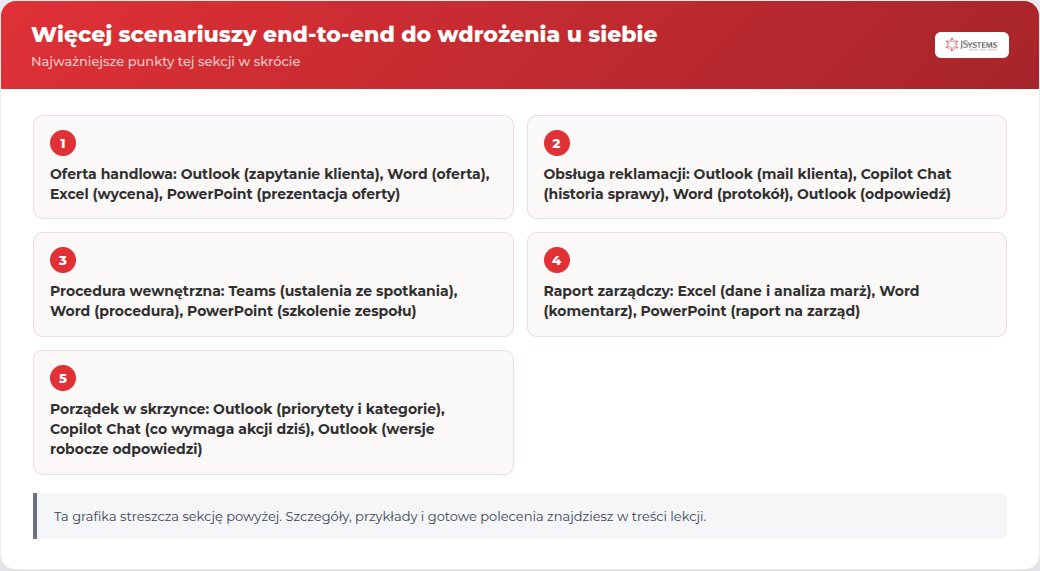
Ten sam wzorzec, kontekst przekazywany z aplikacji do aplikacji, obsługuje wiele powtarzalnych procesów w firmie. Jeśli w Twojej pracy jest jakikolwiek proces, w którym te same informacje wędrują przez maila, dokument, arkusz i prezentację, ten schemat go pokryje. Kilka gotowych do przeniesienia:
| Proces | Przepływ przez aplikacje |
|---|---|
| Oferta handlowa | Outlook (zapytanie klienta), Word (oferta), Excel (wycena), PowerPoint (prezentacja oferty) |
| Obsługa reklamacji | Outlook (mail klienta), Copilot Chat (historia sprawy), Word (protokół), Outlook (odpowiedź) |
| Procedura wewnętrzna | Teams (ustalenia ze spotkania), Word (procedura), PowerPoint (szkolenie zespołu) |
| Raport zarządczy | Excel (dane i analiza marż), Word (komentarz), PowerPoint (raport na zarząd) |
| Porządek w skrzynce | Outlook (priorytety i kategorie), Copilot Chat (co wymaga akcji dziś), Outlook (wersje robocze odpowiedzi) |
Co musi działać, żeby przepływ był płynny
Z pracy z tym przepływem wynika kilka twardych warunków. Bez nich Copilot nie przeskoczy między aplikacjami, i to właśnie tu najczęściej ludzie się poddają, myśląc że narzędzie nie działa. W dziewięciu przypadkach na dziesięć problem nie leży w Copilocie, tylko w jednym z poniższych punktów.
Pliki muszą być w SharePoint lub OneDrive. To absolutna podstawa. Copilot nie widzi dokumentów na dysku lokalnym. Przenieś szablony, raporty i materiały projektowe do chmury, zanim zaczniesz pracę między aplikacjami. Jeśli któryś krok nie widzi pliku z poprzedniego, zacznij sprawdzanie właśnie tu.
Nadawaj plikom sensowne nazwy. Nazwa brief_projektu_ERP.docx jest wielokrotnie lepsza niż brief v2 nowy FINAL.docx. Gdy odwołujesz się do pliku przez ukośnik, Copilot dopasowuje go po nazwie i metadanych (opis, autor, data). Jednoznaczne nazwy to mniej pomyłek i szybsze wskazywanie źródeł.
Trzymaj strukturę folderów per projekt. Jeden folder na projekt w SharePoint, z podfolderami na dokumenty, analizy i prezentacje. Copilot może przeszukać cały folder projektu, gdy go wskażesz, więc porządek w plikach wprost przekłada się na jakość odpowiedzi. Bałagan w plikach to bałagan w wynikach.
Iteruj przez polecenie, nie poprawiaj ręcznie. Gdy wynik jest prawie dobry, nie sięgaj od razu po klawiaturę. Napisz skróć sekcję trzecią do dwóch punktów i usuń żargon. Iteracja jest szybsza niż ręczne przeróbki i zachowuje spójny styl całego dokumentu, którego przy edycji fragmentu łatwo się pozbyć.
Rozdzielaj fakty od domysłów w poleceniu. Przy każdym poleceniu, gdzie liczą się dane wejściowe (mail, dokument, transkrypcja), dopisz zdanie w stylu nie dodawaj informacji, których nie ma w źródle. To najprostszy sposób, żeby Copilot nie wypełniał luk zgadywaniem, które później musisz wyłapywać.

Ile realnie zyskujesz
Nie podamy tu konkretnych minut ani wskaźników zwrotu, bo każda firma i każdy projekt są inne, a liczby wyssane z palca nie pomagają. Powiemy wprost, gdzie leży zysk.
Zmienia się przede wszystkim punkt startu każdego etapu. Bez Copilota każdy dokument zaczynasz od pustej strony, a najwięcej czasu pochłania właśnie ruszenie z miejsca: ułożenie struktury, znalezienie właściwego tonu, przeniesienie tych samych informacji w kolejny format. Z Copilotem startujesz od gotowego szkieletu wypełnionego treścią z poprzedniego kroku, a Twoja praca przesuwa się z pisania na weryfikację i decyzje. Przy powtarzalnych procesach, takich jak oferty, briefy, raporty i podsumowania spotkań, oznacza to oszczędność rzędu kilku godzin dziennie dla osoby, która robi to na co dzień.
W następnej lekcji, bibliotece gotowych promptów, dostajesz zestaw poleceń do skopiowania, uporządkowany według działów i aplikacji.
Szkolenie Copilot w Microsoft 365 to dwa dni praktycznych warsztatów z trenerem praktykiem. Uczysz się Microsoft 365 Copilota w każdej aplikacji, w Word, Excel, Outlook, Teams, PowerPoint i OneNote, na realnych przykładach z codziennej pracy: maile, dokumenty, arkusze, prezentacje i spotkania. Wychodzisz z gotową biblioteką promptów dla swojego zespołu. Szkolenie ma terminy gwarantowane, więc odbędzie się niezależnie od liczby zapisanych.
Poprzednia lekcja
<-- Lekcja 15: Agenci i Copilot StudioNastępna lekcja
Lekcja 17: Biblioteka promptów -->


Komentarze (0)
Brak komentarzy...