
Blog JSystems - uwalniamy wiedzę!
Blog JSystems - uwalniamy wiedzę!
Power Query w Power BI
Nie można nawiązać połączenia przy użyciu szyfrowanego połączenia - SQL Server w Power Query
Okno z informacją, że nie można nawiązać połączenia przy użyciu szyfrowanego połączenia, pojawia się w Power BI Desktop, a także w Excelu, przy pierwszym połączeniu z bazą SQL Server, zaraz po podaniu poświadczeń. Wyjaśniamy, dlaczego szyfrowanie się nie udało, co zmienia kliknięcie OK, kiedy połączenie bez szyfrowania jest do przyjęcia i jak włączyć szyfrowanie z powrotem, gdy serwer dostanie certyfikat.
Po wpisaniu serwera, wybraniu poświadczeń i kliknięciu Połącz zamiast okna Nawigator pojawia się okno Obsługa szyfrowania (ang. Encryption Support) z komunikatem:
Nie można nawiązać połączenia ze źródłem danych przy użyciu szyfrowanego połączenia. Aby uzyskać dostęp do tego źródła danych przy użyciu nieszyfrowanego połączenia, kliknij pozycję OK.Angielski oryginał: We were unable to connect to the data source using an encrypted connection. To access this data source using an unencrypted connection, click OK. Okno ma dwa przyciski: OK i Anuluj. Pliki językowe Power Query zawierają też wersję tego problemu dla odświeżania: Źródło {0} nie obsługuje szyfrowanych połączeń. Sprawdź zasady zabezpieczeń i spróbuj nawiązać połączenie bez szyfrowania w oknie dialogowym Ustawienia źródła danych, aby kontynuować.
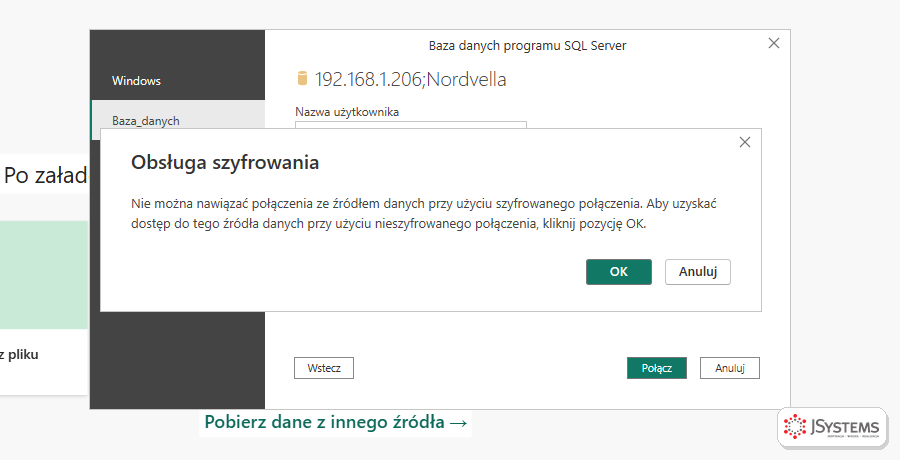
Power Query najpierw próbuje połączyć się z SQL Server z szyfrowaniem. Żeby takie połączenie się udało, serwer musi obsługiwać szyfrowanie i mieć certyfikat, któremu ufa Twój komputer. Gdy tego brakuje, Power Query nie przerywa pracy, tylko pyta, czy połączyć się bez szyfrowania. Dokumentacja Microsoft opisuje to wprost: OK łączy z bazą bez szyfrowania, a alternatywą jest skonfigurowanie szyfrowanych połączeń na serwerze.
Osobny komunikat dotyczy certyfikatu wystawionego na inną nazwę: Podana nazwa serwera nie jest zgodna z nazwą serwera w certyfikacie SSL programu SQL Server. Wtedy problemem jest nazwa wpisana w polu serwera, a nie brak certyfikatu.
Połączenie bez szyfrowania działa tak samo, ale dane płyną w sieci jawnie. W kursie łączymy się w ten sposób z testowym serwerem w sieci lokalnej. Przy serwerze dostępnym z internetu albo przy danych wrażliwych to za mało.
PBI_SQL_TRUSTED_SERVERS: nazwy serwerów oddzielone przecinkami, z gwiazdką jako symbolem wieloznacznym, na przykład sql-nordvella*. Dla bramy danych lokalnych odpowiednikiem jest wpis SqlTrustedServers w jej pliku konfiguracyjnym.Po kliknięciu OK powinien otworzyć się Nawigator z tabelami bazy. Otwórz Ustawienia źródła danych, zaznacz serwer i kliknij Edytuj uprawnienia: w sekcji Szyfrowanie zobaczysz, czy połączenie jest szyfrowane. Po instalacji certyfikatu na serwerze zaznacz Szyfruj połączenia i kliknij Odśwież podgląd. Jeśli dane się wczytują, szyfrowane połączenie działa.
Zapisz w opisie raportu, które źródła łączą się bez szyfrowania i dlaczego. Gdy raport trafi do usługi Power BI i odświeża się przez bramę danych lokalnych, brama ma własną konfigurację, więc wyjątek zaufania albo certyfikat trzeba przygotować także dla niej.
Wróć do listy: 88 najczęstszych pytań i problemów związanych z Power Query

Szkolenie Power BI - Desktop, DAX i Online --> Pięć dni od pierwszego raportu do publikacji w usłudze Power BI: Power Query, model danych z wielu tabel, DAX, wizualizacje i Copilot. To szkolenie ma terminy gwarantowane.
To szkolenie może być dofinansowane dla Ciebie z KFS lub BUR.
★★★★★Średnia ocena naszych szkoleń w Google: 5/5



Komentarze (0)
Brak komentarzy...