Dostęp do tego zasobu jest zabroniony - błąd przy SharePoint i stronach WWW
Udostępnij na:
Spis treści
Power Query w Excelu, Power BI i Fabric
Dostęp do tego zasobu jest zabroniony - błąd przy SharePoint i stronach WWW
W skrócie
Komunikat Dostęp do tego zasobu jest zabroniony w Power Query oznacza, że SharePoint, OneDrive dla firm albo serwer WWW odrzucił żądanie odpowiedzią 403, a Power Query potraktował to jako problem z poświadczeniami.
Możliwe przyczyny to połączenie jako Anonimowy zamiast kontem organizacyjnym, zapisane poświadczenia innego konta albo innego poziomu adresu, a także brak uprawnień konta do witryny, biblioteki lub folderu.
Sprawdź dostęp w przeglądarce tym samym kontem, w Ustawieniach źródła danych zmień poświadczenia na Konto organizacyjne albo je wyczyść i połącz się ponownie, a przy braku uprawnień poproś właściciela witryny.
Komunikat Dostęp do tego zasobu jest zabroniony w Power Query pojawia się przy łączeniu z plikami w SharePoint i OneDrive dla firm, z listami SharePoint oraz ze stronami i API w internecie. Wyjaśniamy, co oznacza odpowiedź 403 z serwera, dlaczego Power Query pokazuje ją jako problem z poświadczeniami i jak w kilku krokach ustalić, czy winne jest logowanie, czy brak uprawnień.
Jak to wygląda w praktyce
Przy łączeniu albo odświeżaniu pojawia się komunikat Dostęp do tego zasobu jest zabroniony. (ang. Access to the resource is forbidden.), a zapytanie nie pokazuje danych. Power Query traktuje go jak prośbę o poświadczenia, więc proponuje ich edycję, na przykład przyciskiem Edytuj poświadczenia.
Inne błędy serwera WWW, na przykład nieistniejący adres, mają osobny komunikat z kodem odpowiedzi w nawiasie: Funkcja Web.Contents nie może pobrać zawartości z „{0}” ({1}): {2} (ang. Web.Contents failed to get contents from '{0}' ({1}): {2}). Rozróżnienie jest ważne: przy 403 szukasz problemu w logowaniu i uprawnieniach, przy innych kodach w adresie albo po stronie serwera.
Dlaczego tak się dzieje
Serwer, który odmawia dostępu, odpowiada kodem HTTP 403 (Forbidden). Według dokumentacji Microsoft Power Query traktuje odpowiedzi 401 i 403 jako problem z poświadczeniami i prosi o ich podanie albo o ponowne zalogowanie. Dlatego ten sam komunikat zobaczysz w kilku różnych sytuacjach:
połączenie z SharePointem albo OneDrive dla firm idzie jako Anonimowy, bo tak zapisano je przy pierwszym połączeniu, a usługi Microsoft 365 wymagają typu Konto organizacyjne,
zapisane jest konto innej osoby albo inne konto Microsoft niż to, które ma dostęp,
poświadczenia zapisano dla innego poziomu adresu, na przykład dla całej domeny, a do konkretnej witryny potrzebne jest inne konto,
konto nie ma uprawnień: Microsoft wymaga prawa odczytu do witryny SharePoint, biblioteki dokumentów i wszystkich folderów na drodze do pliku,
nazwa pliku zawiera znak #, % albo $, co według Microsoft może dawać nietypowe błędy uwierzytelniania,
strona WWW wymaga logowania albo odmawia dostępu z powodów, na które poświadczenia w Power Query nie mają wpływu.
Jak to rozwiązać krok po kroku
Sprawdź dostęp w przeglądarce: otwórz adres witryny, biblioteki albo pliku po zalogowaniu się tym samym kontem, którego używasz w Power Query. Jeśli przeglądarka też odmawia dostępu, poproś właściciela witryny o prawo odczytu do witryny, biblioteki i folderów, bo ustawienia w Excelu tego nie zmienią.
Otwórz zapisane poświadczenia: na karcie Dane rozwiń Pobierz dane i wybierz Ustawienia źródła danych (w Power BI ta pozycja jest na karcie Narzędzia główne edytora). W widoku Uprawnienia globalne zaznacz adres SharePointa albo serwisu i kliknij Edytuj uprawnienia. W sekcji Poświadczenia zobaczysz zapisany typ.
Jeśli typ to Anonimowy, a źródło to SharePoint albo OneDrive dla firm, kliknij Edytuj, wybierz Konto organizacyjne, kliknij Zaloguj się i podaj konto firmowe. Gdy okno pokazuje niewłaściwe konto, użyj Zaloguj się jako inny użytkownik. Zatwierdź przyciskiem Zapisz.
Gdy nie wiesz, które poświadczenia są właściwe, kliknij Wyczyść uprawnienia dla tego adresu i połącz się od nowa. W oknie logowania z listy poziomów wybierz adres witryny, jeśli do różnych witryn logujesz się różnymi kontami, albo domenę, jeśli wszędzie używasz jednego konta.
Sprawdź adres w zapytaniu. Łącznik Z folderu programu SharePoint potrzebuje adresu witryny, skopiowanego ze strony głównej witryny, a nie adresu biblioteki czy folderu. Pojedynczy plik podłączysz łącznikiem Z sieci Web adresem pliku bez końcówki ?web=1.
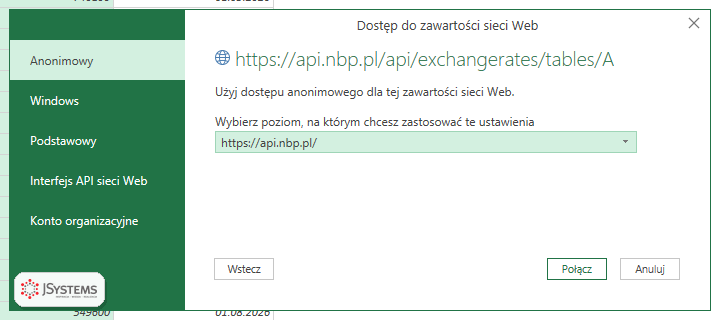
Jeśli nazwa pliku zawiera #, % albo $, poproś właściciela o zmianę nazwy. Dla API z kluczem wybierz typ Interfejs API sieci Web i wpisz klucz, a przy zwykłej stronie WWW sprawdź jej regulamin, bo część serwisów zabrania automatycznego pobierania treści.
Pięć sposobów uwierzytelnienia źródła internetowego w Excelu. Interfejs API sieci Web służy do kluczy API, a Konto organizacyjne do usług Microsoft 365.
Jak sprawdzić, że zadziałało
Po zmianie kliknij Odśwież podgląd. Jeśli komunikat zniknął, a podgląd pokazuje listę plików albo dane, problem leżał w poświadczeniach. Jeśli zmienił się na komunikat z innym kodem odpowiedzi, na przykład 404, popraw adres. Jeśli został ten sam mimo właściwego konta, wróć do przeglądarki i sprawdź uprawnienia do każdego poziomu: witryny, biblioteki i folderu.
Żeby problem nie wracał, przy pierwszym połączeniu z SharePointem od razu wybieraj Konto organizacyjne, zapisuj poświadczenia na poziomie dopasowanym do swoich kont i trzymaj pliki źródłowe w bibliotece, do której dostęp mają wszystkie osoby odświeżające raport.
Szkolenie Microsoft Excel - Power Query --> Dwa dni warsztatów z Excela: pobieranie danych z plików, folderów, SharePointa i baz SQL, ich czyszczenie i łączenie w Power Query, praca w języku M, a na koniec model danych i oparta na nim tabela przestawna. Prowadzi Sebastian Stasiak.
Dlaczego SharePoint odmawia dostępu, skoro plik otwiera się w przeglądarce?
Wtedy przyczyną jest sposób logowania w Power Query, a nie uprawnienia. Przeglądarka używa konta, na którym w niej pracujesz, a Power Query poświadczeń zapisanych w ustawieniach źródła danych. Sprawdź je przez Edytuj uprawnienia i zmień typ na Konto organizacyjne z właściwym kontem.
Jaki typ poświadczeń wybrać dla SharePointa i OneDrive dla firm?
Konto organizacyjne, czyli konto Microsoft 365 Twojej firmy. Dla SharePointa działającego na serwerach firmy dokumentacja Microsoft wskazuje typ Windows. Typ Anonimowy działa tylko z publicznie udostępnionymi plikami w prywatnym OneDrive.
Czym różni się ten błąd od komunikatu Nie możemy wykonać uwierzytelniania?
Nie możemy wykonać uwierzytelniania oznacza, że logowanie się nie udało, na przykład przez złe hasło. Dostęp do tego zasobu jest zabroniony oznacza, że serwer odmówił dostępu do zasobu, co może wynikać zarówno ze złego typu logowania, jak i z braku uprawnień konta do witryny, biblioteki albo pliku.
Czy błąd 403 zawsze da się naprawić zmianą poświadczeń?
Nie. Power Query traktuje każdą odpowiedź 403 jak problem z poświadczeniami, ale serwer może odmawiać dostępu z innych powodów, na przykład z braku uprawnień konta albo z zasad serwisu. Jeśli po zmianie poświadczeń komunikat zostaje, sprawdź uprawnienia i warunki korzystania z serwisu.





Komentarze (0)
Brak komentarzy...