
Blog JSystems - uwalniamy wiedzę!
Blog JSystems - uwalniamy wiedzę!
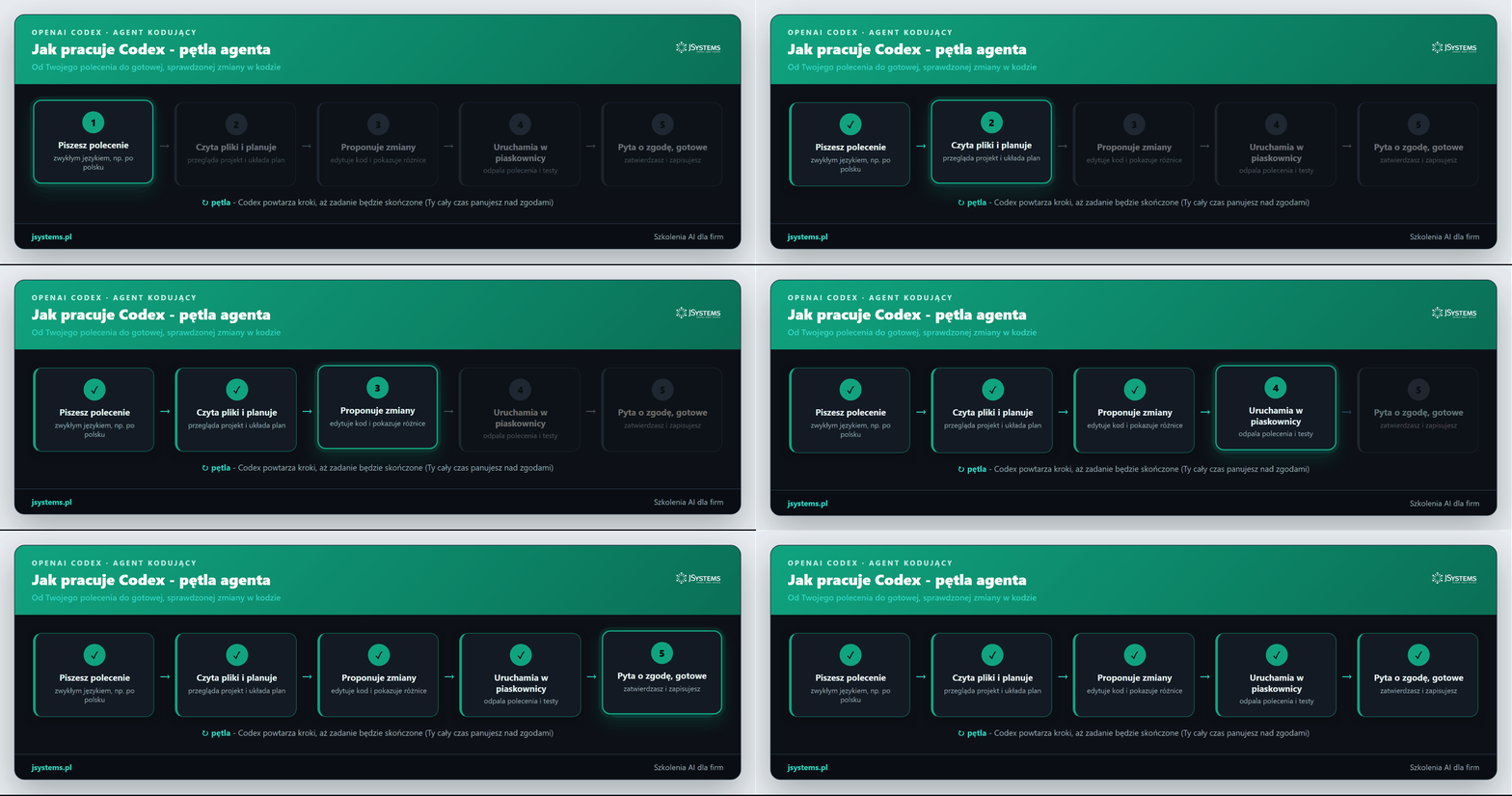
Coraz częściej słyszysz, że „AI samo pisze kod", a obok nazwy ChatGPT pojawia się słowo Codex. Jeśli dopiero zaczynasz, łatwo się w tym pogubić: czy to osobny program, model, wtyczka, a może wszystko naraz? W tym przewodniku wyjaśnimy prosto i bez żargonu, czym jest Codex, jak działa i jak zrobić z nim pierwszy realny krok. Żeby nie zostać na poziomie teorii, uruchomiliśmy Codeksa na czystej maszynie i przeszliśmy całą drogę sami - wszystkie zrzuty terminala poniżej pochodzą z tej właśnie sesji.
Codex to agent kodujący (po angielsku coding agent) stworzony przez OpenAI - firmę, która robi też ChatGPT. „Agent" to kluczowe słowo, do którego jeszcze wrócimy: chodzi o program, który nie tylko doradza, ale sam wykonuje pracę w Twoim projekcie. Jeśli chcesz najpierw zrozumieć samo pojęcie agenta w szerszym kontekście, zacznij od naszego wpisu Co to jest agent AI - przewodnik dla firm; tutaj skupiamy się na jednym, konkretnym agencie dla programistów.
Najprościej: Codex to sztuczna inteligencja, która pracuje w Twoim kodzie tak, jak zrobiłby to programista siedzący obok Ciebie. Nie ogranicza się do rozmowy w oknie czatu. Codex potrafi otworzyć pliki Twojego projektu, przeczytać je, samodzielnie wprowadzić zmiany w wielu miejscach naraz, uruchomić polecenia (na przykład testy) i pokazać Ci efekt do akceptacji.
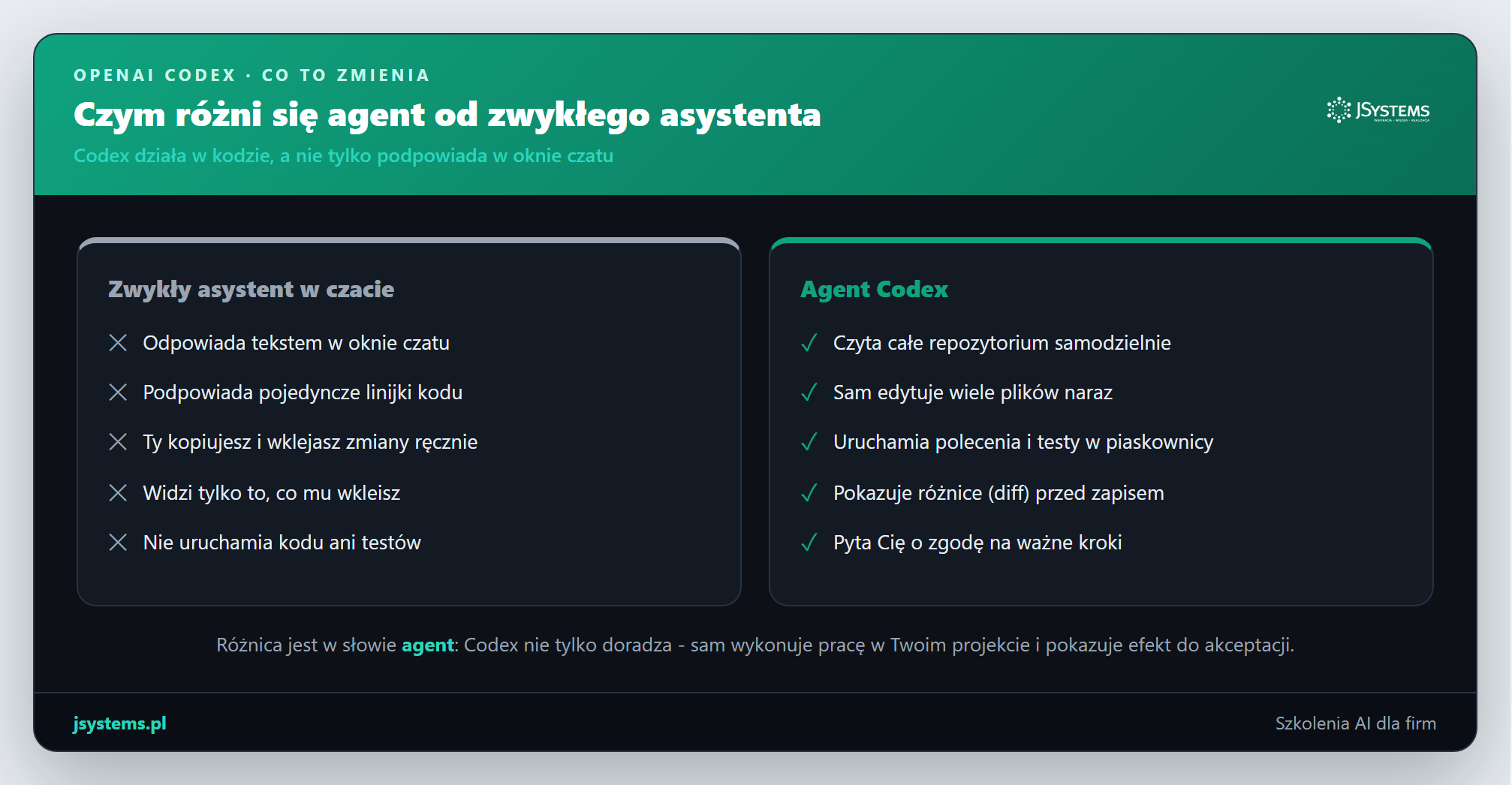
To właśnie oznacza słowo agent. Zwykły asystent w czacie odpowiada tekstem: podpowiada linijkę, którą musisz sam skopiować i wkleić, a poza tym, co mu wkleisz, nie wie nic o Twoim projekcie. Agent działa inaczej - dostaje dostęp do Twojego kodu i sam wykonuje w nim zadanie. Różnicę najlepiej widać na jednym obrazku.
Dwa pojęcia, które będą się przewijać w całym artykule, warto od razu wyjaśnić po polsku:
Ważne, żeby nie mylić Codeksa z samym modelem językowym. Model to „mózg", który generuje tekst i kod; wyjaśnialiśmy to w artykule Jak działa LLM. Codex to warstwa wyżej - to całe narzędzie zbudowane wokół takiego modelu, które potrafi realnie działać na plikach i uruchamiać polecenia. Model odpowiada; agent wykonuje.
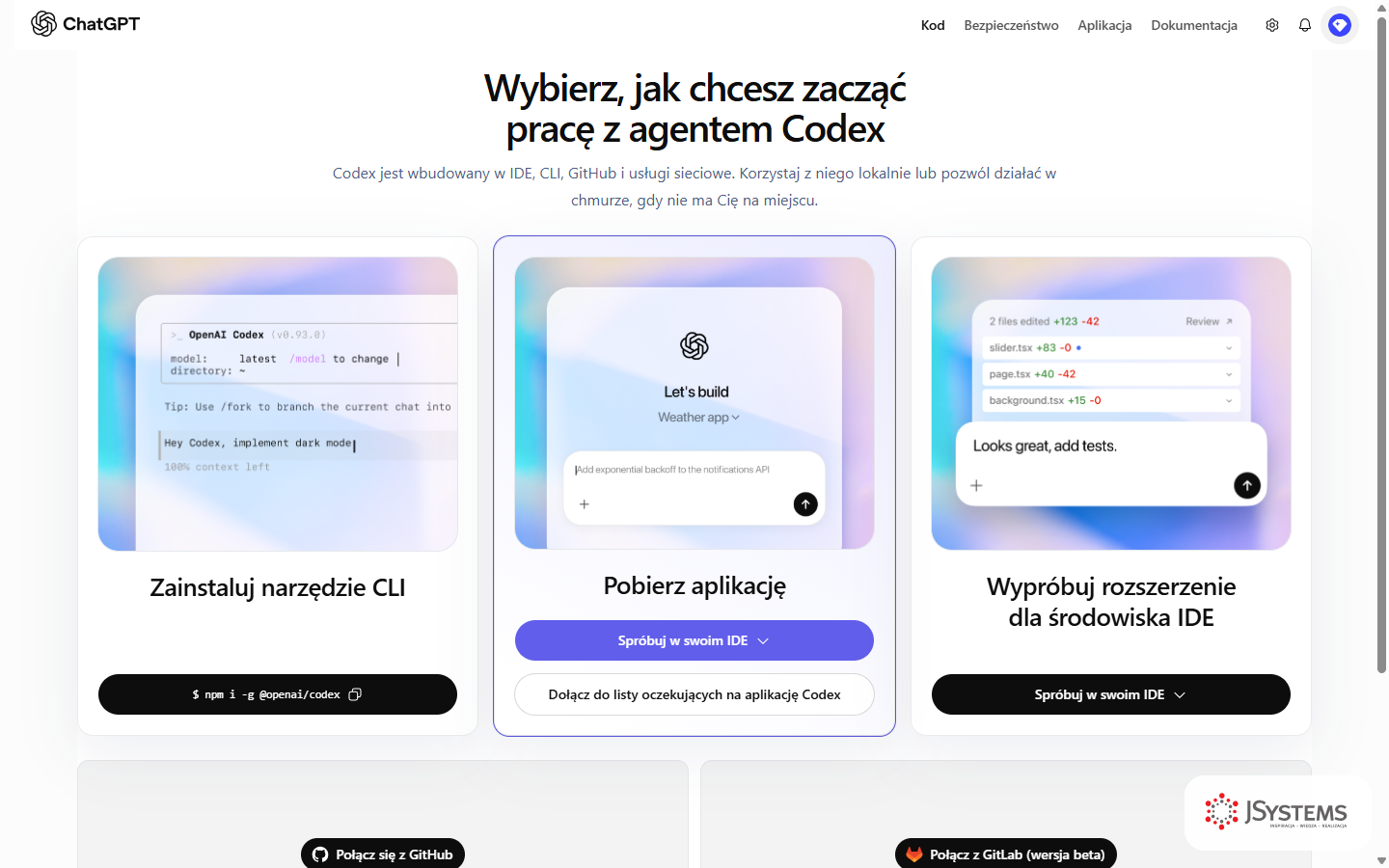
Codex to nie jeden program, lecz rodzina powierzchni - kilka sposobów korzystania z tego samego agenta. Wszystkie łączy jedno konto ChatGPT i ten sam model, więc możesz zacząć w jednym miejscu, a dokończyć w innym bez utraty kontekstu.
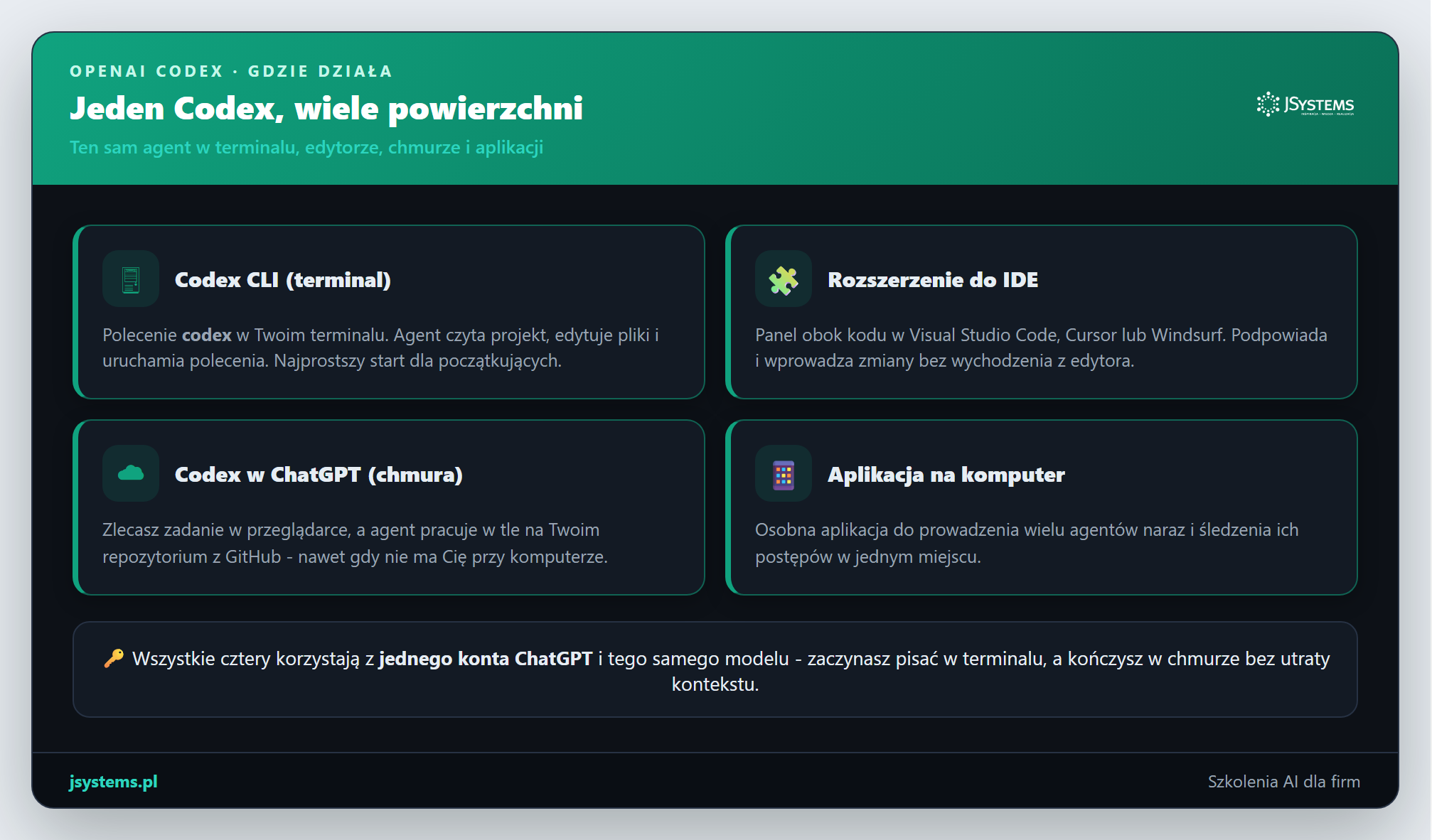
To wersja konsolowa: instalujesz jedno polecenie, wpisujesz codex w terminalu i rozmawiasz z agentem wprost w oknie tekstowym. Nie wymaga żadnego dodatkowego programu, dlatego jest najlepszym startem, gdy chcesz zrozumieć, jak Codex myśli i działa. Właśnie tę wersję pokazujemy na kolejnych zrzutach.
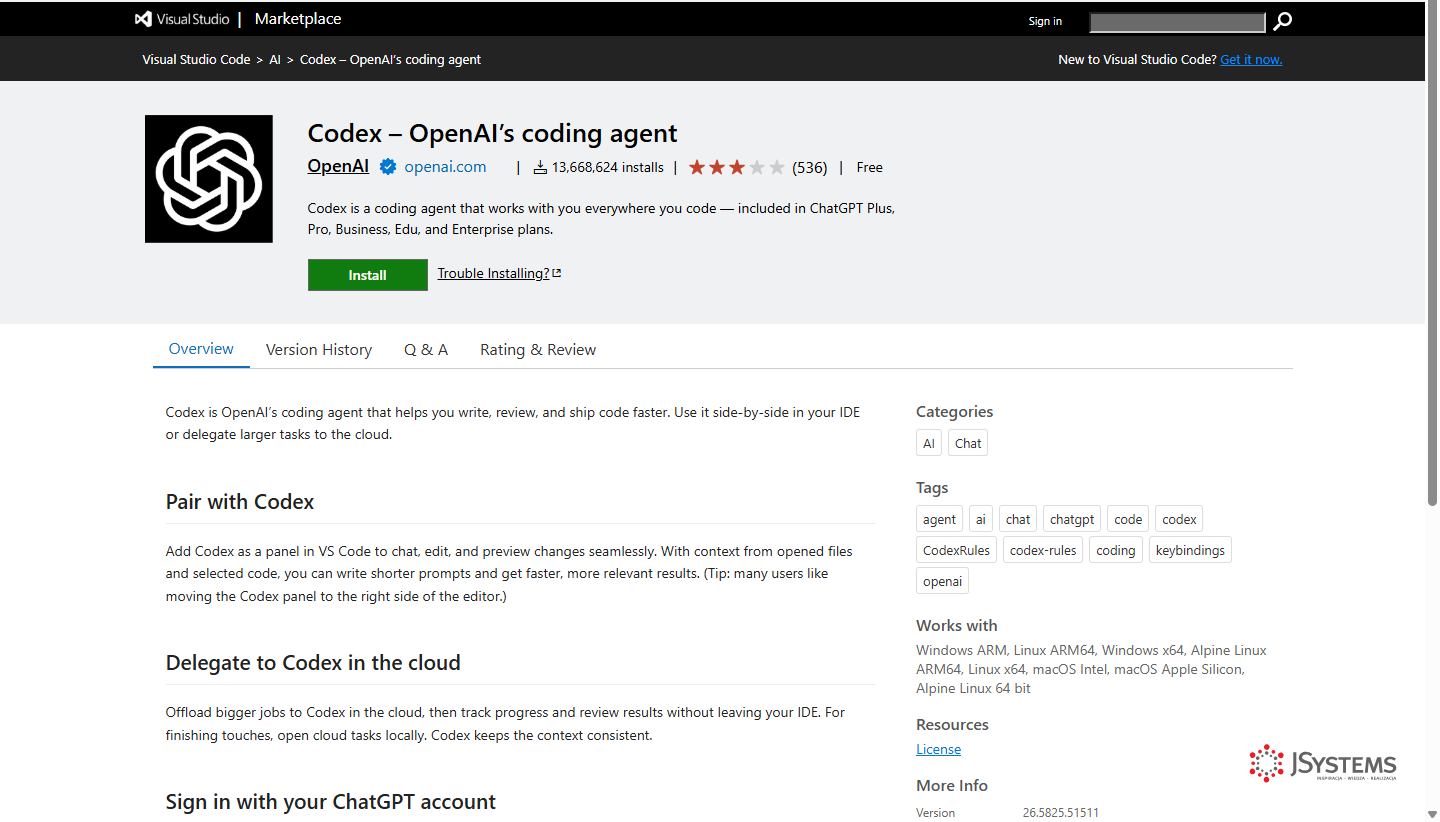
Jeśli pracujesz w edytorze kodu takim jak Visual Studio Code, Cursor czy Windsurf, możesz dodać Codeksa jako panel obok kodu. Rozszerzenie jest darmowe i oficjalne - wydawcą jest OpenAI.
Możesz też zlecić zadanie w przeglądarce, a agent wykona je w tle na Twoim repozytorium - nawet gdy nie ma Cię przy komputerze. Ta wersja przydaje się do dłuższych zadań i pracy zespołowej, ale wymaga podłączenia repozytorium z serwisu GitHub, dlatego dla pierwszych kroków zostawiamy ją na później.
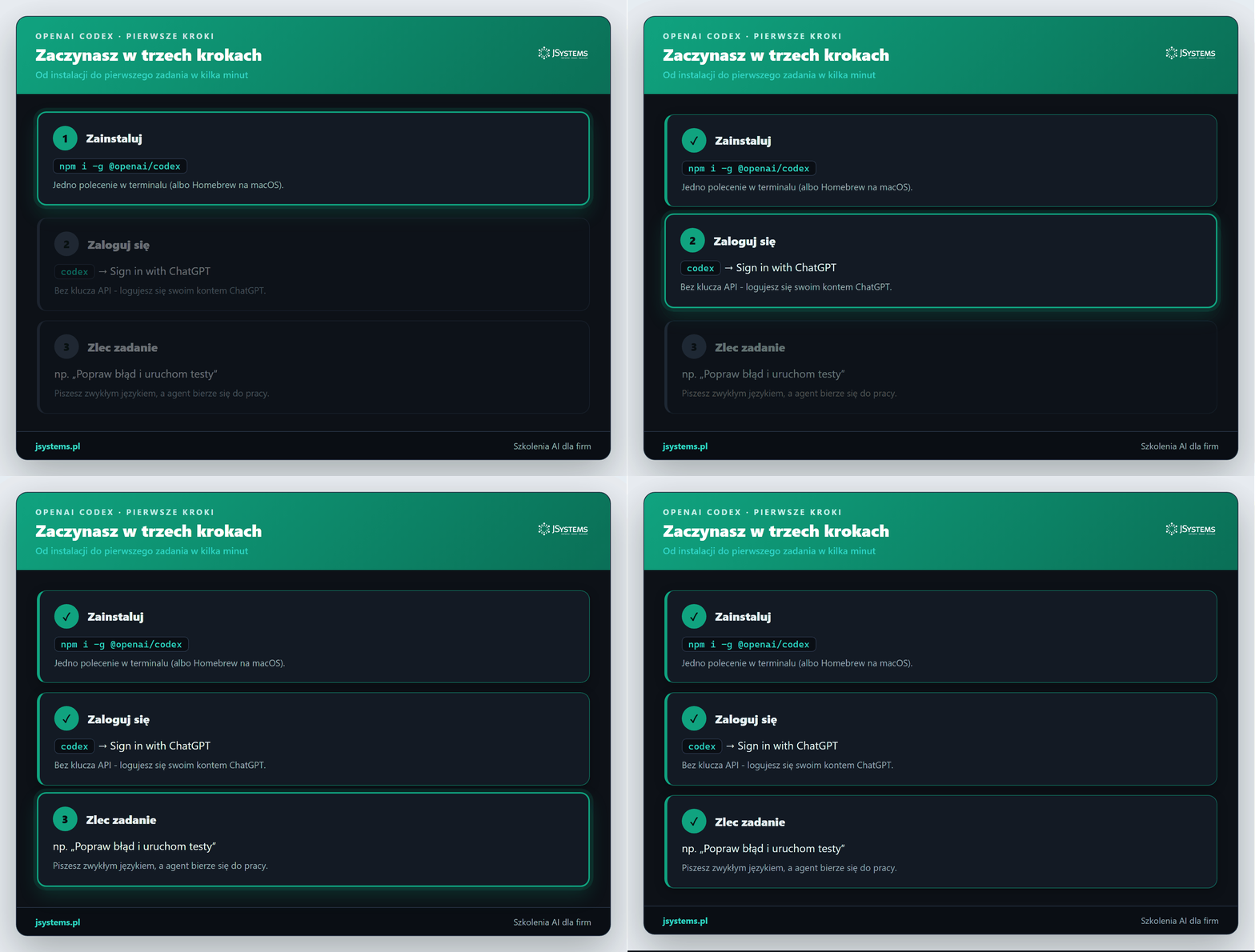
Cała droga od zera do pierwszego zadania sprowadza się do trzech kroków: instalacja, logowanie i pierwsze polecenie. Zajmuje to kilka minut.
Najprostsza droga to menedżer pakietów o nazwie npm. Jest on częścią środowiska Node.js (popularnej platformy do uruchamiania programów napisanych w języku JavaScript), więc jeśli nie masz go jeszcze na komputerze, najpierw zainstaluj Node.js - npm dołączany jest do niego automatycznie. Możesz sprawdzić, czy już go masz, wpisując w terminalu:
node -v
npm -v
Jeśli w odpowiedzi zobaczysz numery wersji, masz wszystko, czego trzeba - przejdź od razu do polecenia instalującego Codeksa niżej. Jeśli terminal odpowie, że nie zna takiego polecenia, zainstaluj Node.js w sposób pasujący do Twojego systemu:
brew install node.sudo apt install nodejs npm.Po instalacji zamknij i otwórz terminal na nowo, a potem sprawdź wersje jeszcze raz - powinny się już pokazać. Gdy masz gotowe Node.js, instalacja samego Codeksa to jedno polecenie:
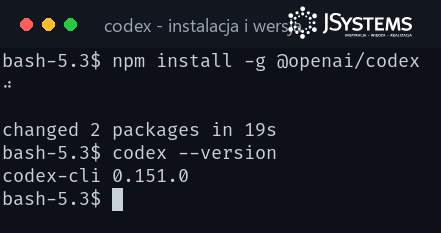
npm install -g @openai/codexJeśli wolisz w ogóle pominąć instalację Node.js, Codex ma też instalator dla systemu macOS (przez menedżer Homebrew) oraz gotowe skrypty instalacyjne, które nie wymagają npm:
# macOS (Homebrew)
brew install --cask codex

# Linux / macOS - skrypt instalacyjny
curl -fsSL https://chatgpt.com/codex/install.sh | shPo instalacji możemy sprawdzić, czy wszystko się udało, prostym poleceniem z wersją:
Codeksa uruchamiasz poleceniem codex. Przy pierwszym starcie wybierasz opcję Sign in with ChatGPT („zaloguj się przez ChatGPT"). To wygodne dla początkujących: nie musisz zakładać osobnego konta dla programistów ani generować klucza API - logujesz się swoim zwykłym kontem ChatGPT, a Codex korzysta z limitów Twojego planu. O tym, czy plan musi być płatny i ile to kosztuje, piszemy zaraz niżej.
Zanim Codex zacznie pracę w danym katalogu, zapyta, czy ufasz jego zawartości. To celowy bezpiecznik: agent będzie czytał pliki z tego folderu, a w nieznanym kodzie mogłyby się kryć ukryte instrukcje próbujące nim pokierować - dlatego Codex upewnia się, że świadomie otwierasz właśnie ten katalog.

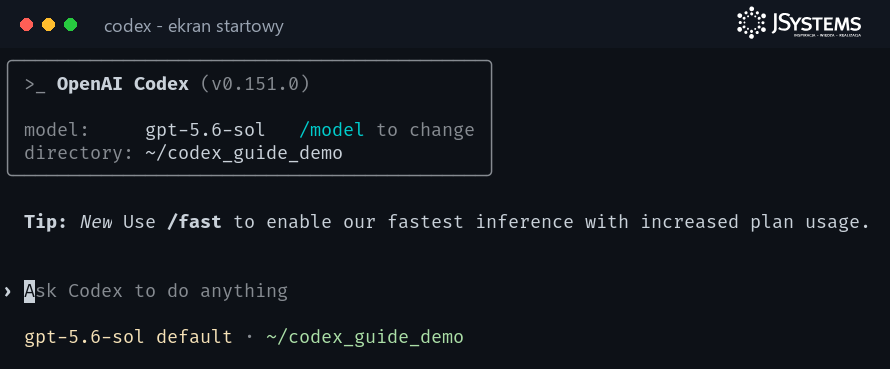
Po potwierdzeniu zobaczysz ekran startowy: nazwę i wersję narzędzia, wybrany model, katalog roboczy oraz pole, w które wpisujesz polecenie. Od tej chwili możesz „rozmawiać" z agentem po polsku.
Tak - Codex działa z płatnym planem ChatGPT; darmowe konto nie wystarczy. Dobra wiadomość jest taka, że nie płacisz osobno za samego Codeksa - korzystasz z limitów planu, który już masz albo dopiero wykupisz. Do wyboru jest kilka planów (ceny podajemy orientacyjnie, bo bywają aktualizowane - najświeższe znajdziesz na oficjalnej stronie z cennikiem):
Codex działa też z planami Edu oraz Enterprise. Jeśli dopiero zaczynasz, wybierz Plus - w każdej chwili możesz zmienić plan na wyższy.
Jak założyć konto i włączyć plan:
A jak wygląda samo logowanie krok po kroku? Zajmuje kilkanaście sekund. W terminalu wpisujesz codex i wybierasz „Sign in with ChatGPT" - Codex uruchamia logowanie i podaje adres, który otwiera się w przeglądarce.
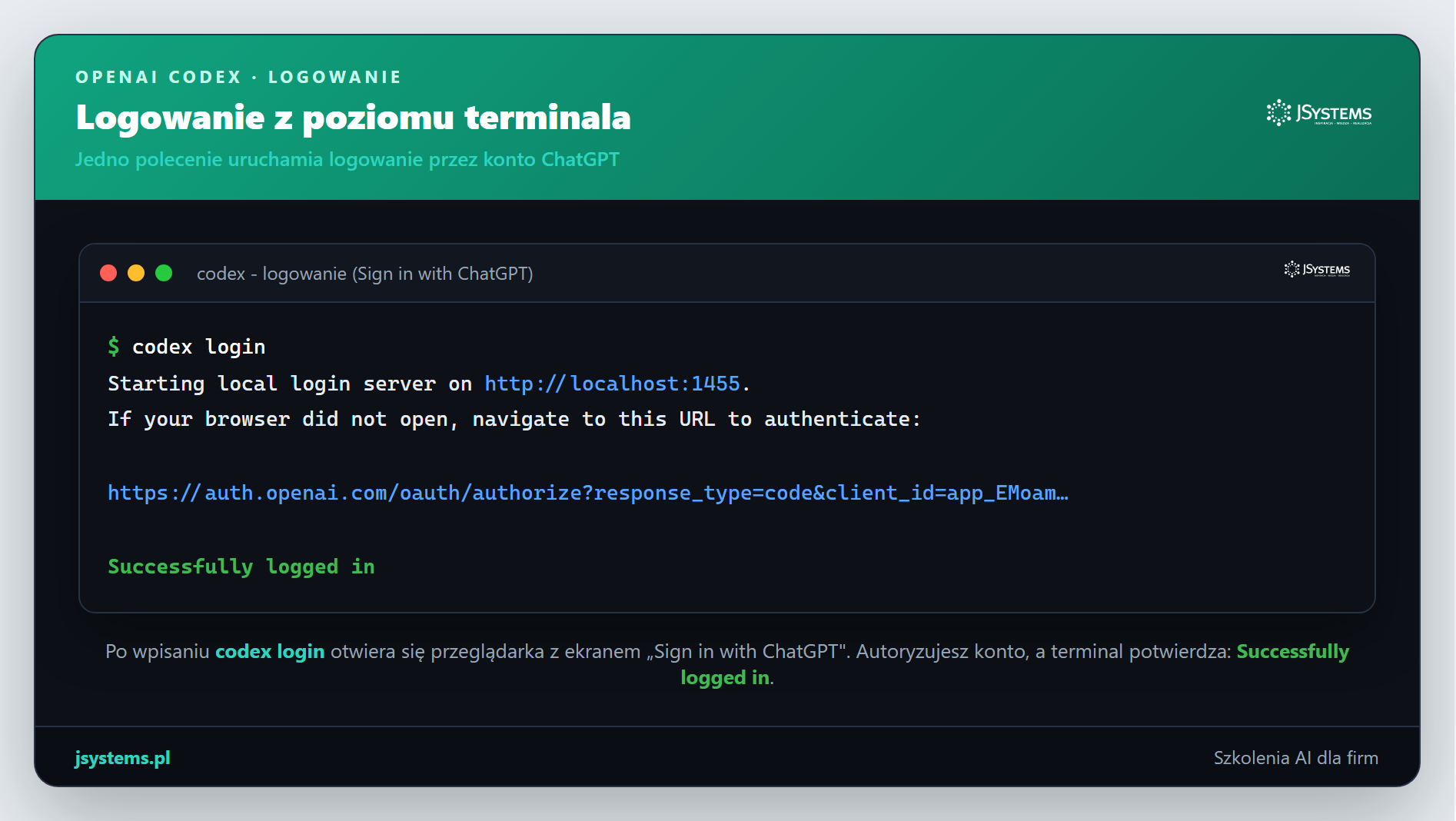
W przeglądarce wybierasz konto ChatGPT, którego chcesz użyć:
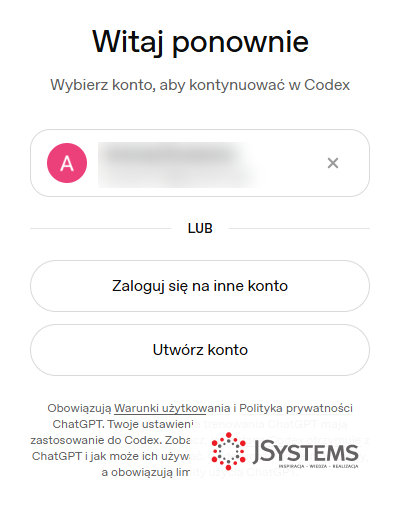
Następnie potwierdzasz dostęp dla Codeksa. Jeśli Twoje konto ma kilka obszarów roboczych (na przykład firmowy i prywatny), tutaj wskazujesz właściwy:
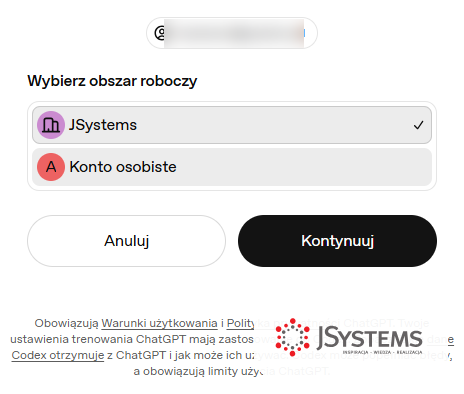
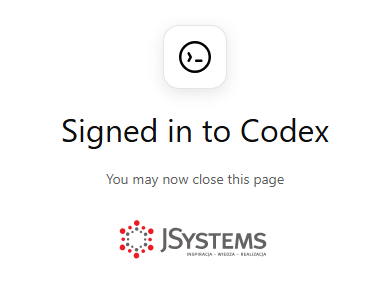
Gotowe - pojawia się potwierdzenie, a w terminalu Codex jest już zalogowany:
Jest jeszcze druga droga, raczej dla zaawansowanych: zamiast planu ChatGPT można zalogować Codeksa kluczem API z platformy dla programistów OpenAI i płacić za faktyczne zużycie. Bywa taniej przy sporadycznym korzystaniu, ale wymaga osobnego konta rozliczeniowego - dla początkującego prostszy jest zwykły plan ChatGPT.
Teoria za nami - czas na praktykę. Przygotowaliśmy maleńki projekt: skrypt w Pythonie, który liczy statystyki sprzedaży z pliku CSV, ale ma celowo wprowadzony błąd (średnią liczy przez złą liczbę elementów). Możesz pobrać dokładnie ten sam projekt i przejść całe ćwiczenie razem z nami:
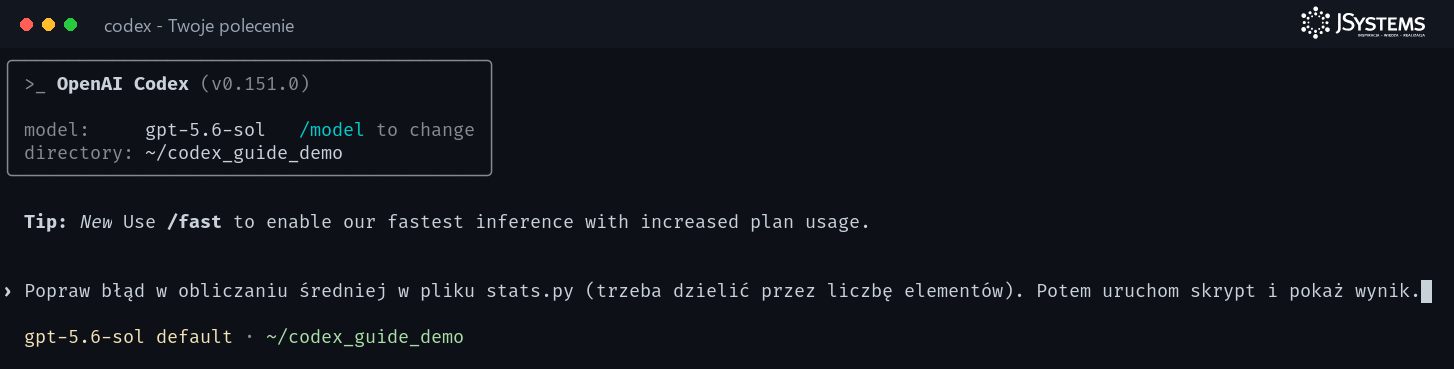
W środku znajdziesz skrypt stats.py, plik sprzedaz.csv z przykładowymi danymi oraz krótki opis. Poprosimy teraz Codeksa, żeby ten błąd znalazł, poprawił i sprawdził wynik. Polecenie wpisujemy zwykłym językiem, po polsku:
Zauważ, że nie musimy używać żadnych specjalnych komend - piszemy po ludzku, co ma się stać. Wpisane polecenie wygląda w oknie Codeksa tak:
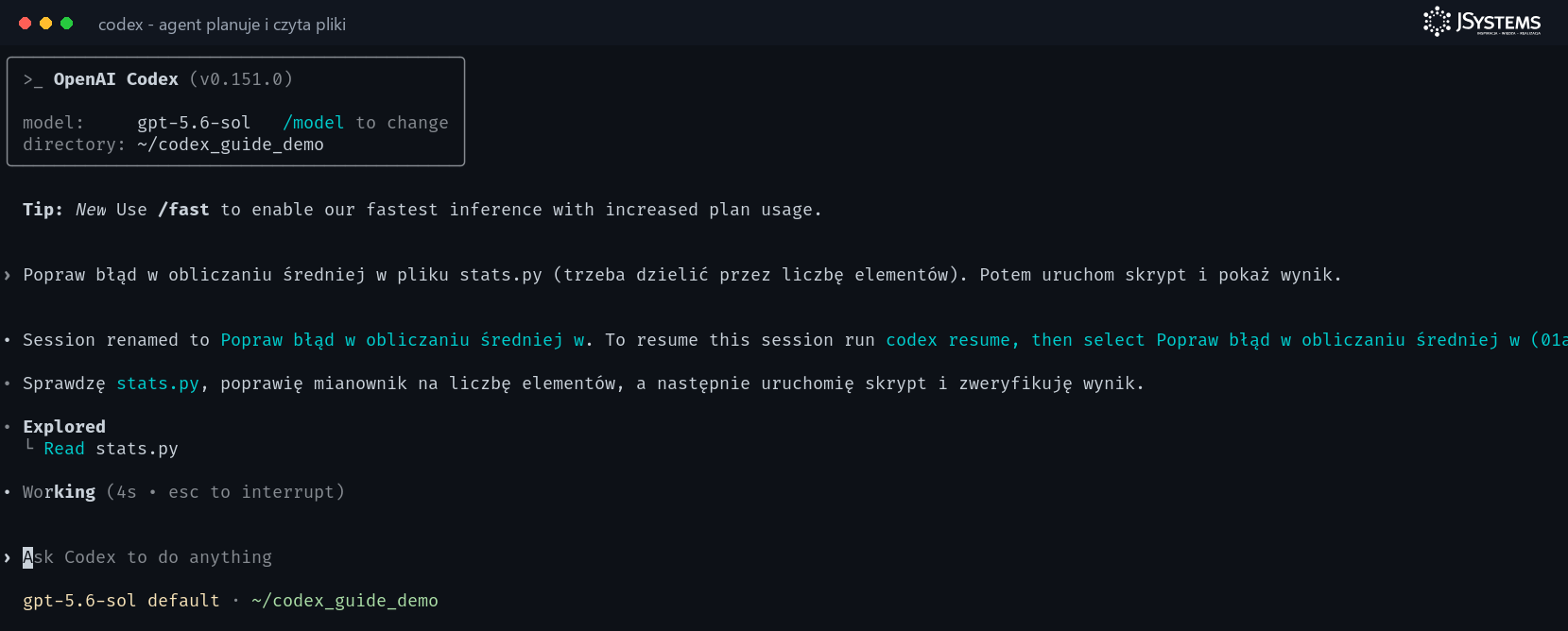
Po zatwierdzeniu Codex najpierw przygląda się projektowi: streszcza, co zamierza zrobić, i otwiera plik, żeby zrozumieć kod. Widać to na pasku „Explored" z zapisem odczytania pliku. Agent nie zgaduje - czyta źródło, zanim cokolwiek zmieni.
Najciekawsze dzieje się w kolejnym kroku. Codex proponuje konkretną zmianę i od razu pokazuje różnicę - po angielsku nazywa się to diff: linia usuwana jest oznaczona na czerwono, a wstawiana na zielono. Następnie sam uruchamia skrypt i pokazuje jego wynik, a na końcu krótko podsumowuje, co zrobił.
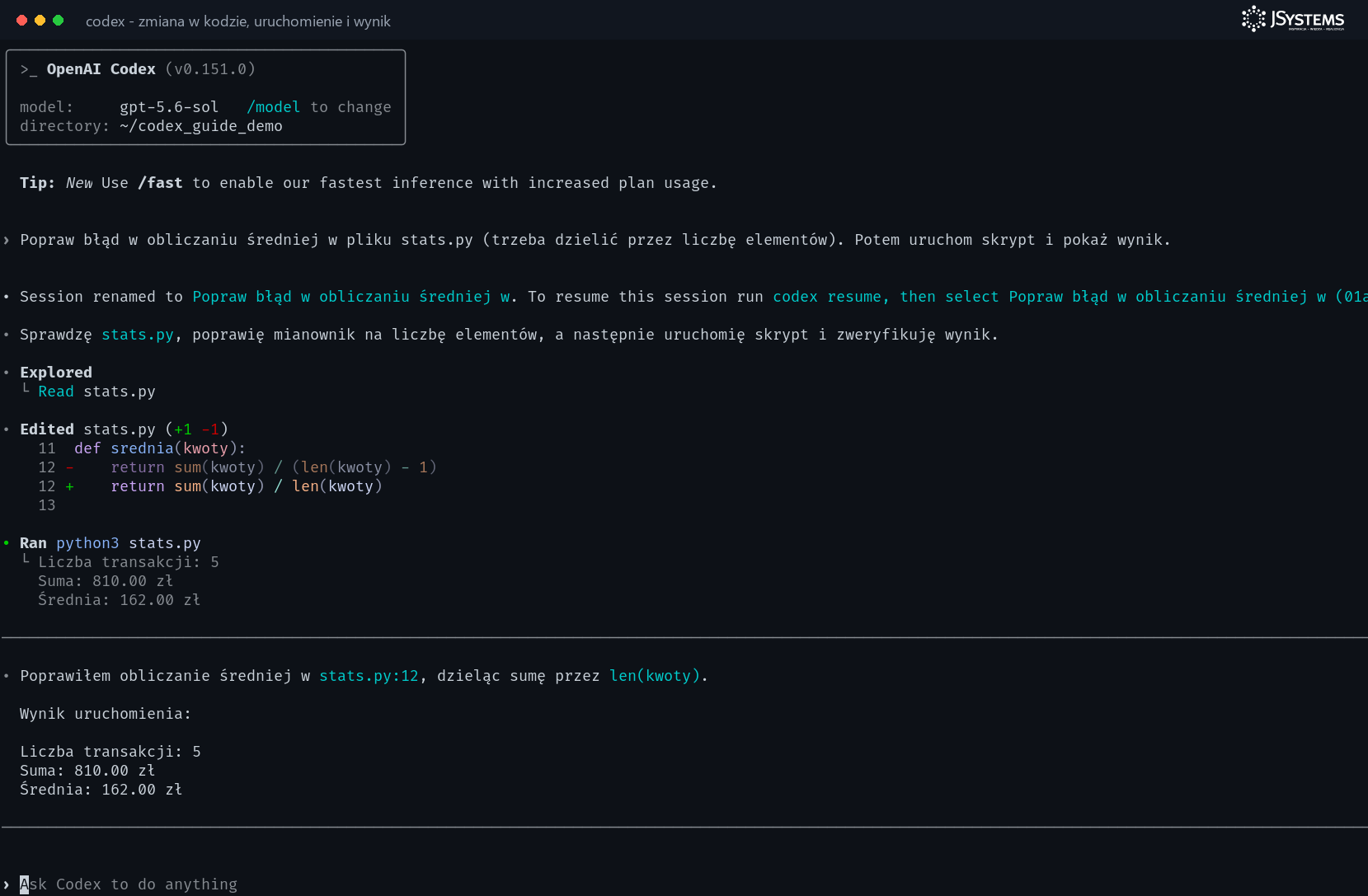
W kilkanaście sekund agent zrobił to, co człowiek: zrozumiał kod, znalazł błąd, poprawił go w jednym miejscu i potwierdził uruchomieniem, że wynik jest już prawidłowy. I - co istotne - cały czas widzieliśmy, co robi.
Skoro agent może zmieniać pliki i uruchamiać polecenia, naturalne pytanie brzmi: co go powstrzymuje przed narobieniem szkód? Codex ma na to dwie niezależne dźwignie, którymi to Ty ustawiasz poziom swobody agenta: piaskownicę (co agent może w ogóle dotknąć) oraz zatwierdzanie (kiedy pyta Cię o zgodę).
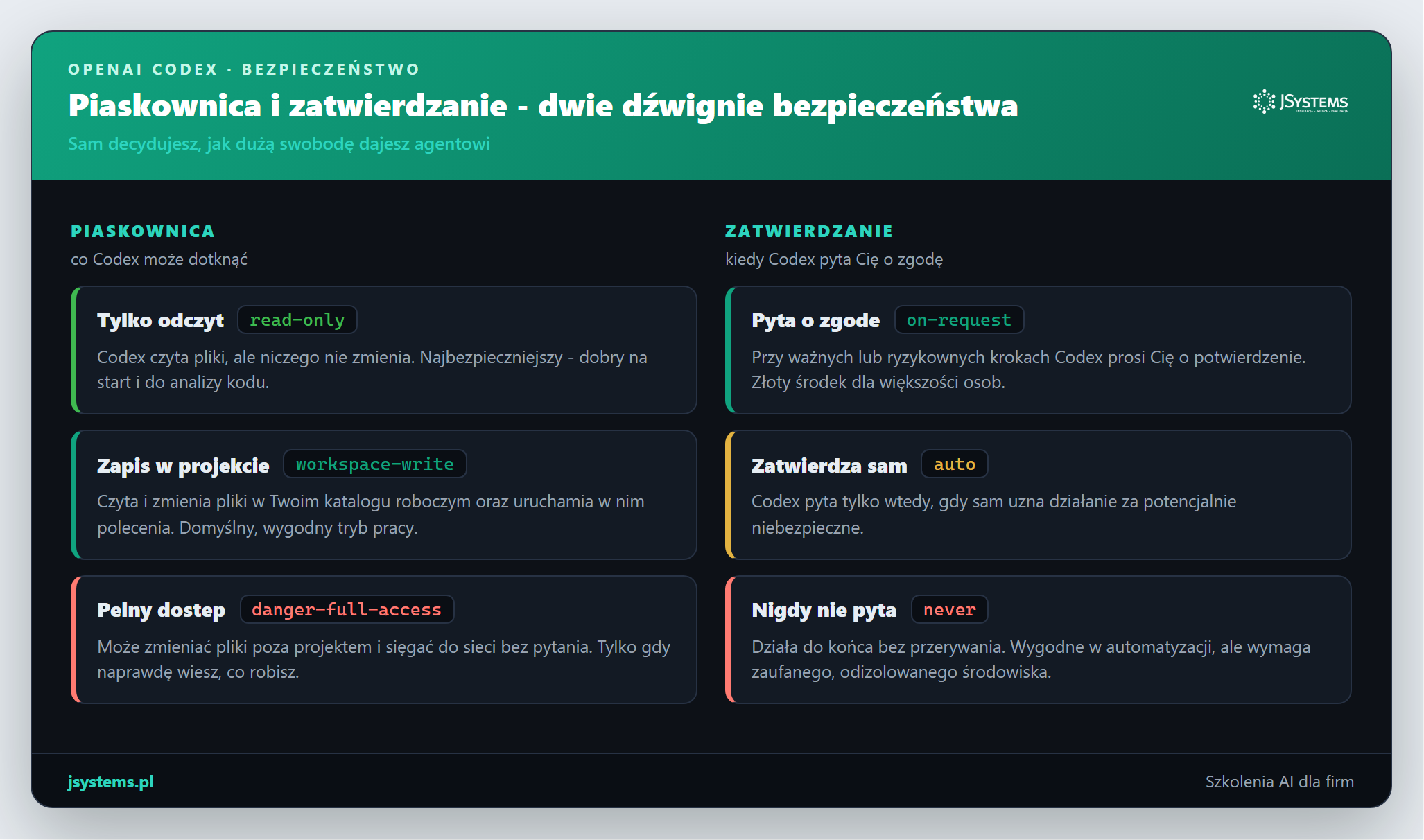
W praktyce, gdy uruchamiasz Codeksa domyślnie, pracuje on w trybie zapisu w katalogu roboczym z pytaniem o zgodę przy ważniejszych krokach. Możesz to sprawdzić w każdej chwili poleceniem /status, które pokazuje między innymi wybrany model, uprawnienia oraz zużycie planu (limit na kilka godzin i tygodniowy).
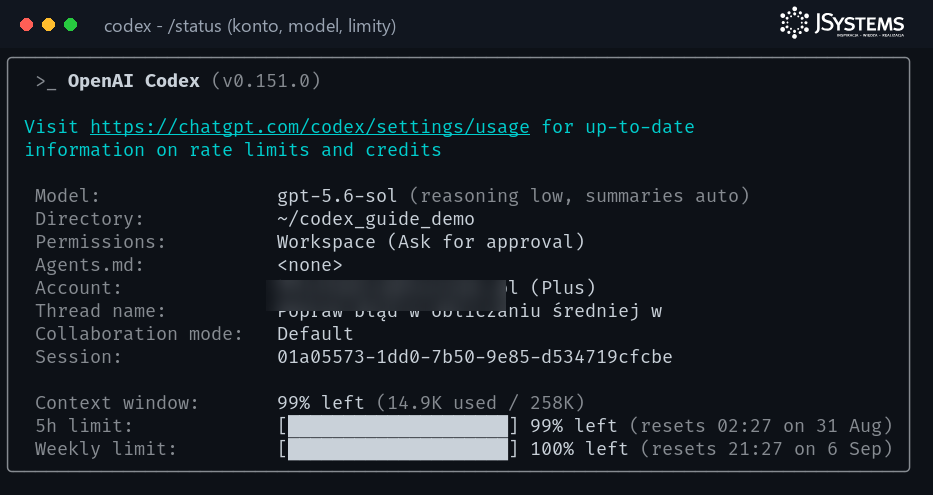
/status. Wiersz „Permissions" pokazuje aktualny tryb (tu: zapis w projekcie z pytaniem o zgodę), a niżej widać zużycie limitów planu. Adres e-mail konta zasłoniliśmy.Tryby możesz zmieniać wprost w trakcie sesji - służą do tego wbudowane komendy. Komenda /permissions otwiera wybór trybu pracy: od pytania o zgodę, przez automatyczne zatwierdzanie, po pełny dostęp.

/permissions pozwala przełączyć tryb pracy bez wychodzenia z sesji. Trzy gotowe zestawy odpowiadają dźwigniom z grafiki wyżej; dłuższe opisy po prawej stronie skraca szerokość okna terminala.Z kolei komenda /model przełącza model i poziom „wysiłku", z jakim agent podchodzi do zadania:
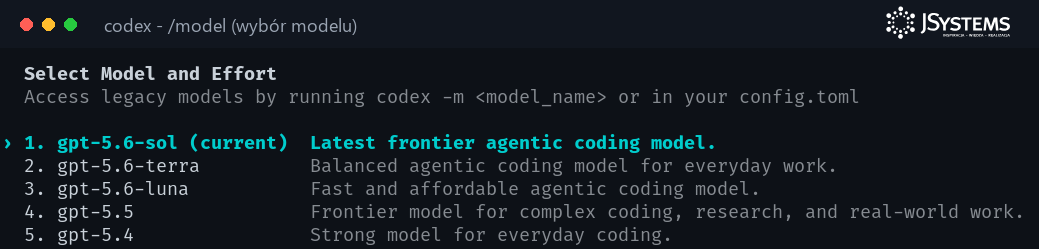
/model przełącza model używany w sesji. Aktualnie wybrany jest oznaczony jako „current".Te same ustawienia możesz zapisać z góry w pliku konfiguracyjnym ~/.codex/config.toml. Prosty przykład:
# ~/.codex/config.toml
approval_policy = "on-request"      # pytaj o zgodę przy ważnych krokach
sandbox_mode = "workspace-write" # pozwól zapisywać w katalogu projektuZasada dla początkującego jest prosta: zaczynaj od trybów ostrożnych. Tryb tylko do odczytu jest świetny do poznawania cudzego kodu, a zapis w projekcie z pytaniem o zgodę wystarcza do większości codziennych zadań. Pełny dostęp (bez pytań, także poza projektem) zostaw na później i tylko dla zaufanych, odizolowanych środowisk.
Interaktywne okno to nie jedyny sposób pracy. Codex ma też tryb nieinteraktywny, uruchamiany jednym poleceniem codex exec. Agent wykonuje wtedy zadanie od razu, bez pełnego interfejsu i bez zatrzymywania się na pytania - idealnie do skryptów, potoków ciągłej integracji (po angielsku CI, czyli automatycznego budowania i testowania kodu) oraz powtarzalnych czynności.
codex exec -s read-only "Wyjaśnij w dwóch zdaniach, co robi skrypt stats.py."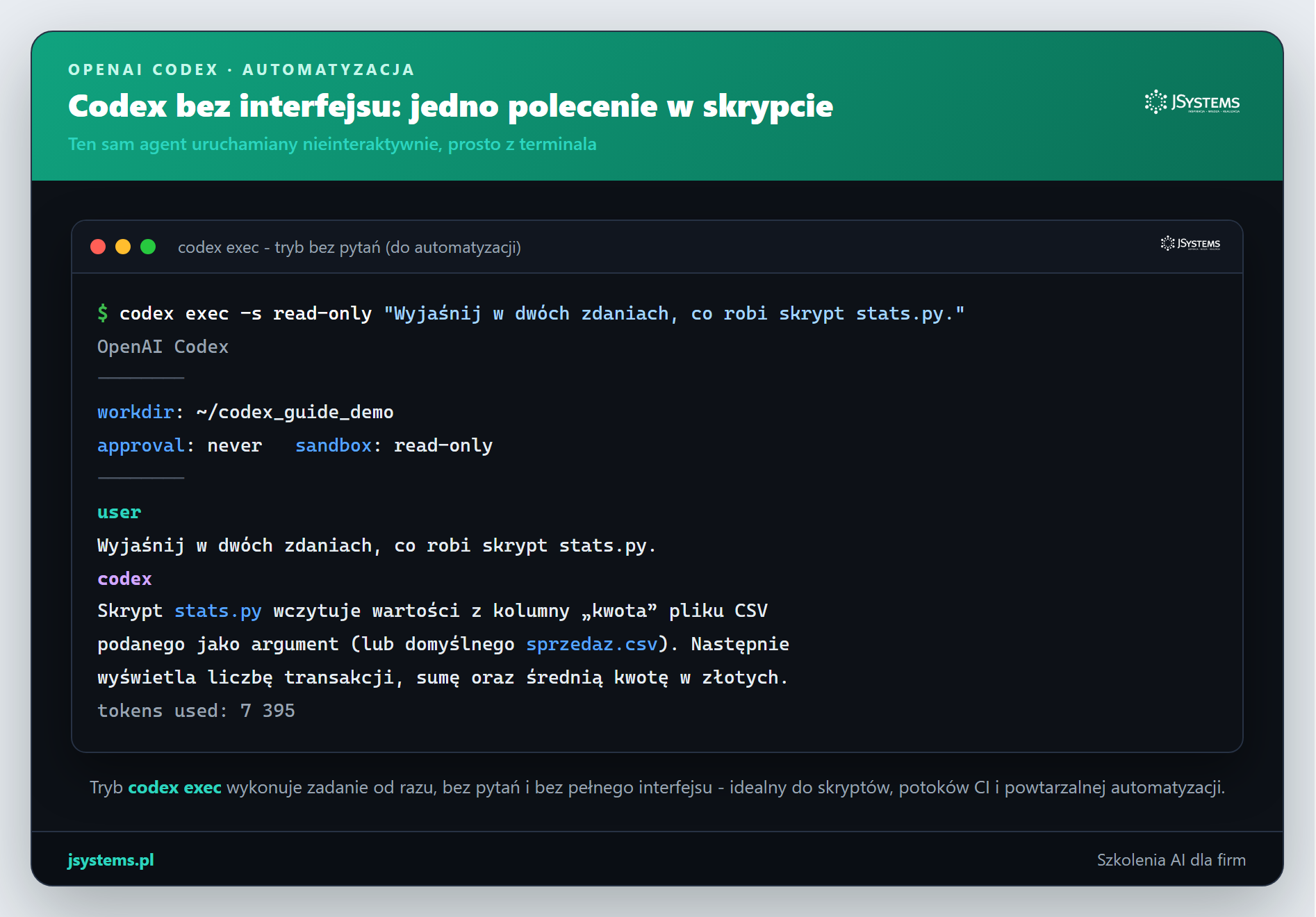
W tym przykładzie użyliśmy flagi trybu tylko do odczytu, więc mamy pewność, że Codex niczego nie zmieni - jedynie przeczyta kod i odpowie. To wygodny, bezpieczny sposób, żeby na przykład automatycznie streszczać zmiany albo generować krótkie opisy do zgłoszeń.
To jednak dopiero połowa obrazka. Jeśli nadasz trybowi wyższe uprawnienia - na przykład zapis w projekcie - możesz zlecić Codeksowi realną zmianę i od razu zapisanie jej w repozytorium Gita. Jednym poleceniem agent wprowadzi poprawkę, utworzy commit i wypchnie go (polecenie git push) na wskazaną gałąź:
codex exec -s workspace-write "Popraw literówki w pliku README, zrób commit i wypchnij zmianę na gałąź main."Właśnie tak buduje się drobne automatyzacje, w których agent samodzielnie realizuje zadanie i zapisuje wynik - na przykład w potoku CI, który po każdej zmianie porządkuje kod albo aktualizuje dokumentację. Pamiętaj tylko, że w trybie exec Codex nie zatrzymuje się, żeby zapytać o zgodę, więc takie polecenia uruchamiaj świadomie i w zaufanym, odizolowanym środowisku.
Codex nie zastępuje programisty - jest narzędziem, które oszczędza mu kilka godzin dziennie na powtarzalnej robocie. Sprawdza się szczególnie tam, gdzie trzeba zrozumieć kod i wprowadzić w nim konkretne, weryfikowalne zmiany:
Są też rzeczy, o których na starcie warto pamiętać. Zawsze przeglądaj różnice, zanim je zatwierdzisz - agent bywa pewny siebie, a to Ty odpowiadasz za kod. Trzymaj się trybów ostrożnych, dopóki nie nabierzesz zaufania, i nie uruchamiaj pełnego dostępu na produkcyjnym środowisku „w ciemno". I nie traktuj wyniku jak wyroczni: Codex, jak każde narzędzie AI, potrafi się pomylić, dlatego uruchomienie kodu i testy są tu najlepszym sprawdzianem. Więcej o tym, jak zmienia się rola programisty w czasach takich narzędzi, piszemy w artykule Doświadczony programista w czasach AI.
Codex to agent kodujący od OpenAI, który realnie pracuje w Twoim projekcie - czyta pliki, proponuje zmiany, uruchamia je w piaskownicy i pyta Cię o zgodę. Dostępny jest w terminalu, w edytorze i w chmurze, a płacisz za niego swoim planem ChatGPT. Jeśli chcesz go dziś wypróbować, wystarczą trzy ruchy: zainstaluj narzędzie poleceniem npm install -g @openai/codex, uruchom codex i zaloguj się przez ChatGPT, a potem daj mu małe, konkretne zadanie w istniejącym projekcie i przejrzyj proponowane różnice. Zacznij od trybu tylko do odczytu albo zapisu z pytaniem o zgodę - tak najszybciej i najbezpieczniej złapiesz, jak Codex myśli.
Jeśli interesuje Cię pokrewne narzędzie tej klasy, mamy też obszerny, bezpłatny kurs Claude Code dla programistów. A gdy zechcesz przejść od pierwszych kroków do świadomej, zespołowej pracy z Codeksem - od trybów i integracji po budowanie współpracujących agentów - najszybszą drogą jest przejście przez to z trenerem na naszym szkoleniu.
To szkolenie ma terminy gwarantowane.




Komentarze (0)
Brak komentarzy...